cad如何批量提取坐标到excel

 时间:2026-04-23 04:20:42

1、打开数据提取功能

打开cad工具列表,进入“数据提取”功能页。

cad如何批量提取坐标到excel

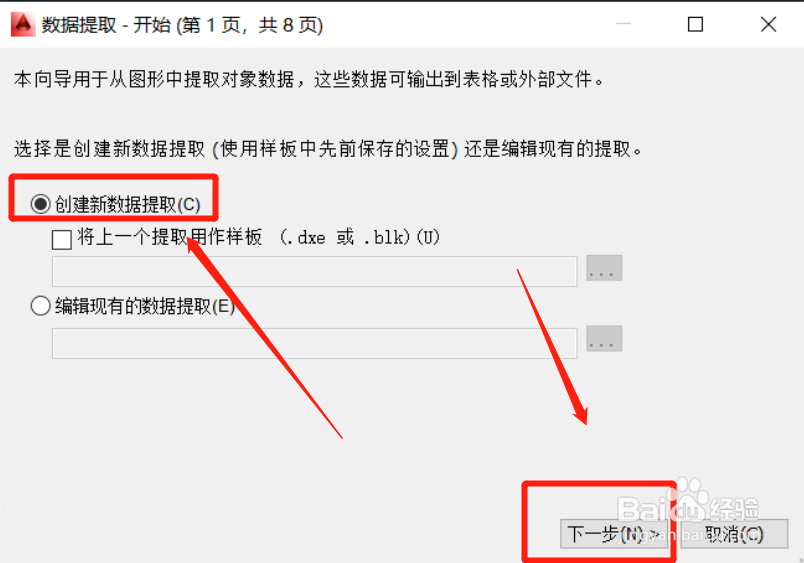
2、选创建新数据提取

在数据提取页面,选择“创建新数据提取”点击下一步。

cad如何批量提取坐标到excel

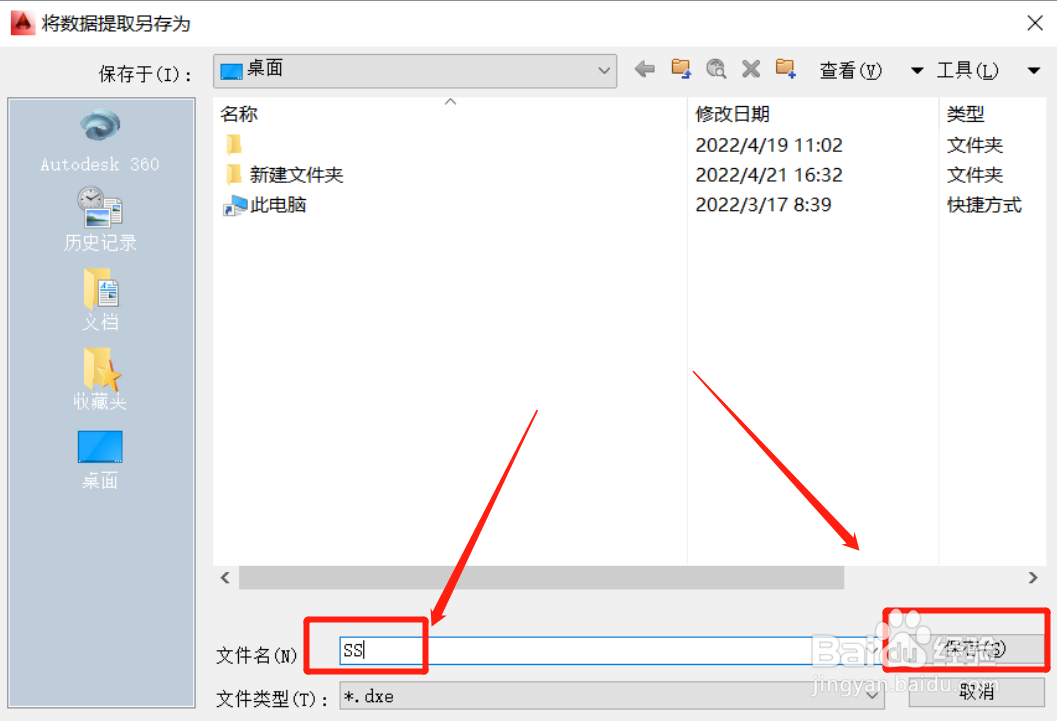
3、保存文件

输入文件名,点击“保存”。

cad如何批量提取坐标到excel

4、选图形图纸集

在数据源选择“图形图纸集”选项,点击下一步。

cad如何批量提取坐标到excel

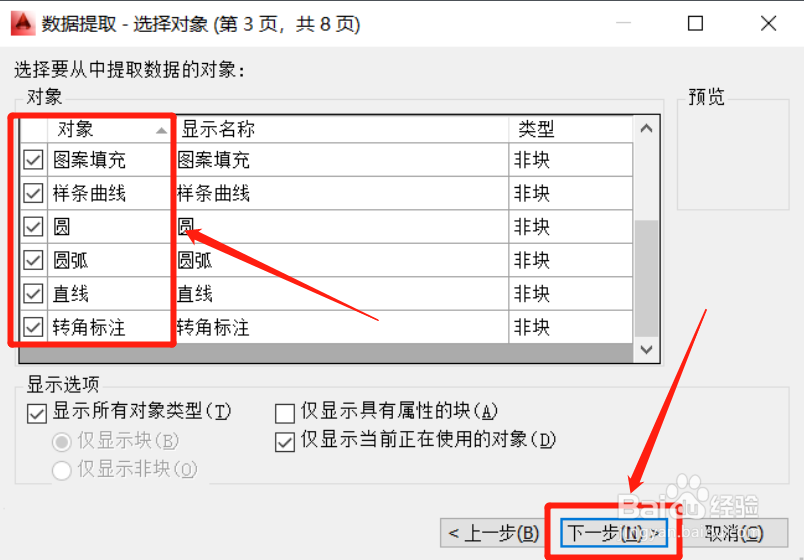
5、全选对象点下一步

全选所有对象,点击“下一步”。

cad如何批量提取坐标到excel

6、提取坐标点

在特性栏选取坐标点,点击下一步。

cad如何批量提取坐标到excel

7、设置表格样式

根据需要设置数据表格样式,点击下一步。

cad如何批量提取坐标到excel

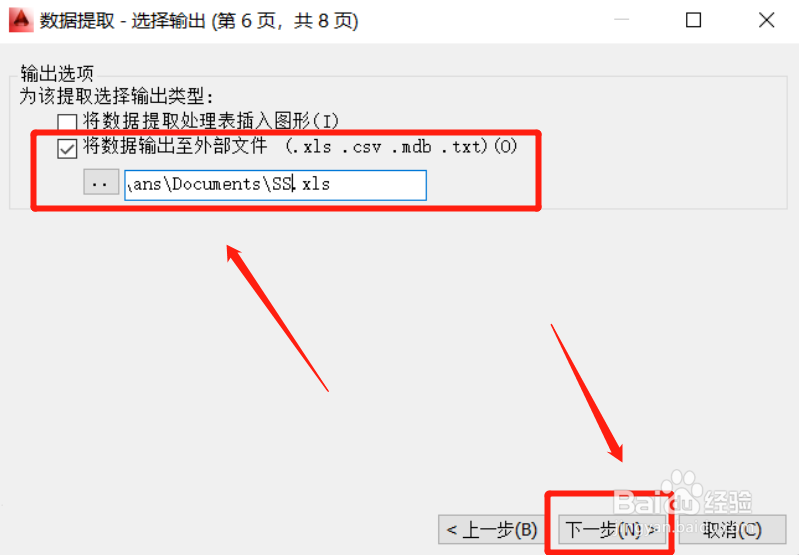
8、选择输出外部文件

选择“将数据输出至外部文件”,点击下一步。

cad如何批量提取坐标到excel

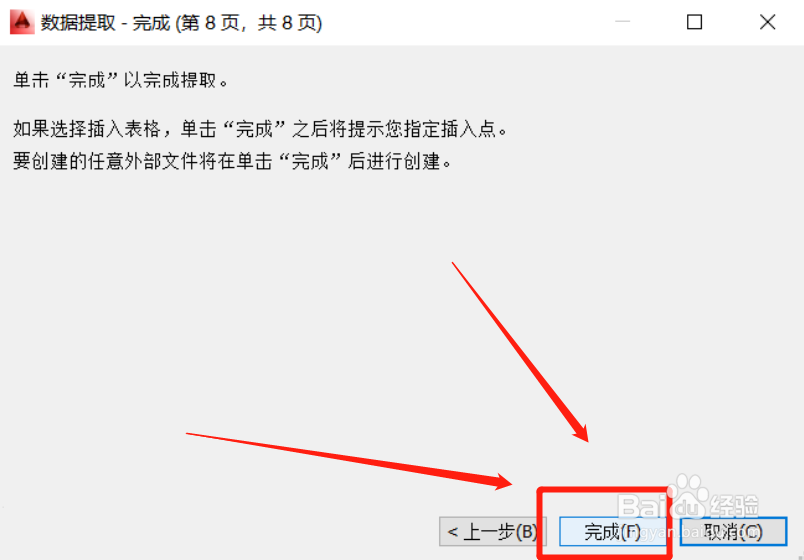
9、完成表格数据提取

点击“完成”,即可将坐标批量提取到excel中。

cad如何批量提取坐标到excel

  • 如何快速在CAD中批量提取坐标点数据?
  • 怎么把坐标导入cad中
  • CAD图纸怎么转换坐标取坐标
  • cad提取坐标快捷键命令
  • cad坐标怎么转2000坐标系
  • 热门搜索
    贵州旅游最佳路线 旅游杂志 中国国际旅游交易会 江苏旅游景点 杭州市旅游职业学校 国际旅游岛 旅游景点英语 泰州旅游 济南旅游景点大全 喀什旅游