wps文字如何使用“制表位”对齐

 时间:2026-02-14 15:26:24

1、新建一篇wps文字。如下图:

wps文字如何使用“制表位”对齐

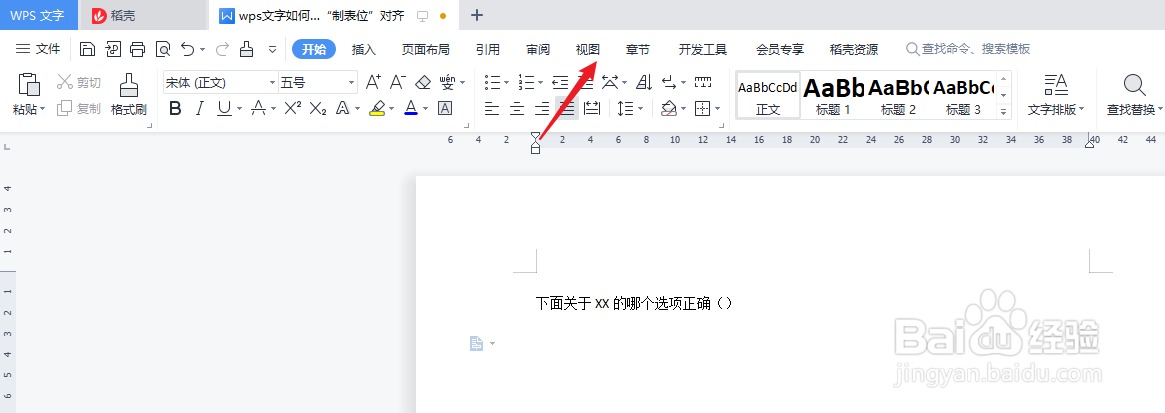
2、点击wps文字中的“视图”工具栏。如下图:

wps文字如何使用“制表位”对齐

3、在“视图”工具栏中勾选“标尺”。如下图:

wps文字如何使用“制表位”对齐

4、点击标尺左上角选择“左对齐式制表位”,并点击上边栏标尺,设置制表位的属性。如下图:

wps文字如何使用“制表位”对齐

wps文字如何使用“制表位”对齐

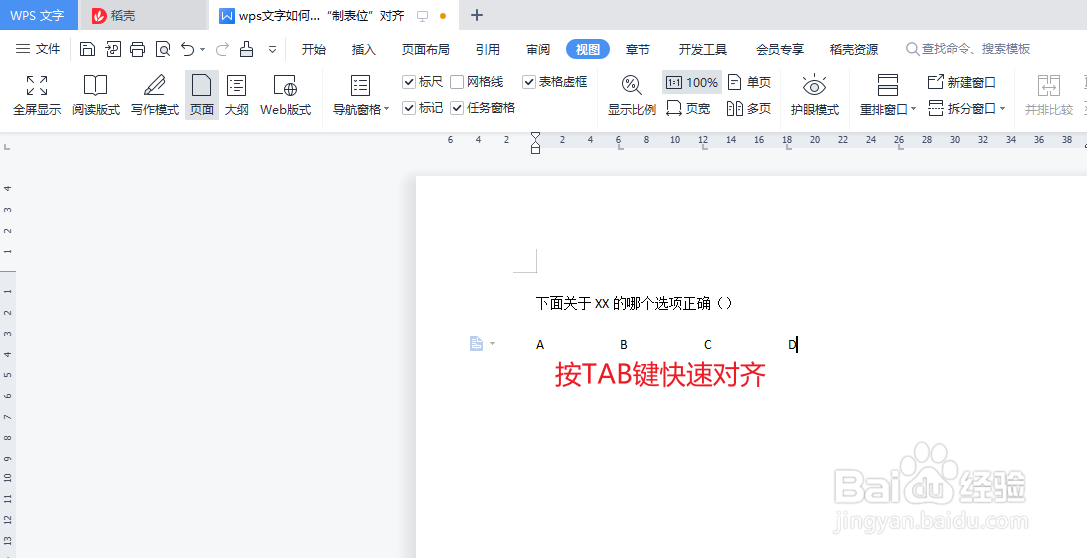
5、安TAB键,可以快速对齐的输入间隔。如下图的示例。

wps文字如何使用“制表位”对齐

6、总结:wps文字如何使用“制表位”对齐

(1)新建一篇wps文字

(2)点击wps文字中的“视图”工具栏

(3)在“视图”工具栏中勾选“标尺”

(4)点击标尺左上角选择“左对齐式制表位”,并点击上边栏标尺,设置制表位的属性

(5)安TAB键,快速对齐输入内容

  • WPS如何设置制表位并应用
  • wps怎么设置制表符
  • WPS怎样设置文档制表位
  • WPS怎么巧用制表位快速对齐文字
  • WPS文字如何开启显示制表符标记
  • 热门搜索
    意大利旅游攻略 欧洲旅游天气 澳洲旅游网 阿里山旅游攻略 旅游论坛网 南昌旅游景点大全 下川岛旅游 上海旅游景区 港澳旅游报价 巴厘岛旅游费用