1、桌面上【右键】——【新建】——【文本文档】

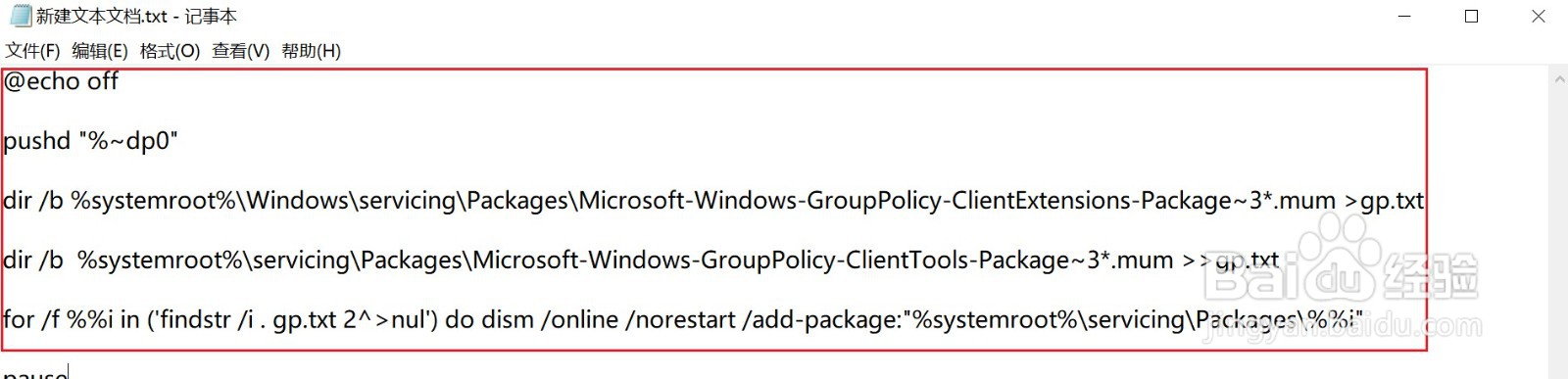
2、打开刚才新建的文本文档,复制以下的内容,到文本文档中。
@echo off
pushd "%~dp0"
dir /b %systemroot%\Windows\servicing\Packages\Microsoft-Windows-GroupPolicy-ClientExtensions-Package~3*.mum >gp.txt
dir /b %systemroot%\servicing\Packages\Microsoft-Windows-GroupPolicy-ClientTools-Package~3*.mum >>gp.txt
for /f %%i in ('findstr /i . gp.txt 2^>nul') do dism /online /norestart /add-package:"%systemroot%\servicing\Packages\%%i"
pause
3、①点击左上角的【文件】
②点击【另存为】

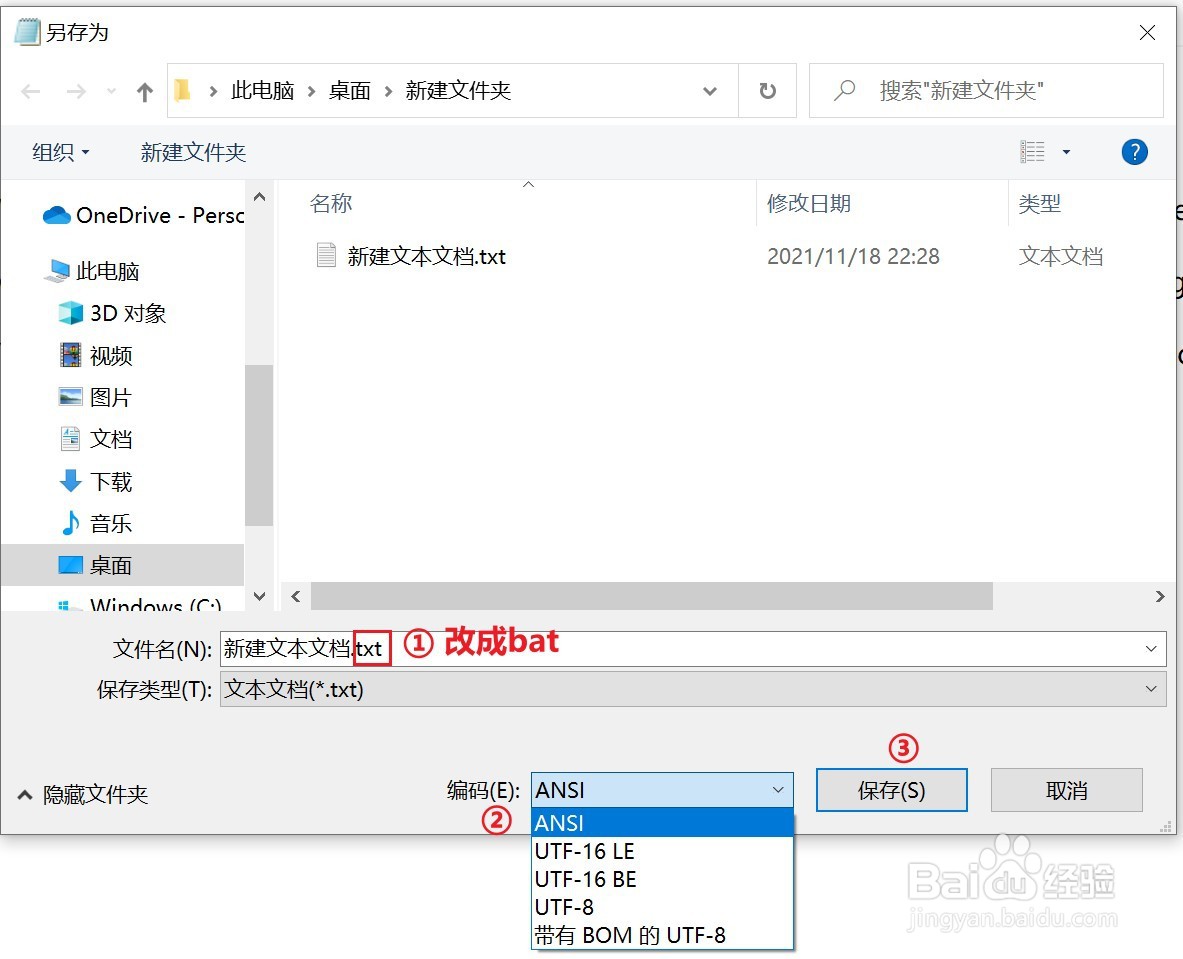
4、在弹出的【另存为】窗口中
①修改原有的【txt】后缀为【bat】
②选择编码格式为【ANSI】
5、最后,右键上一步的你修改好的文件,选择【以管理员的身份运行】

6、从下图,可以看到,执行成功,就说明已经修复成功了。

