1、新建任意大小的文件,在“色板”中选择一种喜欢的颜色,选择“油漆桶工具”填充背景。
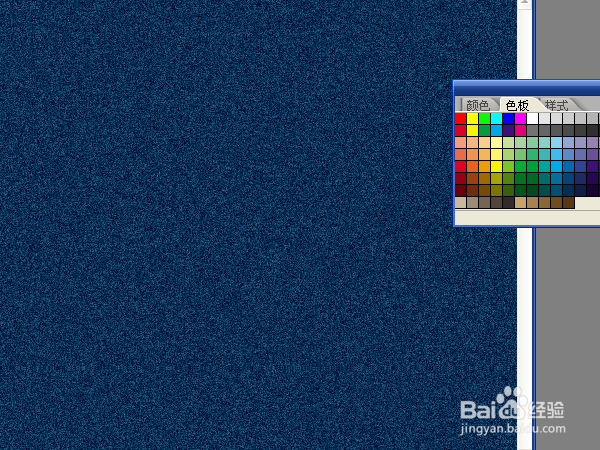
2、选择“滤镜”→“纹理”→“颗粒”。按ctrl+shift+u去色,将颗粒变成单色。

3、新建图层,按x键切换前景色和背景色,使用白色,选择画笔工具,按住shift键,画一条直线,松开shift键,用画笔扩大前半部,按ctrl+t进行自由变换,选择一个角度。

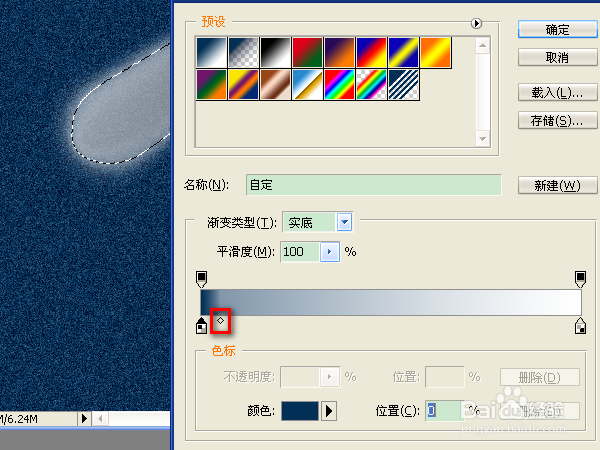
4、选择“渐变工具”,在渐变工具栏中打开“渐变编辑器”,将“颜色中点”调整到颜色深的位置。
选择“滤镜”→“纹理”→“颗粒”,按ctrl+shift+u去色,选择“滤镜”→“模糊”→“动态模糊”,调整方向与距离。
选择“图层”→“图层样式”→“外发光”。
5、按ctrl+d取消选择,新建图层,按x切换,选择“油漆桶工具”填充图层2,将混合模式设置成颜色减淡。
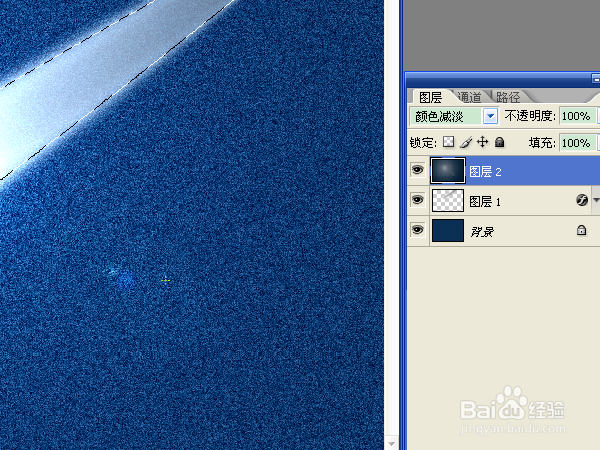
6、选择“滤镜”→“渲染”→“镜头光晕”,将光晕移动到图层1中的图像前部,选择105毫米聚焦。
选择“渐变工具”,让彗星与背景融合的效果更好一些。
彗星的效果制作完成。

