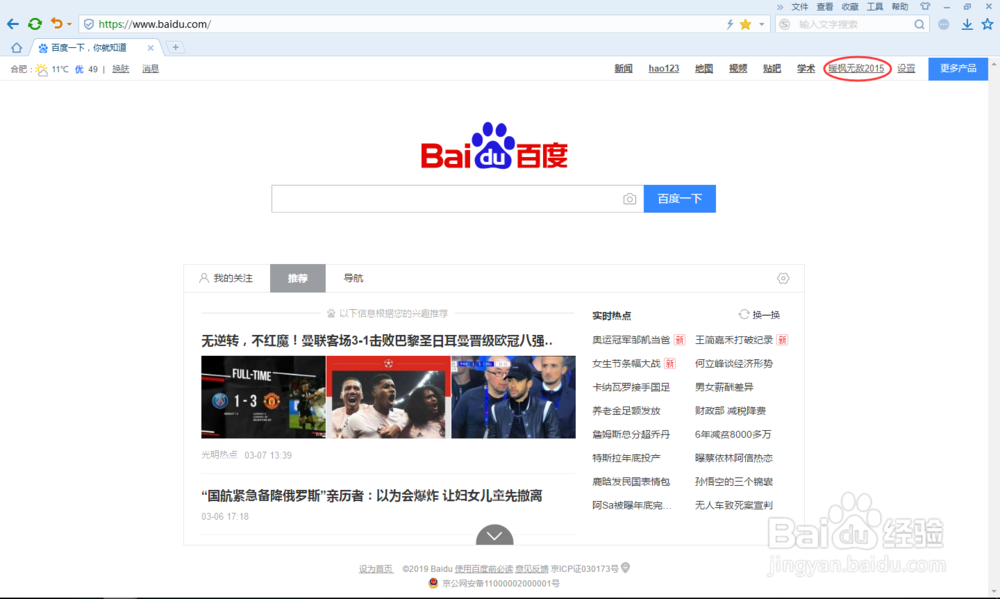
1、我们打开百度首页,如下图所示:
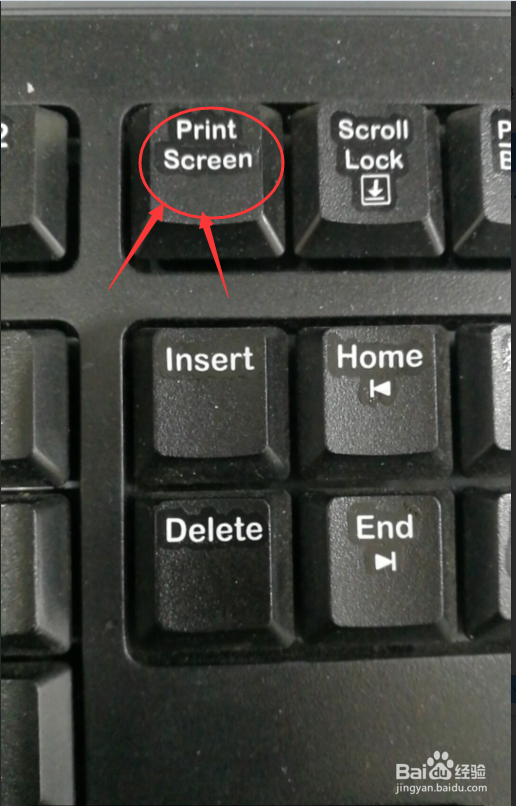
2、然后我们点击键盘上的“Print Screen”键,如下图所示:
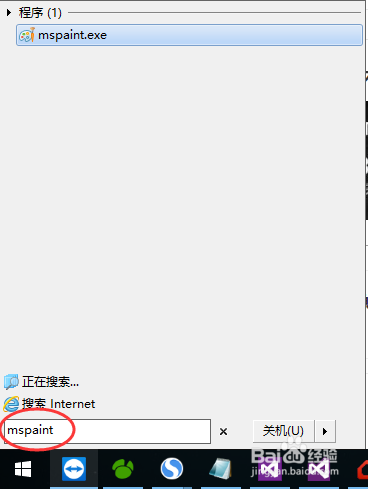
3、在电脑左下角运行框中输入mspaint然后回车,如下图所示:
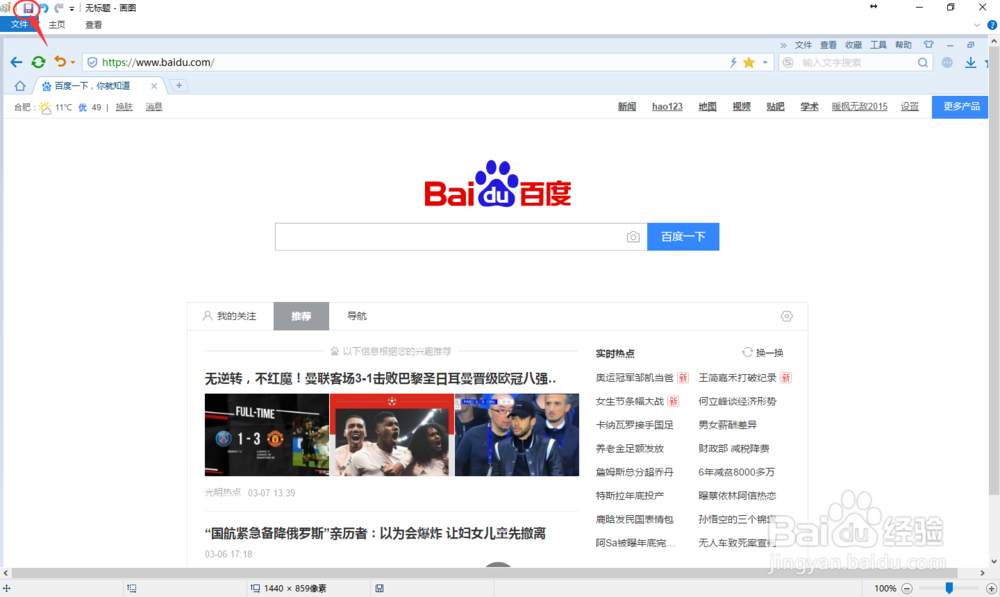
4、在打开的mspaint界面中,按住键盘上的Ctrl+V键,这样屏幕截图就出现了,如下图所示:
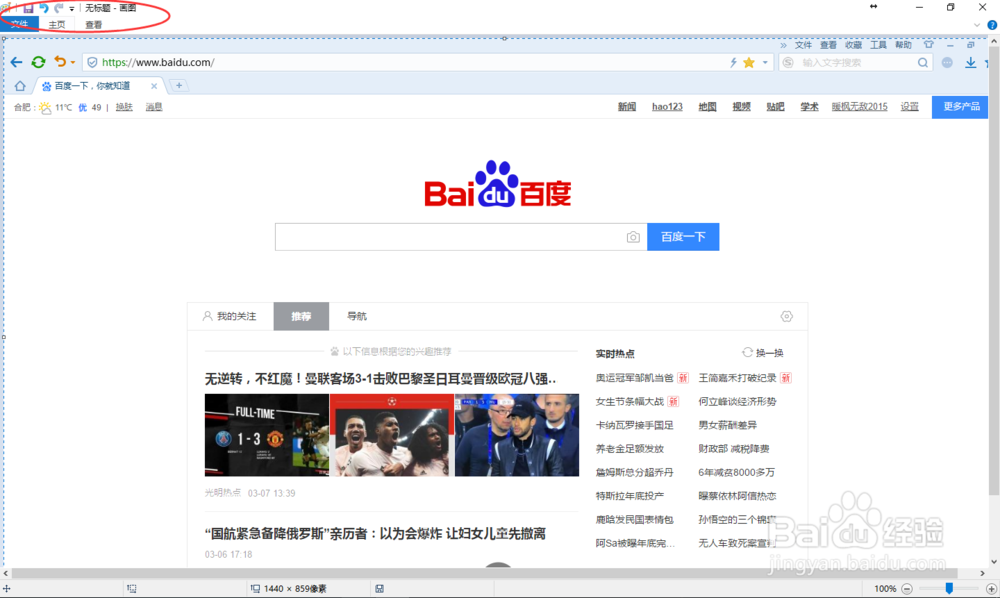
5、我们点击mspaint左上角的保存图标,如下图所示:
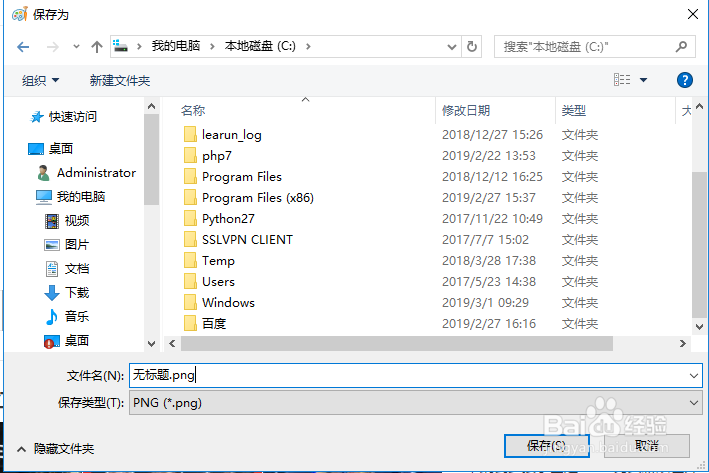
6、此时会打开一个保存对话框,我们选择保存路径,如下图所示:
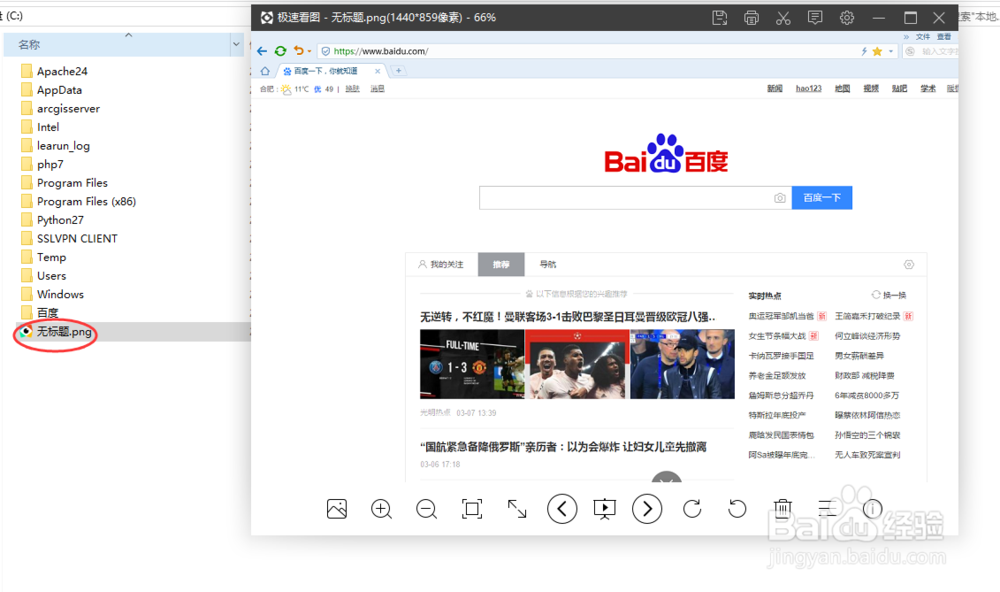
7、我们找到保存路径,打开图片就可以看到了,如下图所示:
时间:2026-05-08 10:11:11
1、我们打开百度首页,如下图所示:
2、然后我们点击键盘上的“Print Screen”键,如下图所示:
3、在电脑左下角运行框中输入mspaint然后回车,如下图所示:
4、在打开的mspaint界面中,按住键盘上的Ctrl+V键,这样屏幕截图就出现了,如下图所示:
5、我们点击mspaint左上角的保存图标,如下图所示:
6、此时会打开一个保存对话框,我们选择保存路径,如下图所示:
7、我们找到保存路径,打开图片就可以看到了,如下图所示:
