1、首先右键单击开始按钮win标识,如下图所示

2、在弹出的右键开始菜单中选中运行,如下图所示

3、运行中输入services.msc回车,如下图所示

4、进入服务界面,找到windows time服务项,如下图所示

5、双击windows time服务项进入,将启动类型设置为自动,如下图所示
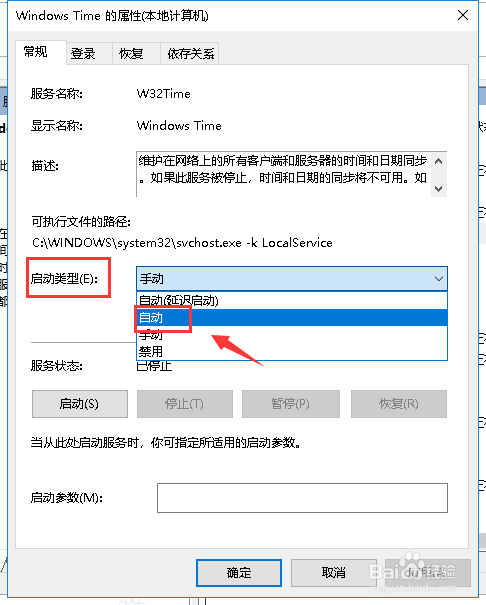
6、然后点击启动按钮,最后点击应用按钮即可,重新同步就可以了!如下图所示


时间:2026-04-22 05:00:28
1、首先右键单击开始按钮win标识,如下图所示
2、在弹出的右键开始菜单中选中运行,如下图所示
3、运行中输入services.msc回车,如下图所示
4、进入服务界面,找到windows time服务项,如下图所示
5、双击windows time服务项进入,将启动类型设置为自动,如下图所示
6、然后点击启动按钮,最后点击应用按钮即可,重新同步就可以了!如下图所示
