ps怎样把图片裁剪成任何形状

 时间:2026-04-30 10:08:28

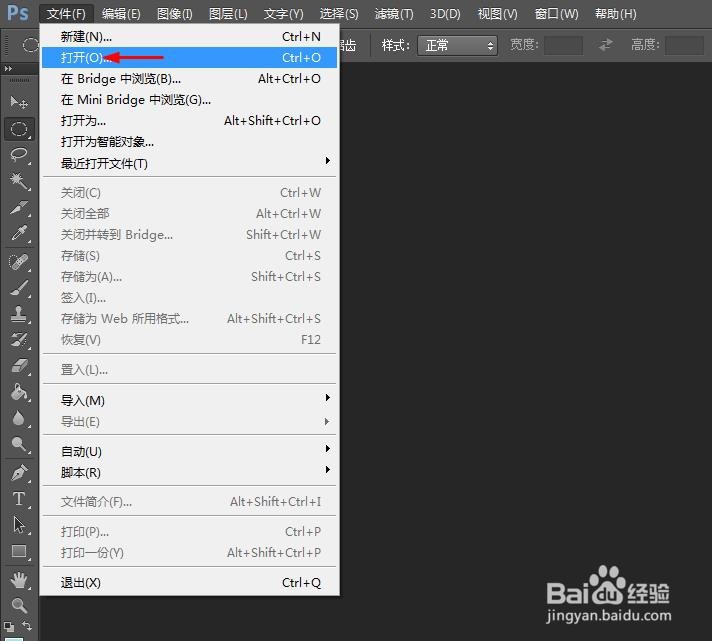
1、第一步:打开ps软件,选择菜单栏“文件--打开”。
ps怎样把图片裁剪成任何形状

2、第二步:在弹出的对话框中,选择一张需要裁剪的图片并打开。

ps怎样把图片裁剪成任何形状

ps怎样把图片裁剪成任何形状

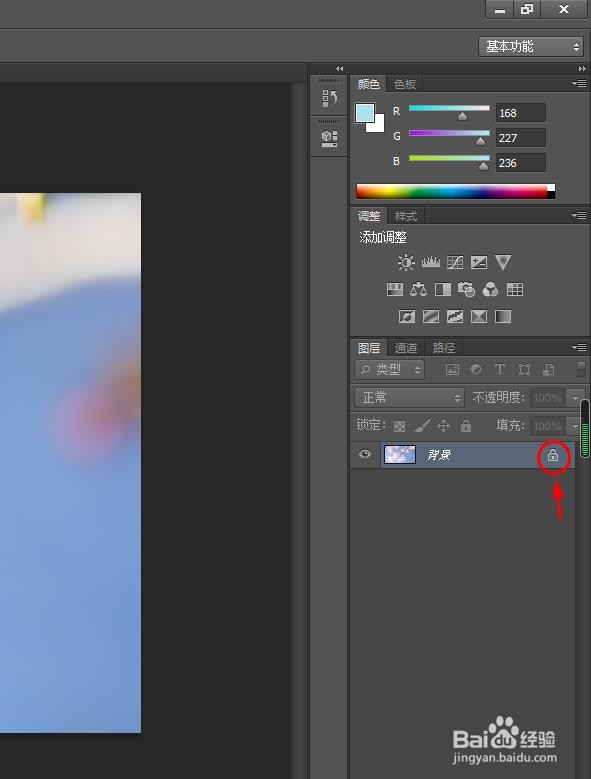
3、第三步:在图层面板中,双击红色圆圈标记的小锁标志。

ps怎样把图片裁剪成任何形状

4、第四步:在弹出的对话框中,单击“确定”按钮,解锁背景图层。

ps怎样把图片裁剪成任何形状

ps怎样把图片裁剪成任何形状

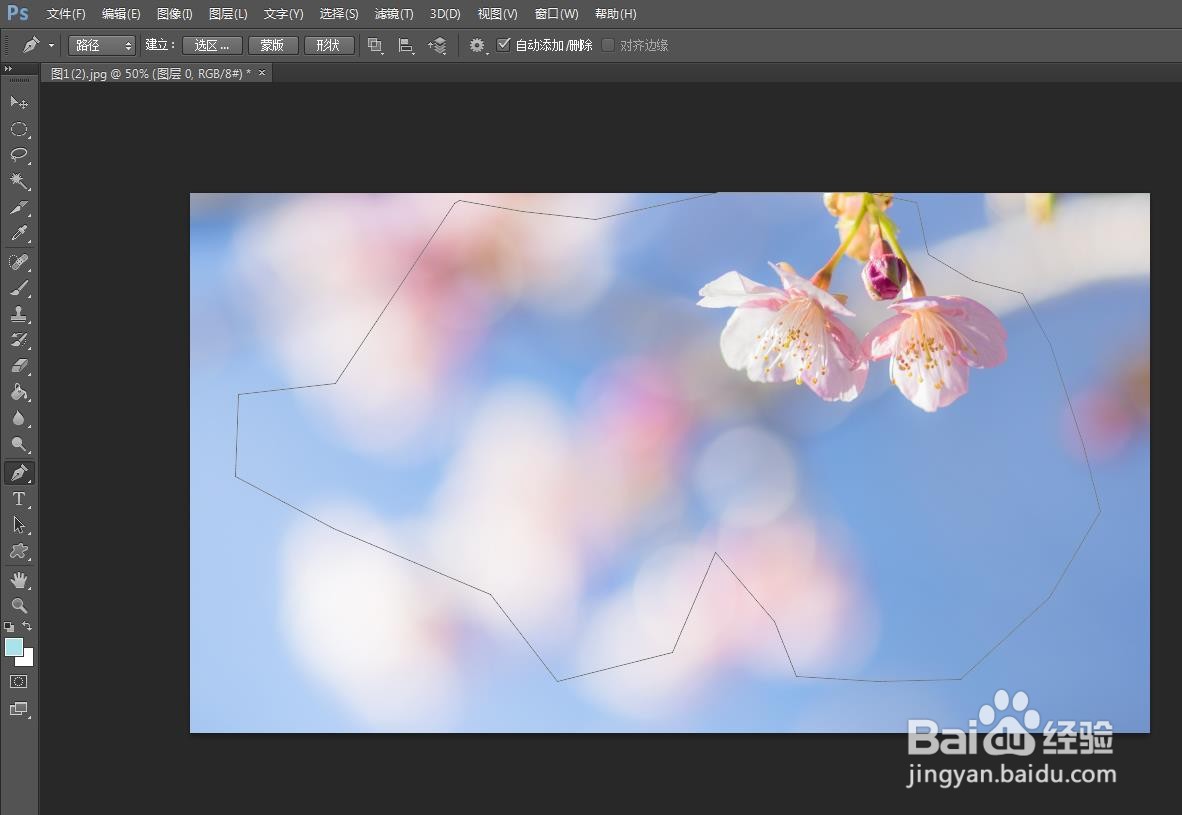
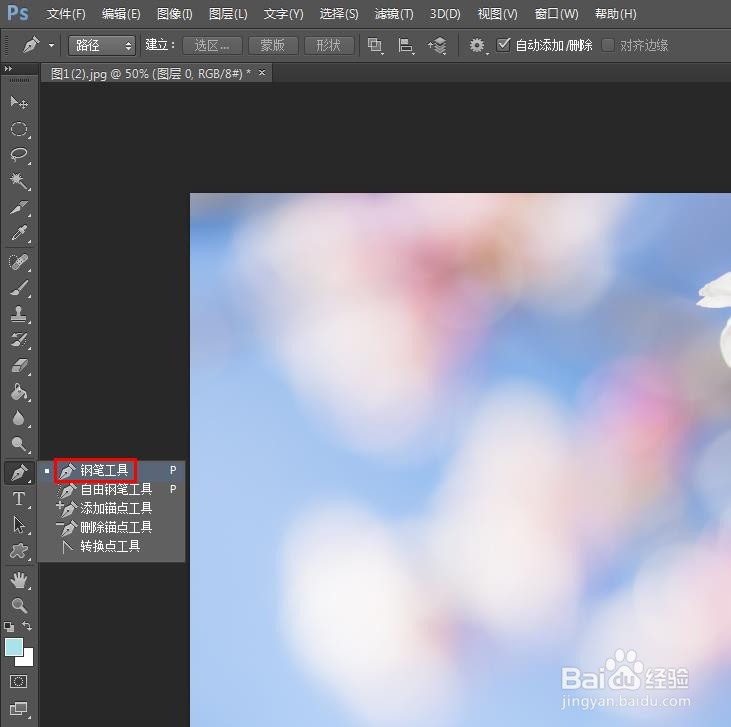
5、第五步:在左边的工具栏中,选择“钢笔工具”,根据需要,单击鼠标左键在图片中画出形状。
ps怎样把图片裁剪成任何形状

ps怎样把图片裁剪成任何形状

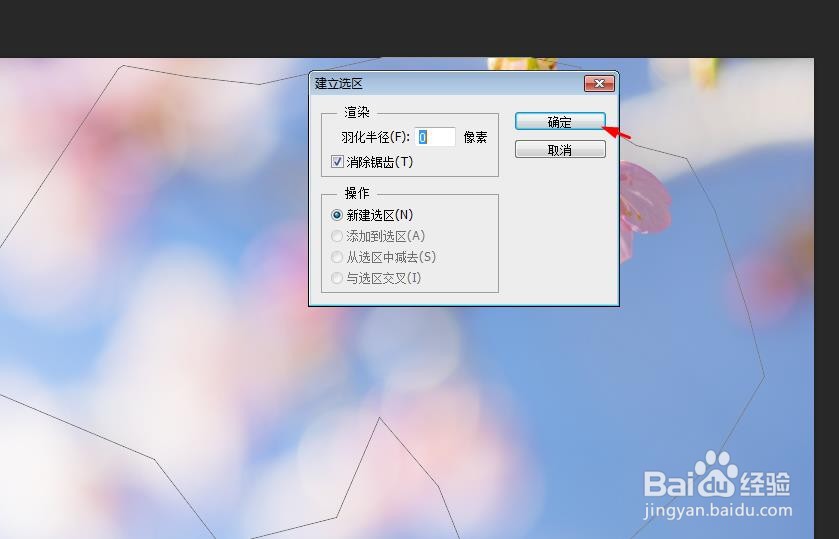
6、第六步:形成一个闭合形状后,单击上方工具栏中的“选区”按钮。

ps怎样把图片裁剪成任何形状

7、第七步:在弹出的建立选区对话框中,羽化半径设置为0,勾选上“消除锯齿”,单击“确定”按钮,这样刚才用钢笔工具画的形状就成选区了。
ps怎样把图片裁剪成任何形状

ps怎样把图片裁剪成任何形状

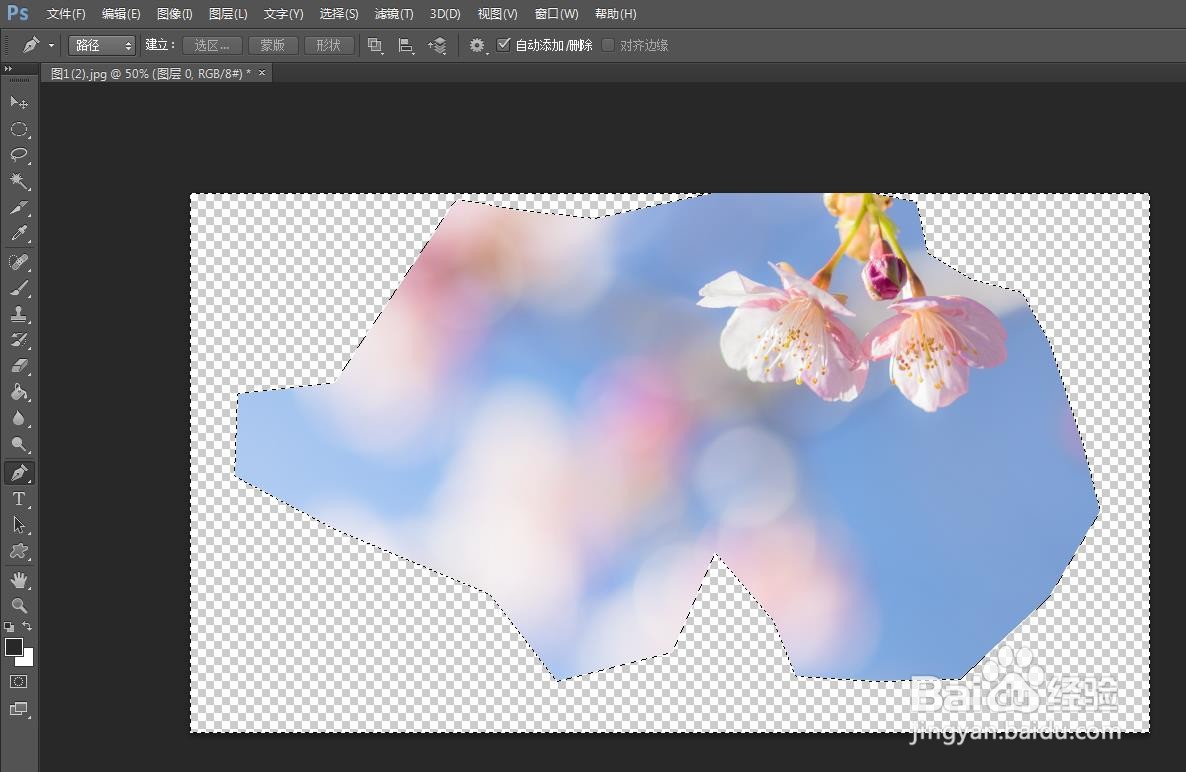
8、第八步:使用快捷键Ctrl+shift+I键,反向选择选区。

ps怎样把图片裁剪成任何形状

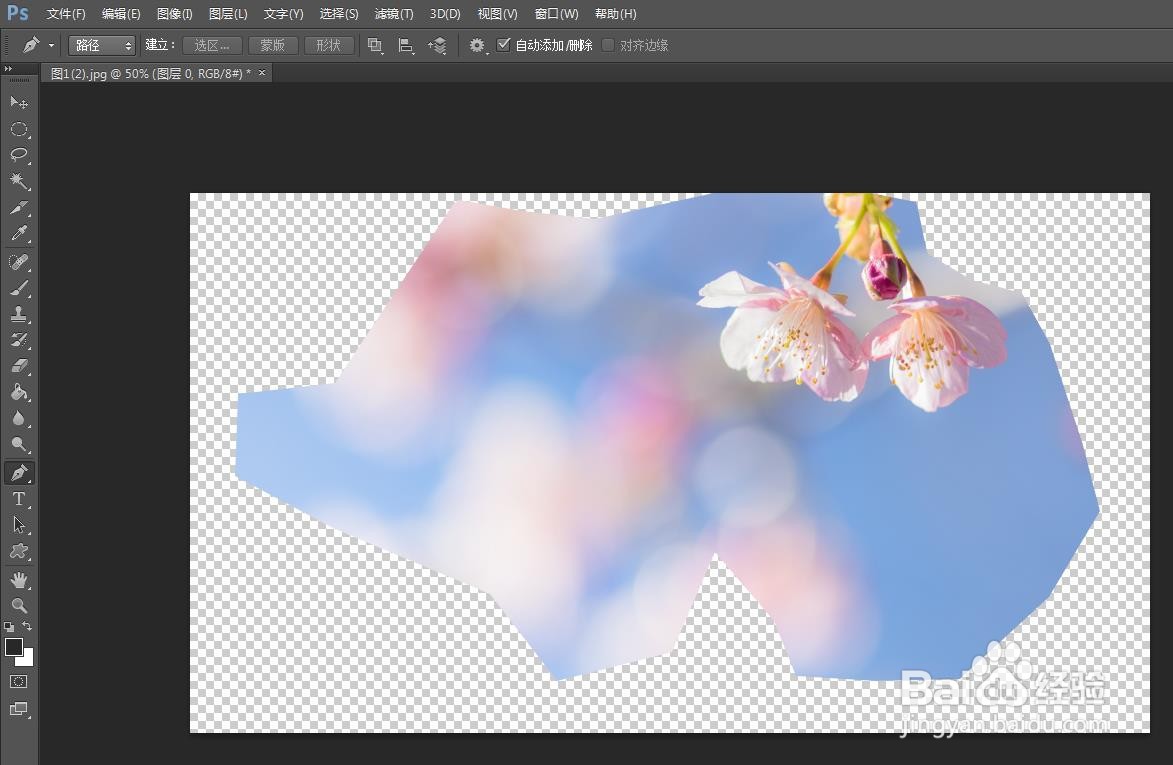
9、第九步:按下delete键删除选区,使用快捷键Ctrl+D键,取消选区。
ps怎样把图片裁剪成任何形状

ps怎样把图片裁剪成任何形状

10、第十步:选择菜单栏“文件--存储为”选项,将裁剪的图片存储为png格式就可以了。

ps怎样把图片裁剪成任何形状

ps怎样把图片裁剪成任何形状

  • ps如何把图片裁剪成各种形状
  • 如何在Ps中对形状进行裁剪
  • 在photoshop中对图片进行任意形状裁剪怎么做
  • ps自由裁剪怎么斜切
  • 用ps把一张图片裁剪成不规则的形状怎么做
  • 热门搜索
    浙江省旅游局官网 成都市区旅游景点大全 3月份适合去哪里旅游 西安旅游景点介绍 11月份去哪里旅游好 盐城旅游景点大全 北极村旅游风景区 涠洲岛旅游网 平乐古镇旅游攻略 香格里拉旅游局