1、首先,我们利用矩形工具绘制如图所示的两个矩形,同时在页面中间绘制一条直线。
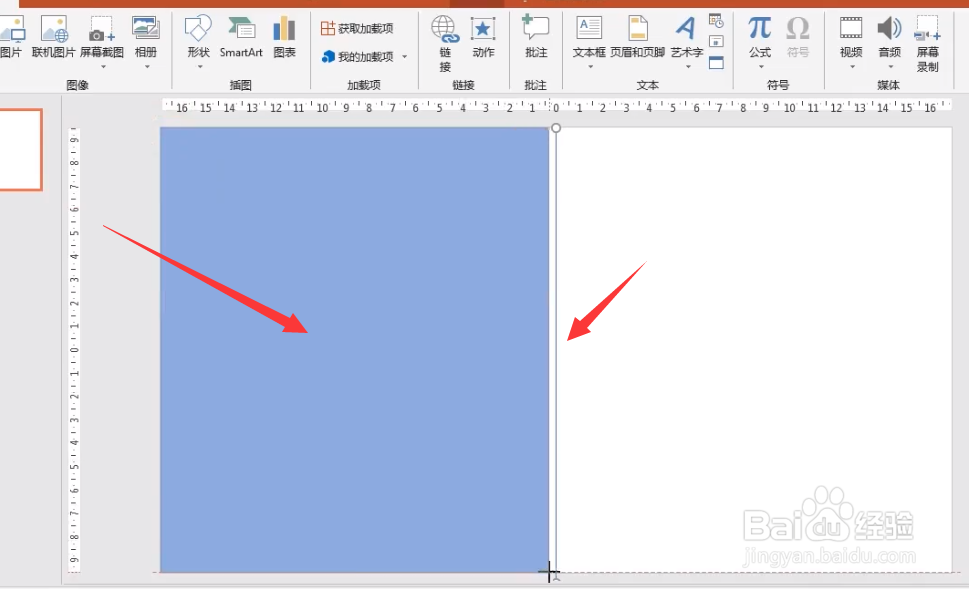
2、利用同样的方法,再绘制如图所示的两个小矩形。

3、选中两个小矩形,利用“颜色渐变填充”效果对选中的矩形添加渐变效果。

4、接下来选中直接,对直线的颜色、线条的宽度进行操作。
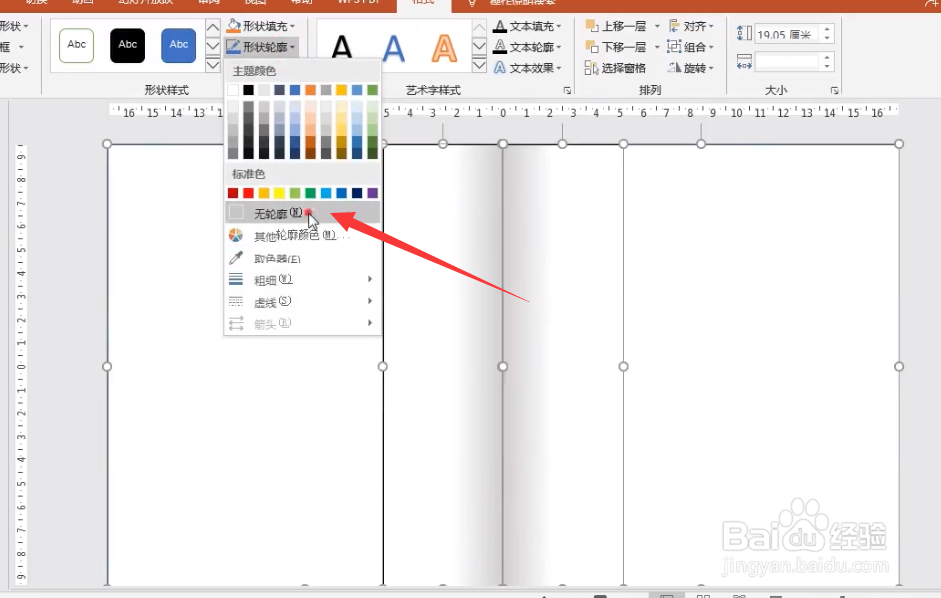
5、同时为了达到更逼真的书本效果,我们适当增加一些投影。


6、接下来我们复制多张PPT,并将内容布局到不同的幻灯片中。
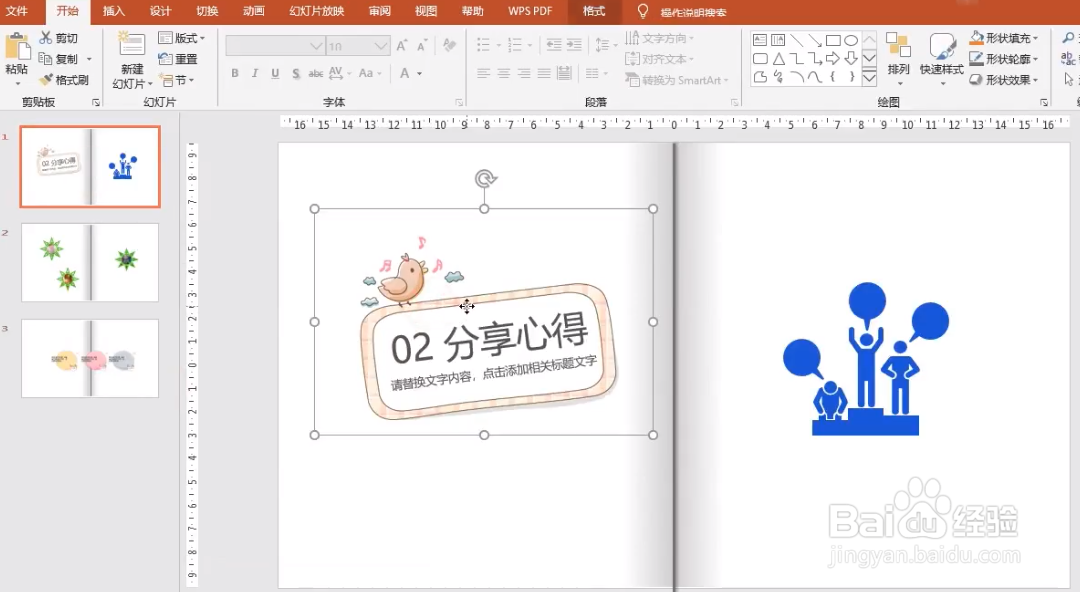
7、切换到“放映”选项卡,选中并全部应用“页面卷曲”切换效果。

8、最后就可以预览所生成的页面翻书效果了。

时间:2026-05-01 23:36:46
1、首先,我们利用矩形工具绘制如图所示的两个矩形,同时在页面中间绘制一条直线。
2、利用同样的方法,再绘制如图所示的两个小矩形。
3、选中两个小矩形,利用“颜色渐变填充”效果对选中的矩形添加渐变效果。
4、接下来选中直接,对直线的颜色、线条的宽度进行操作。
5、同时为了达到更逼真的书本效果,我们适当增加一些投影。
6、接下来我们复制多张PPT,并将内容布局到不同的幻灯片中。
7、切换到“放映”选项卡,选中并全部应用“页面卷曲”切换效果。
8、最后就可以预览所生成的页面翻书效果了。
