1、打开PS,导入图片作为背景,复制一次。
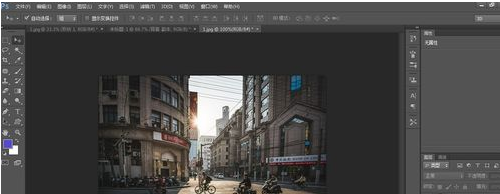
2、用选框工具框选一个选区。

3、按住ctrl+j复制选区,点击滤镜--模糊--高斯模糊。

4、按住ctrl,载入选区。按住ctrl+j再次复制选区,填充接近于白色的颜色。
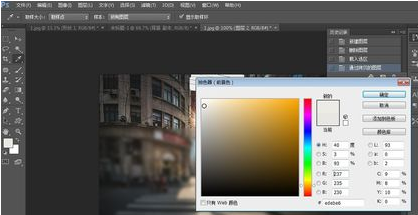
5、将不透明度降低到10~20%。

6、双击该图层,添加描边,颜色为白色。

7、这样,磨砂玻璃效果就完成了。

时间:2026-04-22 11:39:49
1、打开PS,导入图片作为背景,复制一次。
2、用选框工具框选一个选区。
3、按住ctrl+j复制选区,点击滤镜--模糊--高斯模糊。
4、按住ctrl,载入选区。按住ctrl+j再次复制选区,填充接近于白色的颜色。
5、将不透明度降低到10~20%。
6、双击该图层,添加描边,颜色为白色。
7、这样,磨砂玻璃效果就完成了。
