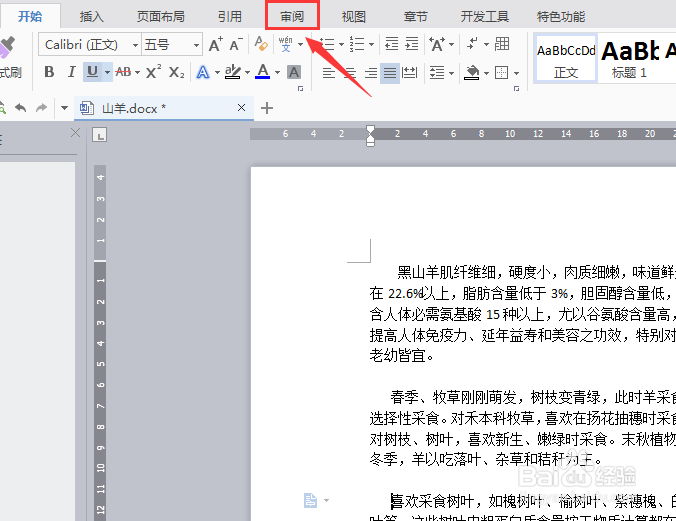
1、在工具栏中点击:审阅“。
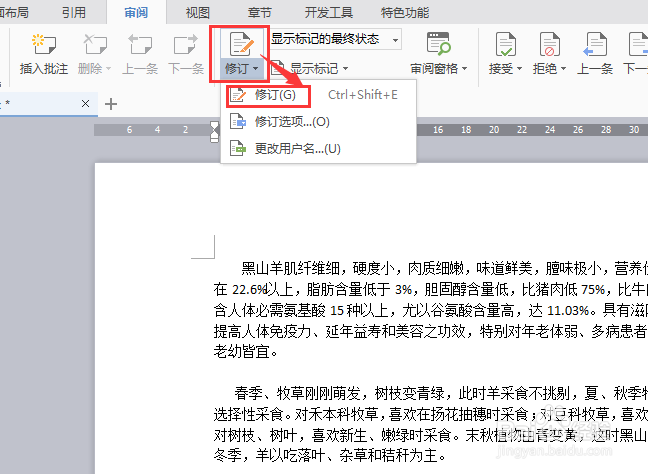
2、在审阅-修订的下拉框中点击”修订“,这样就完成了自动批注的设置,下面看看设置效果。
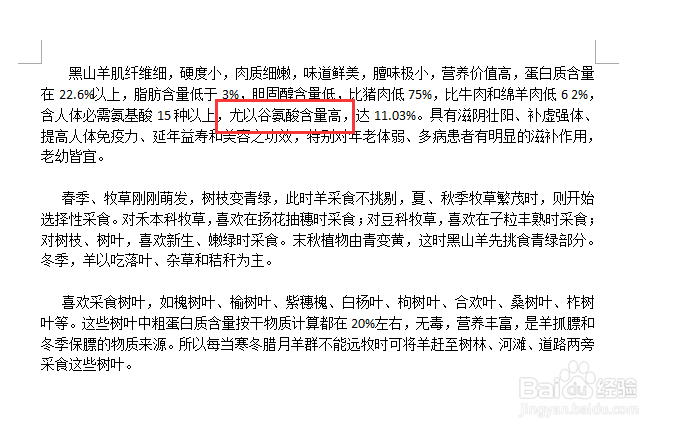
3、如下一段文字么原文为:”尤以谷氨酸含量高“字样,我们对含量高三个字进行删除。
4
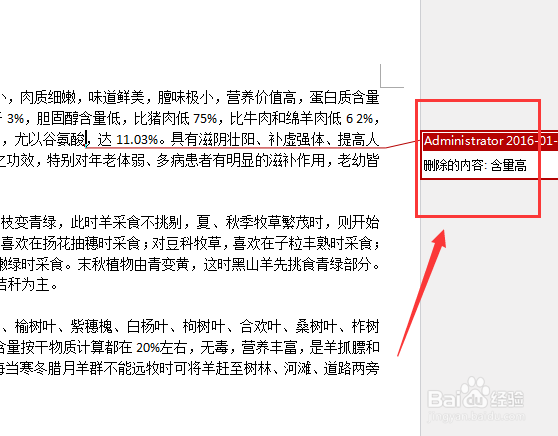
5、删除之后的自动标注记录效果如下图所示:
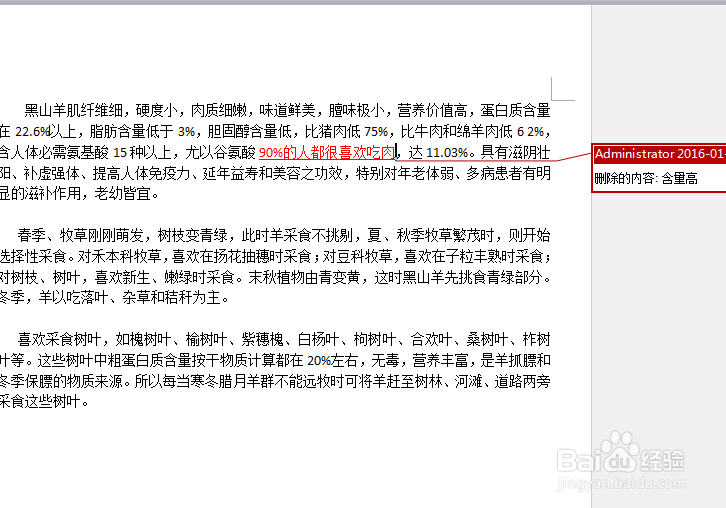
6、下面我们试着增加一点文字,增加的文字将用红色字体标记,如下图所示。
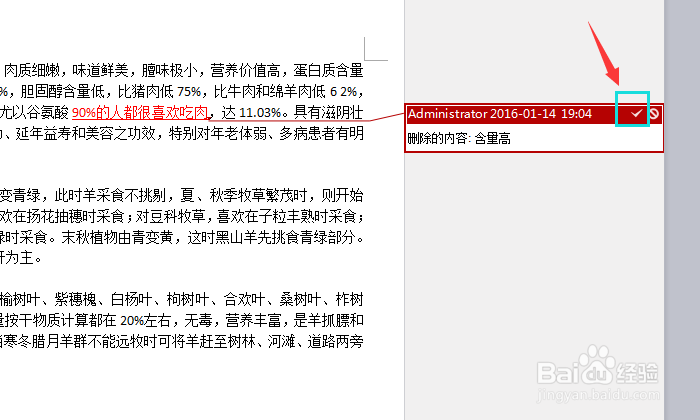
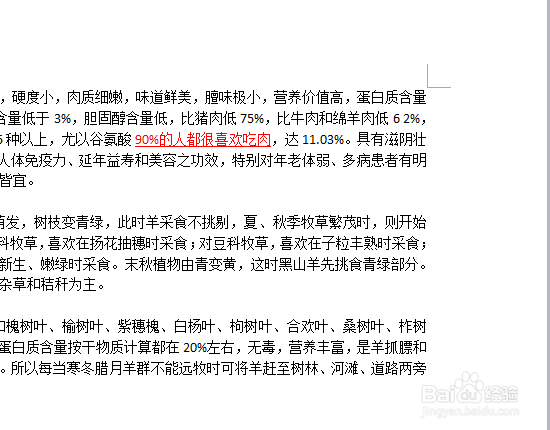
7、当你接受修改的时候只需要在修订批注那里点√,不接受修订则单击禁止标识。自动标注既方便与审阅文档也方便修改。
时间:2026-04-23 10:19:20
1、在工具栏中点击:审阅“。
2、在审阅-修订的下拉框中点击”修订“,这样就完成了自动批注的设置,下面看看设置效果。
3、如下一段文字么原文为:”尤以谷氨酸含量高“字样,我们对含量高三个字进行删除。
4
5、删除之后的自动标注记录效果如下图所示:
6、下面我们试着增加一点文字,增加的文字将用红色字体标记,如下图所示。
7、当你接受修改的时候只需要在修订批注那里点√,不接受修订则单击禁止标识。自动标注既方便与审阅文档也方便修改。
