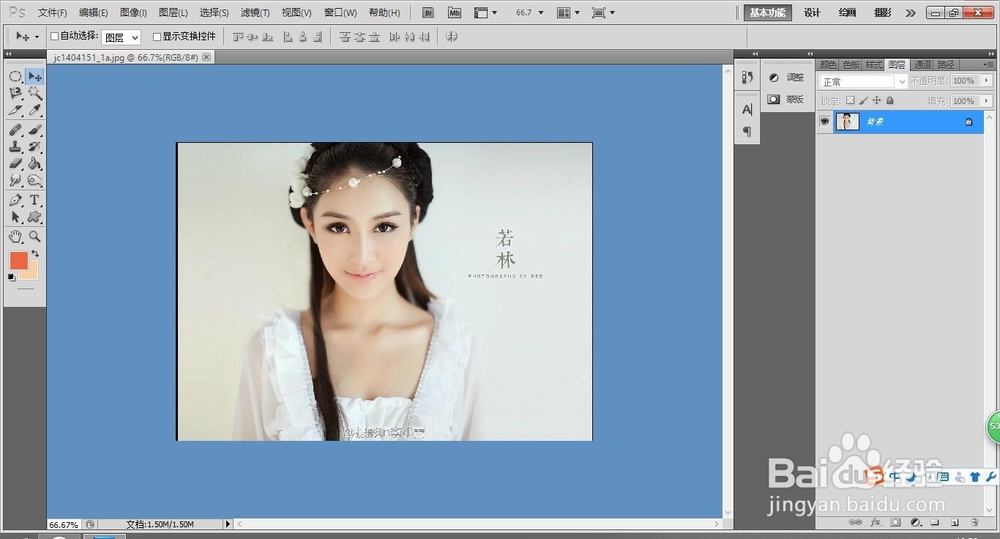
1、在软件中打开一张人物图片
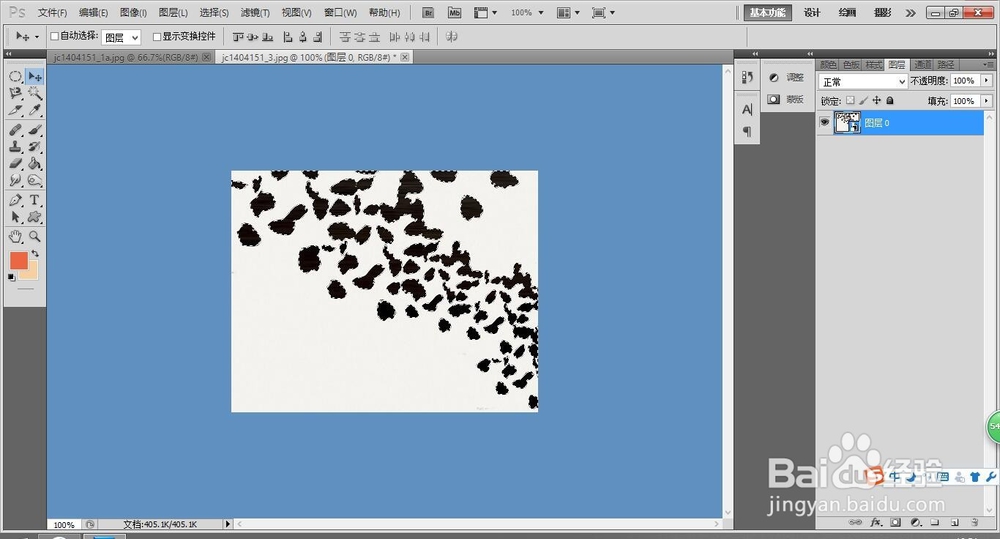
2、打开叶讨吩子的素材图,或者其他素材图伟蕉调,用抠图工具将叶子抠出来
3、将素材图拖动到人物的图层上方
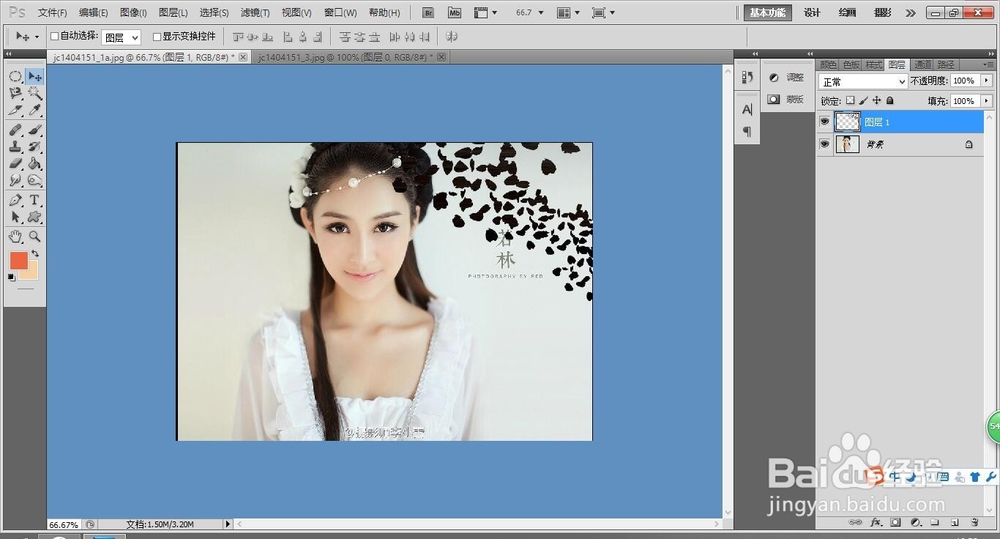
4、对素材对锁定

5、选择印章工具
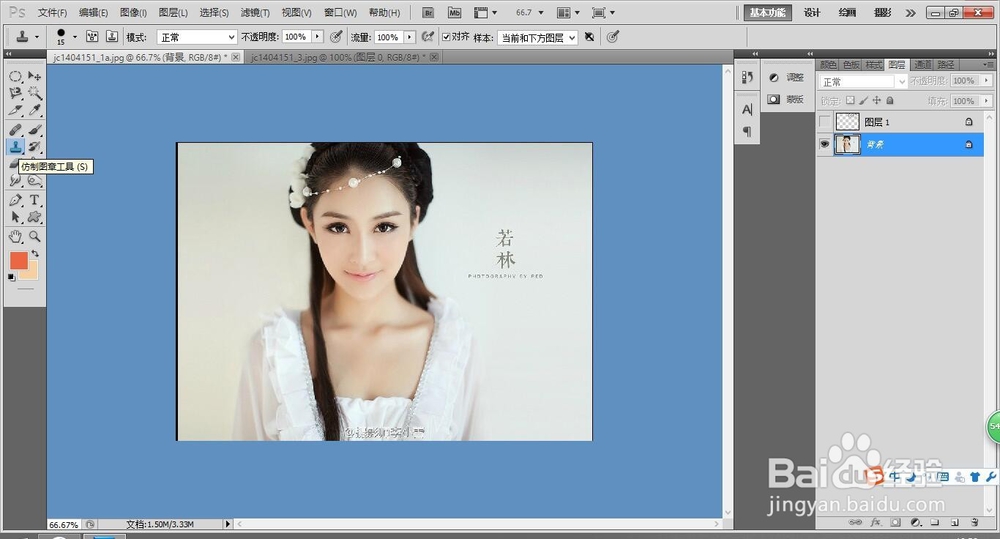
6、按住Alt键选择,将人物涂抹到素材上

7、通过涂抹工具等对图片进行细微的处理,就信棍可以完成了
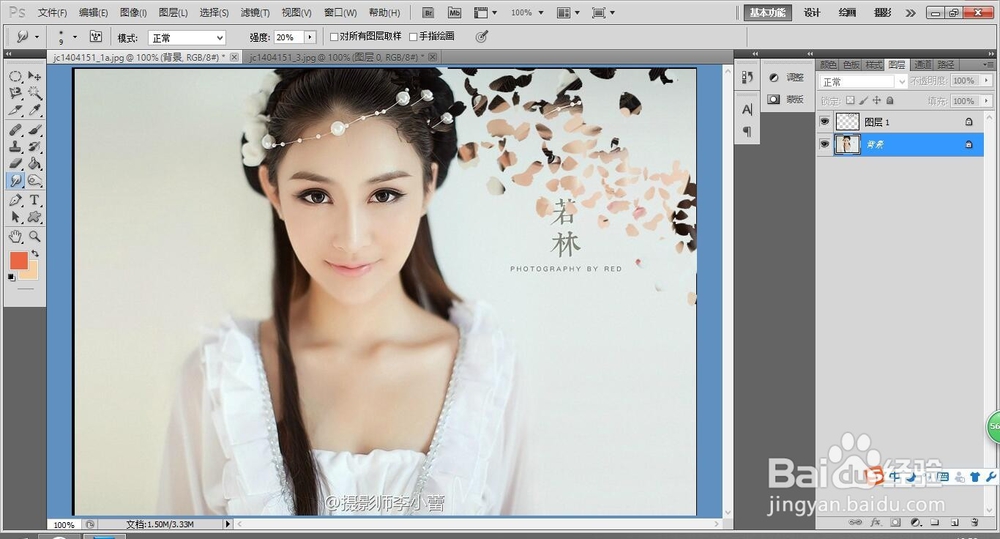
时间:2026-04-21 19:37:56
1、在软件中打开一张人物图片
2、打开叶讨吩子的素材图,或者其他素材图伟蕉调,用抠图工具将叶子抠出来
3、将素材图拖动到人物的图层上方
4、对素材对锁定
5、选择印章工具
6、按住Alt键选择,将人物涂抹到素材上
7、通过涂抹工具等对图片进行细微的处理,就信棍可以完成了
