华硕主板ASUS怎么设置网卡启动

 时间:2026-02-14 10:40:26

1、对于华硕主板也就是ASUS来说首先按F2进入操作界面如图

华硕主板ASUS怎么设置网卡启动

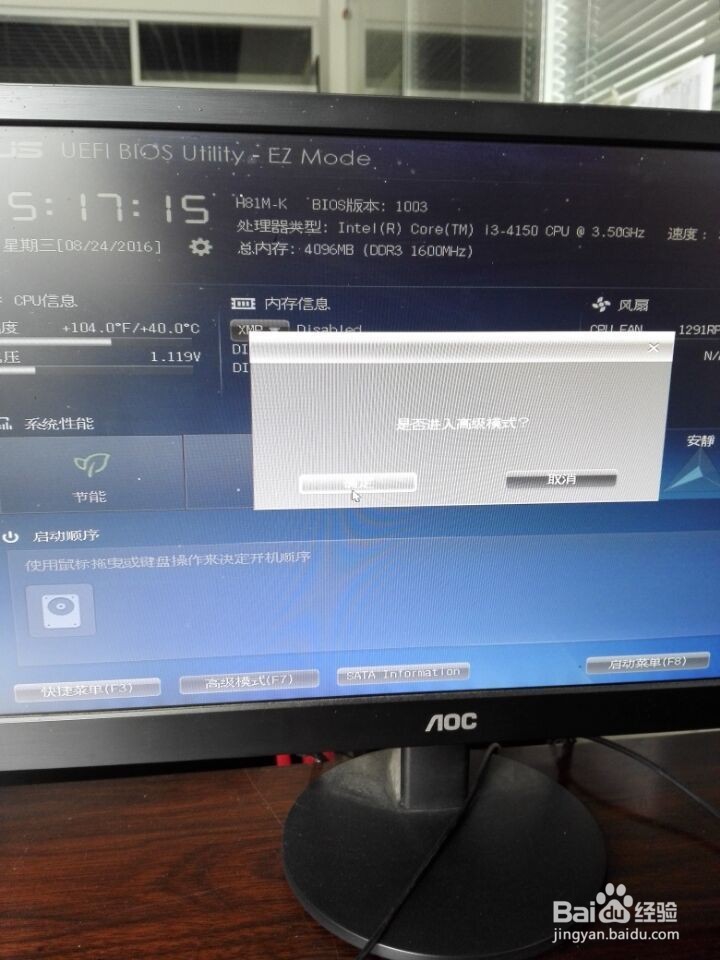
2、然后点击下面的高级设置按钮如图

华硕主板ASUS怎么设置网卡启动

3、点击高级设置按钮之后会出现一个选择界面,点击确定进入

华硕主板ASUS怎么设置网卡启动

4、点击确定进入高级设置的界面如图

华硕主板ASUS怎么设置网卡启动

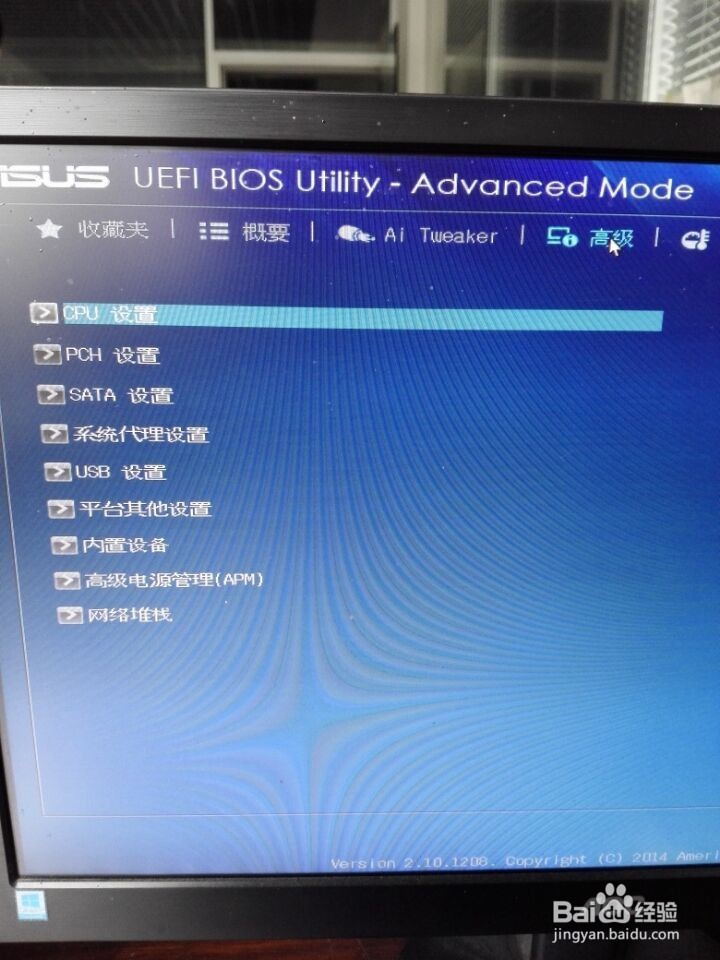
5、在高级设置当中我们找到上面的高级如图

华硕主板ASUS怎么设置网卡启动

6、在高级按钮鼠标左键点击进入如图

华硕主板ASUS怎么设置网卡启动

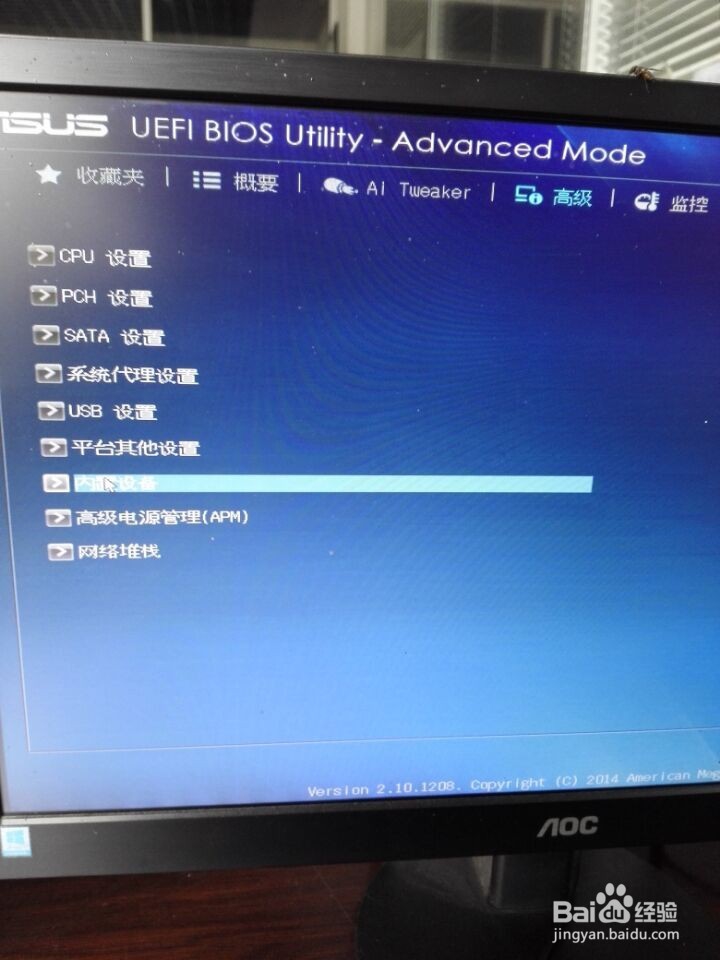
7、在高级的界面当中找到一个内置设置如图

华硕主板ASUS怎么设置网卡启动

8、找到内置设置之后单击进入如图

华硕主板ASUS怎么设置网卡启动

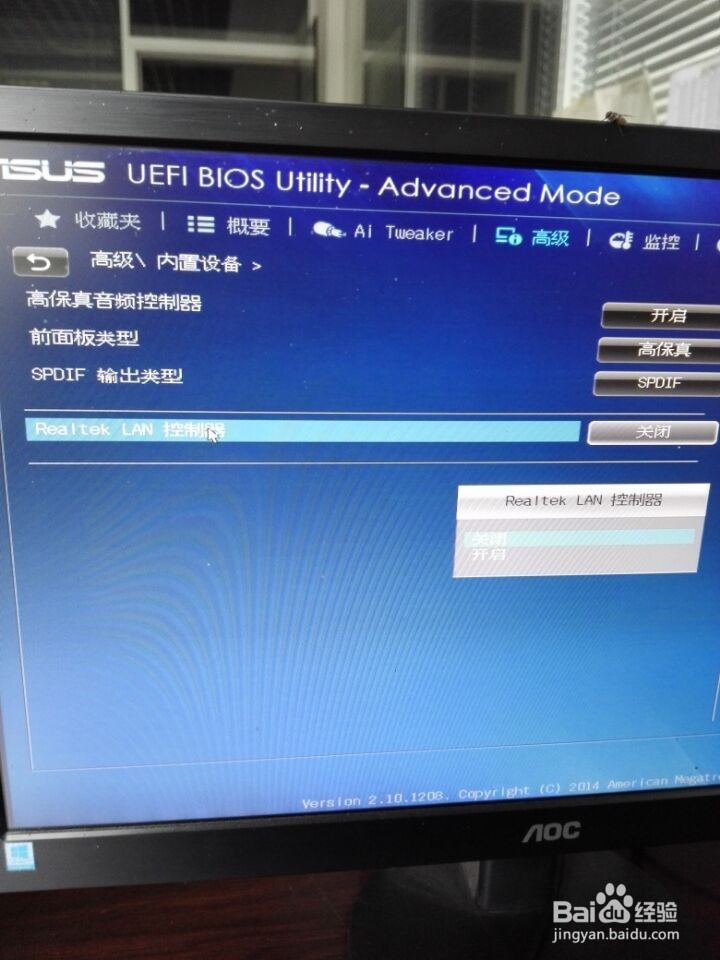
9、在进入内置设置之后会看见一个Realtek Lan控制器如图

华硕主板ASUS怎么设置网卡启动

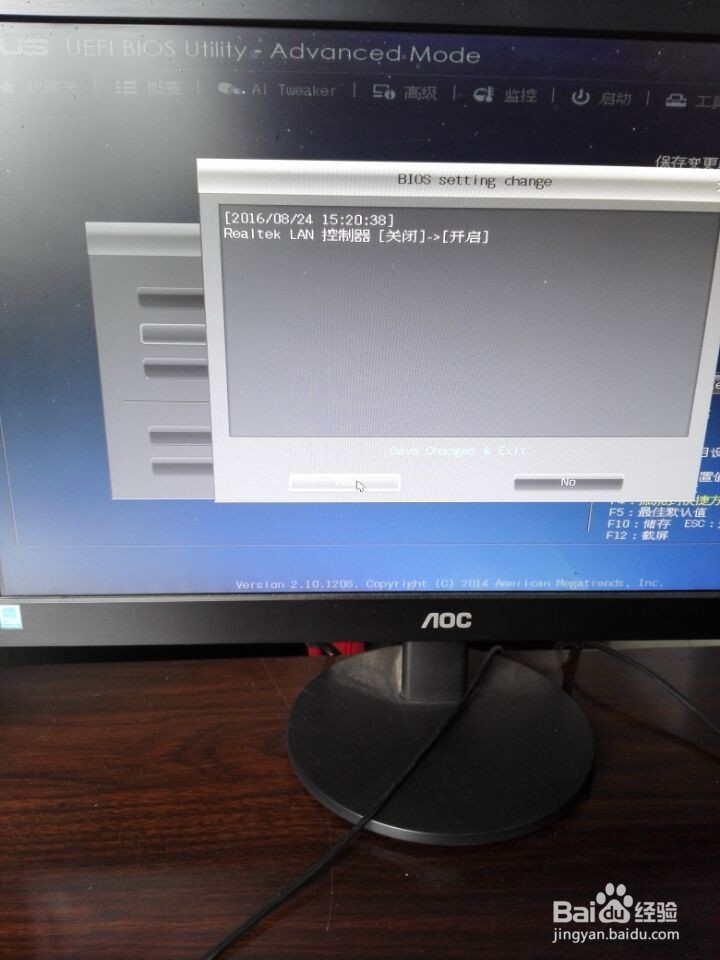
10、点击关闭的Realtek Lan控制器会出现选择我们选择开启即可

华硕主板ASUS怎么设置网卡启动

11、开启后找到退出按钮,在右上方的地方如图

华硕主板ASUS怎么设置网卡启动

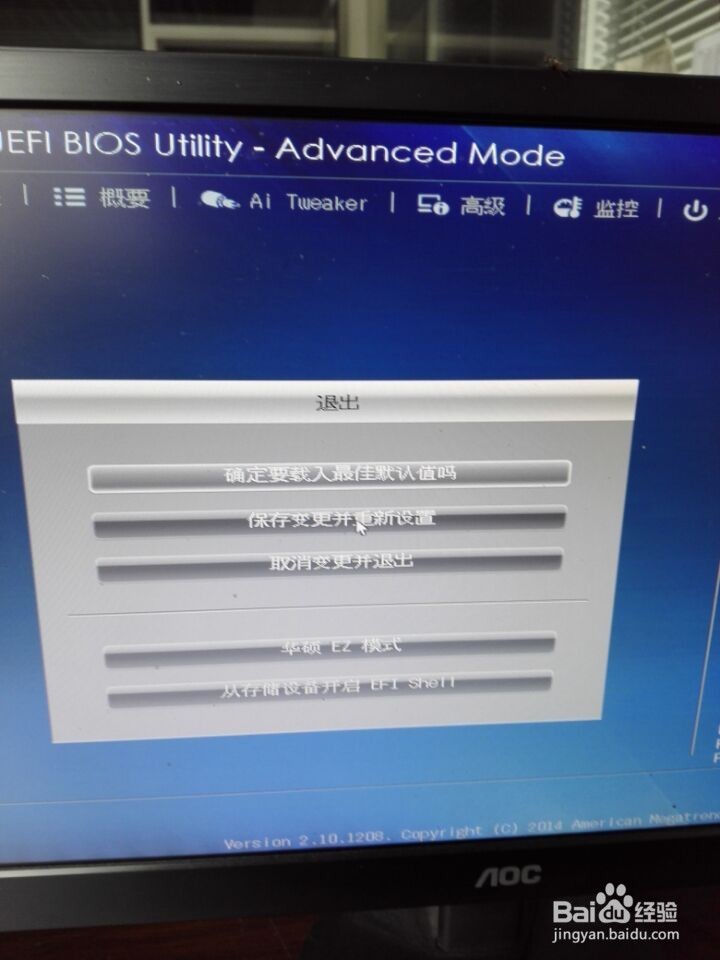
12、点击退出之后会有一个选择,点击保存变更并重新设置如图

华硕主板ASUS怎么设置网卡启动

13、在点击保存变更并重新设置按钮会出现一个选择,点YES即可完成

华硕主板ASUS怎么设置网卡启动

  • 华硕主板自带wifi怎么设置?
  • PCI简易通讯控制器出现黄色惊叹号怎么办
  • Win10系统重装后没有网络怎么办?
  • HD Audio机箱线怎么插主板
  • 网卡设备驱动程序安装不上如何处理?
  • 热门搜索
    丹东凤凰山旅游 巴布亚新几内亚旅游 贵州旅游攻略景点必去 乌鲁木齐旅游网 河南宝泉旅游度假区 十一黄金周旅游 上海旅游集散中心网站 太原旅游团 最新旅游新闻 人少的旅游地