PPT怎么模仿按钮动画效果

 时间:2026-04-21 21:32:09

1、打开PPT软件,创建一个新的幻灯片,在第一张幻灯片上创建一个按钮。

PPT怎么模仿按钮动画效果

2、在第一张幻灯片上点击右键复制幻灯片。

PPT怎么模仿按钮动画效果

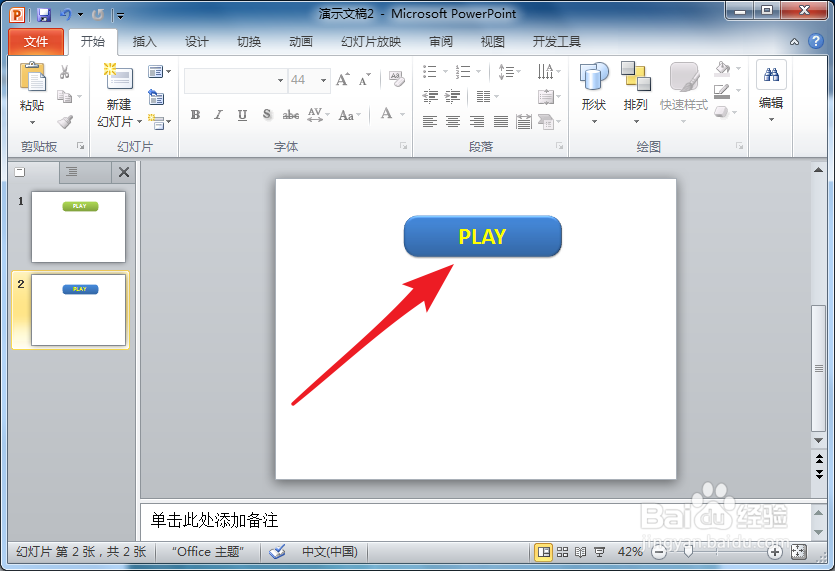
3、把复制的第二张幻灯片的按钮样式进行一下简单修改。

PPT怎么模仿按钮动画效果

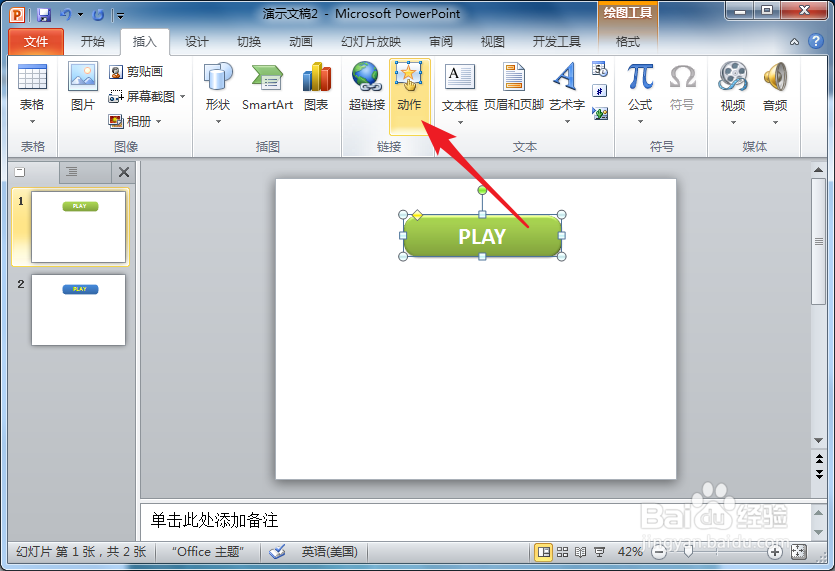
4、选择第一张幻灯片片上的按钮,点击插入动作。

PPT怎么模仿按钮动画效果

5、设置鼠标移过时链接到下一张幻灯片。

PPT怎么模仿按钮动画效果

6、然后在第二张幻灯片的按钮上绘制一个比按钮稍大的矩形。

PPT怎么模仿按钮动画效果

7、把这个矩形置于底层。

PPT怎么模仿按钮动画效果

8、然后给矩形添加动作为鼠标移入时转到上一张幻灯片。

PPT怎么模仿按钮动画效果

9、然后把矩形的边框设置为无,填充色不透明度为100%。这样效果就制作完成了。播放幻灯片时就可以实现按钮移入移出动画效果了。

PPT怎么模仿按钮动画效果

  • ppt动画怎么设置同时出现
  • 幻灯片页面之间怎么设置动画
  • ppt动画效果怎样做
  • ppt怎么统一设置动画效果
  • PPT如何设置点击字就可以跳到另一个幻灯片?
  • 热门搜索
    旅游责任险 我要旅游 旅游退改保障延长 衢州旅游景点大全 香港 旅游 适合冬天旅游的地方 八爪鱼在线旅游 郑州 旅游 新加坡旅游注意事项 欧洲旅游指南