Word毕业论文写作:[1]论文封面

 时间:2026-04-23 08:52:58

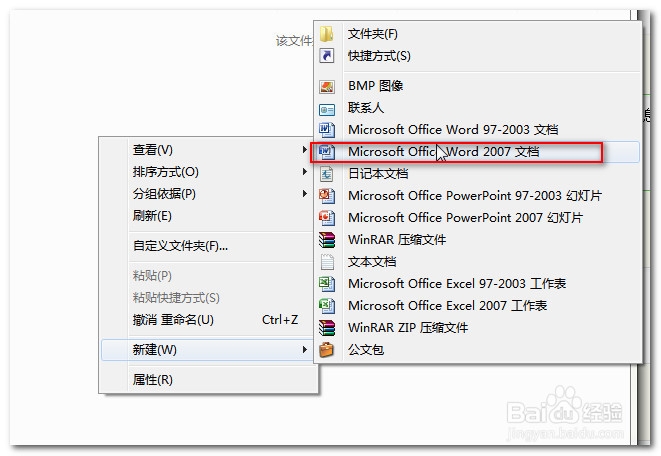
1、首先,新建一张空白Word,如图:

Word毕业论文写作:[1]论文封面

2、双击打开,在其中输入“学样信息,题目,学院,专业,学生姓名,学号,指导老师,年月日”等字样,如图:

Word毕业论文写作:[1]论文封面

3、将选中部分文字居左显示,在“视图”选项卡下勾选“标尺”按钮,打开档标尺。

Word毕业论文写作:[1]论文封面

4、拖动标尺调整选中部分文字的位置

Word毕业论文写作:[1]论文封面

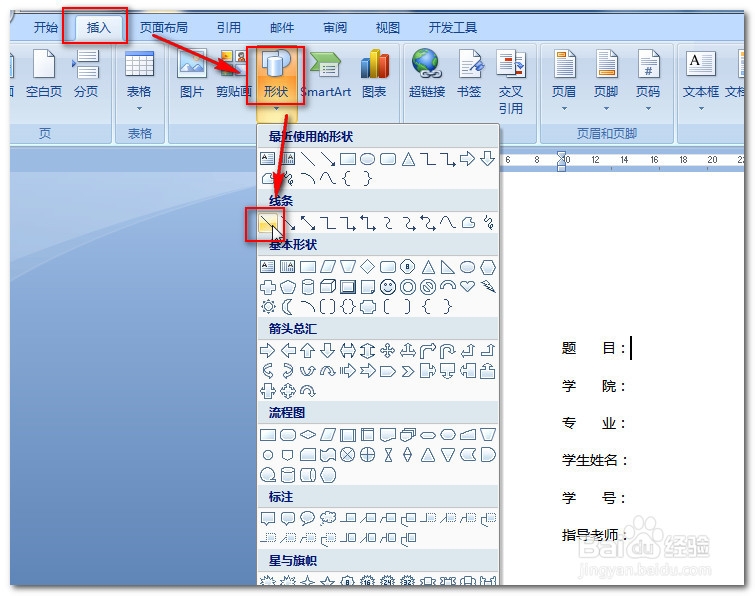
5、下面划横线,依次点击【插入】-【形状】选择直线

Word毕业论文写作:[1]论文封面

6、摁住Shift键,根据自己需要绘制长度适中的线段,如图:

Word毕业论文写作:[1]论文封面

7、摁住Crtl键复制刚才绘制完成的直线,如图

Word毕业论文写作:[1]论文封面

8、复制完成时的效果如图所示:

Word毕业论文写作:[1]论文封面

9、至此,封面,就已经大功告成。有些学校的学校名称可能是图片,此时就需要点击【插入】-【图片】-【来自文件】来进行图片的插入。然后将图片进行适当调整。

Word毕业论文写作:[1]论文封面

  • 如何添加非系统字体
  • word文档如何复制个页面
  • word文档里面怎么复制公式
  • word横线怎么对齐长度
  • 如何把Word英文默认字体设置成Times NewRoman
  • 热门搜索
    永泰云顶旅游攻略 国内旅游网站排名 济南旅游人才网 湖南衡山旅游攻略 浙江旅游景点推荐 3月份去哪旅游好 帕劳旅游报价 合福高铁旅游攻略 美国圣地亚哥旅游攻略 旅游情报