excel技巧——南丁格尔玫瑰图

 时间:2026-04-22 08:36:03

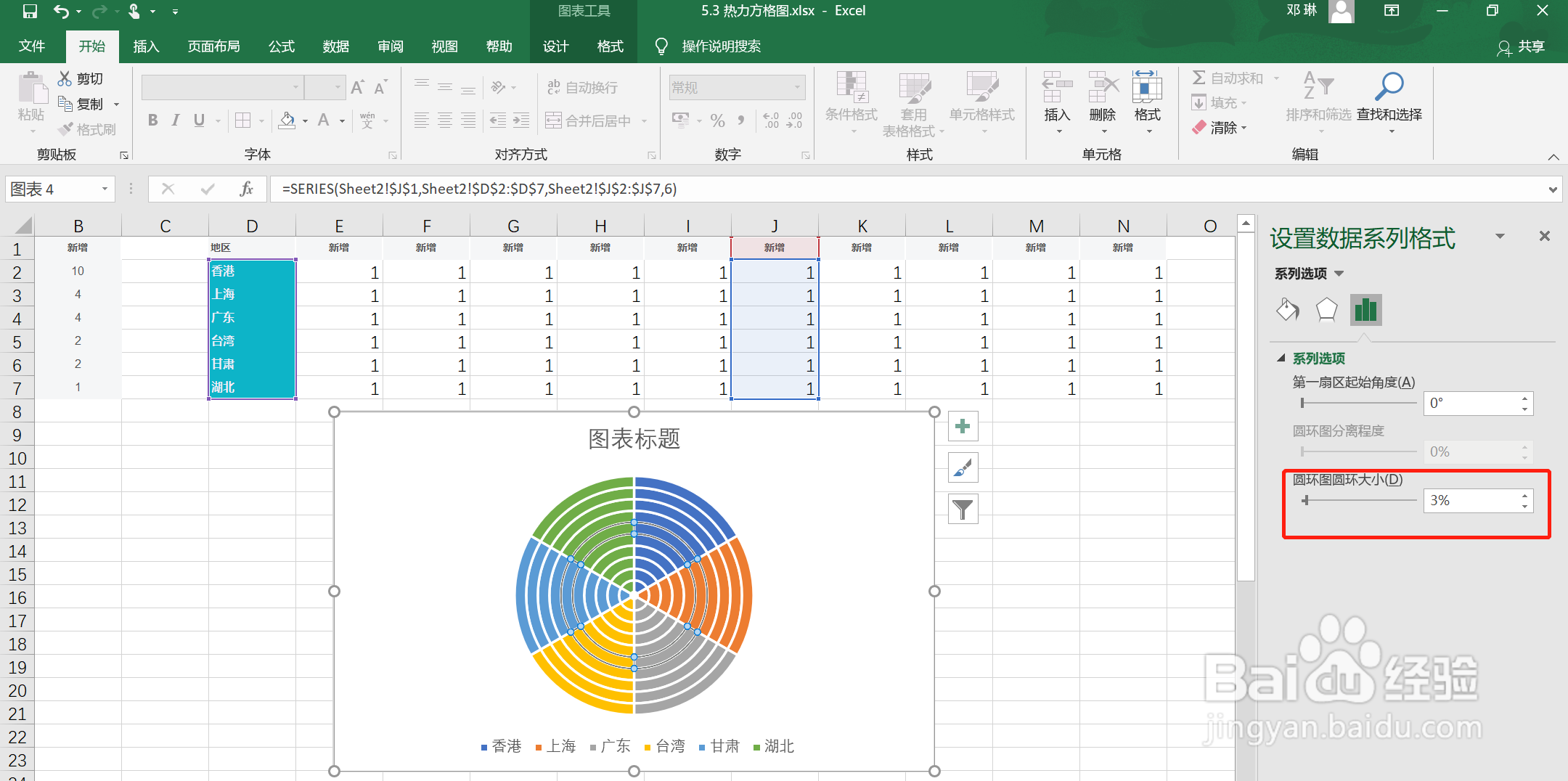
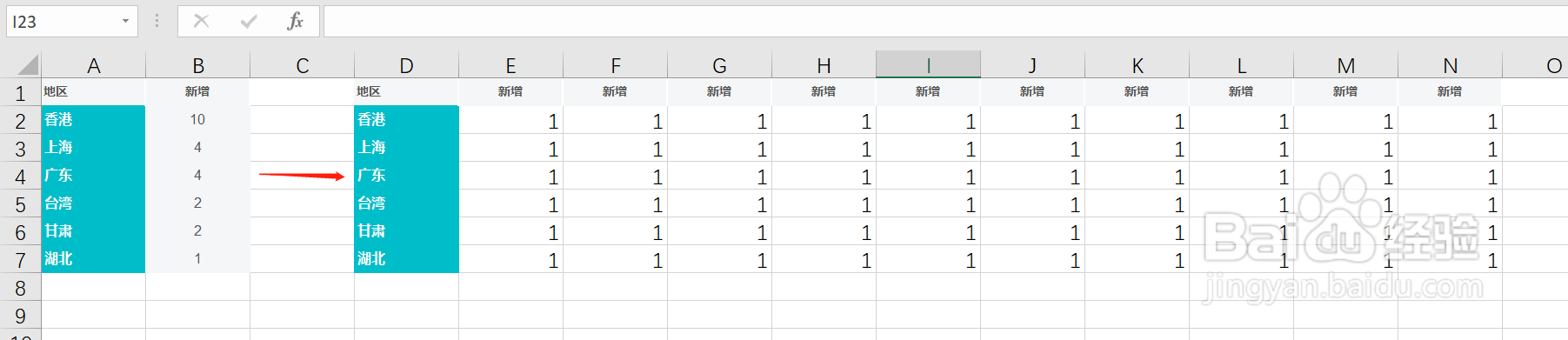
1、因为数据源种地区有6个,新增最大值为10。所以创建一组6行10列的数据,数据值为1。

ps:如果数值比较大,可以按比例缩放。
excel技巧——南丁格尔玫瑰图

2、圈定新建的数据组,插入圆环图

excel技巧——南丁格尔玫瑰图

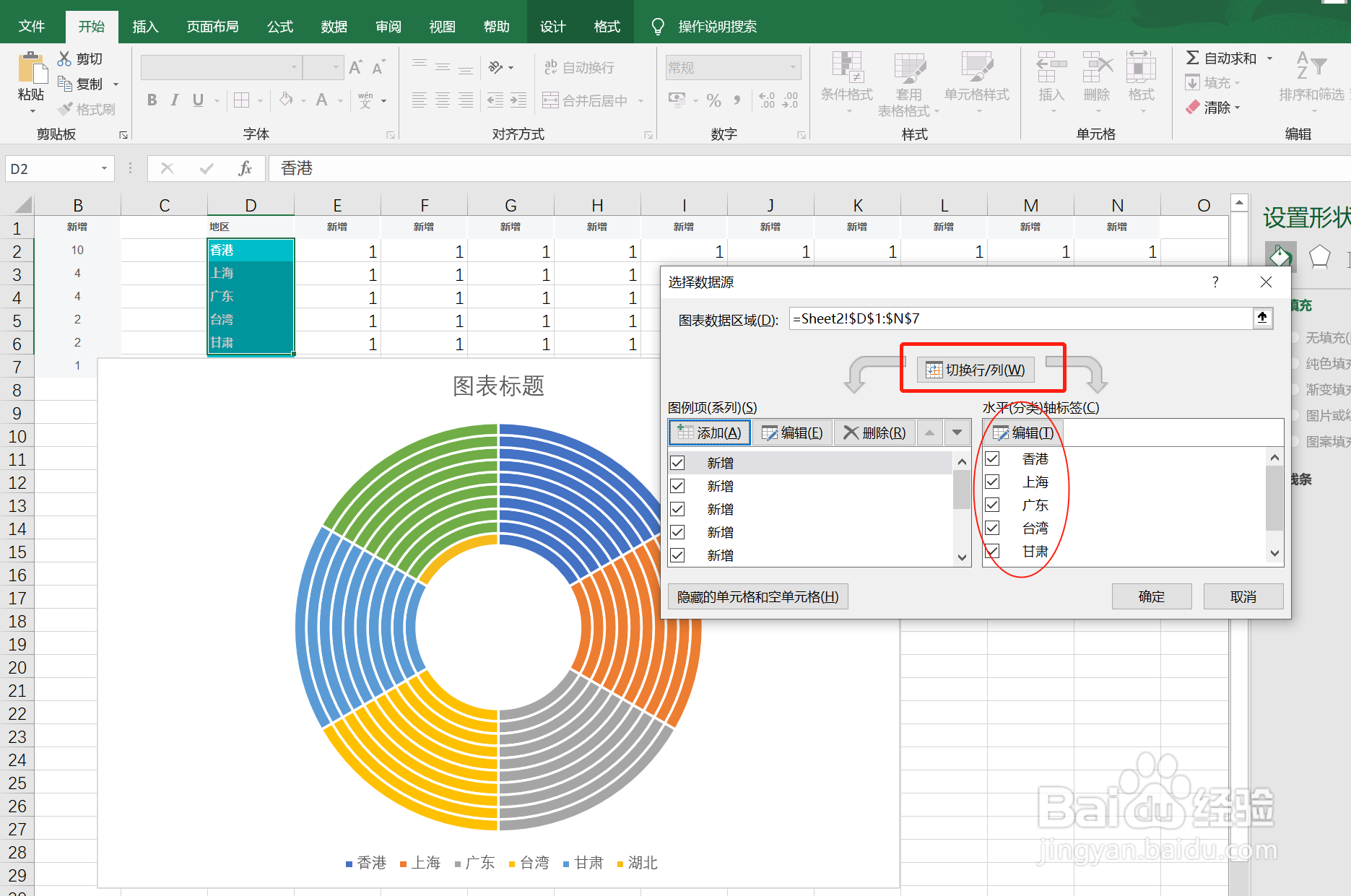
3、切换行列,使“地区”在水平轴

ps:如果插入环形图后,“地区“本来就在水平轴就不用切换啦~
excel技巧——南丁格尔玫瑰图

4、设置环形图内径大小:右键环形图→设置数据系列格式→圆环内径大小:3%

excel技巧——南丁格尔玫瑰图

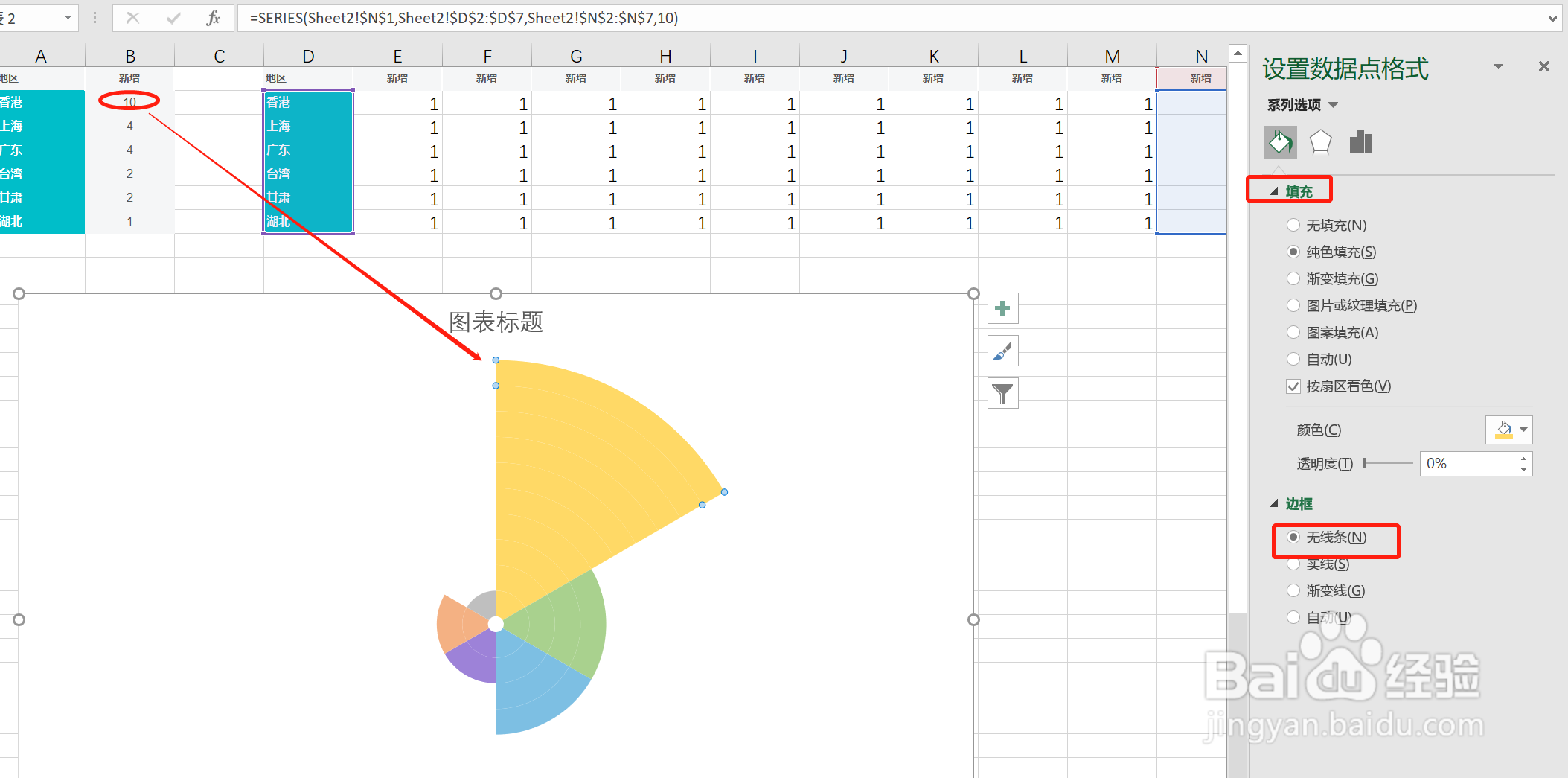
5、依据数据源“新增”数值,设置环形图填充和边框:设置数据点或系列格式→填充与线条。

1、边框:设置数据系列格式→边框:无线条

2、填充:设置数据点格式,根据地区新增值设置填充色。例如:香港新增10,那环形图10格都有色填充;上海新增4,那环形图有色填充4格,其余6格无填充。
excel技巧——南丁格尔玫瑰图

6、添加数据标签,美化图片,玫瑰图完成!!!

excel技巧——南丁格尔玫瑰图

  • 如何将NoteExpress检索出的文献分成C刊,E刊?
  • R软件中经验分布函数的应用
  • MPLUS结构方程模型应用:[16]分类变量的门栏
  • 如何利用PowerBI绘制散点图?
  • SPSSAU怎样进行Cochran-Armitage趋势卡方检验?
  • 热门搜索
    旅游情报 清远旅游网 广西旅游景点介绍 冬天哈尔滨旅游攻略 驻马店旅游景点大全 河南有什么旅游景点 浙江临安旅游 定州旅游景点大全 建水旅游 中老年旅游