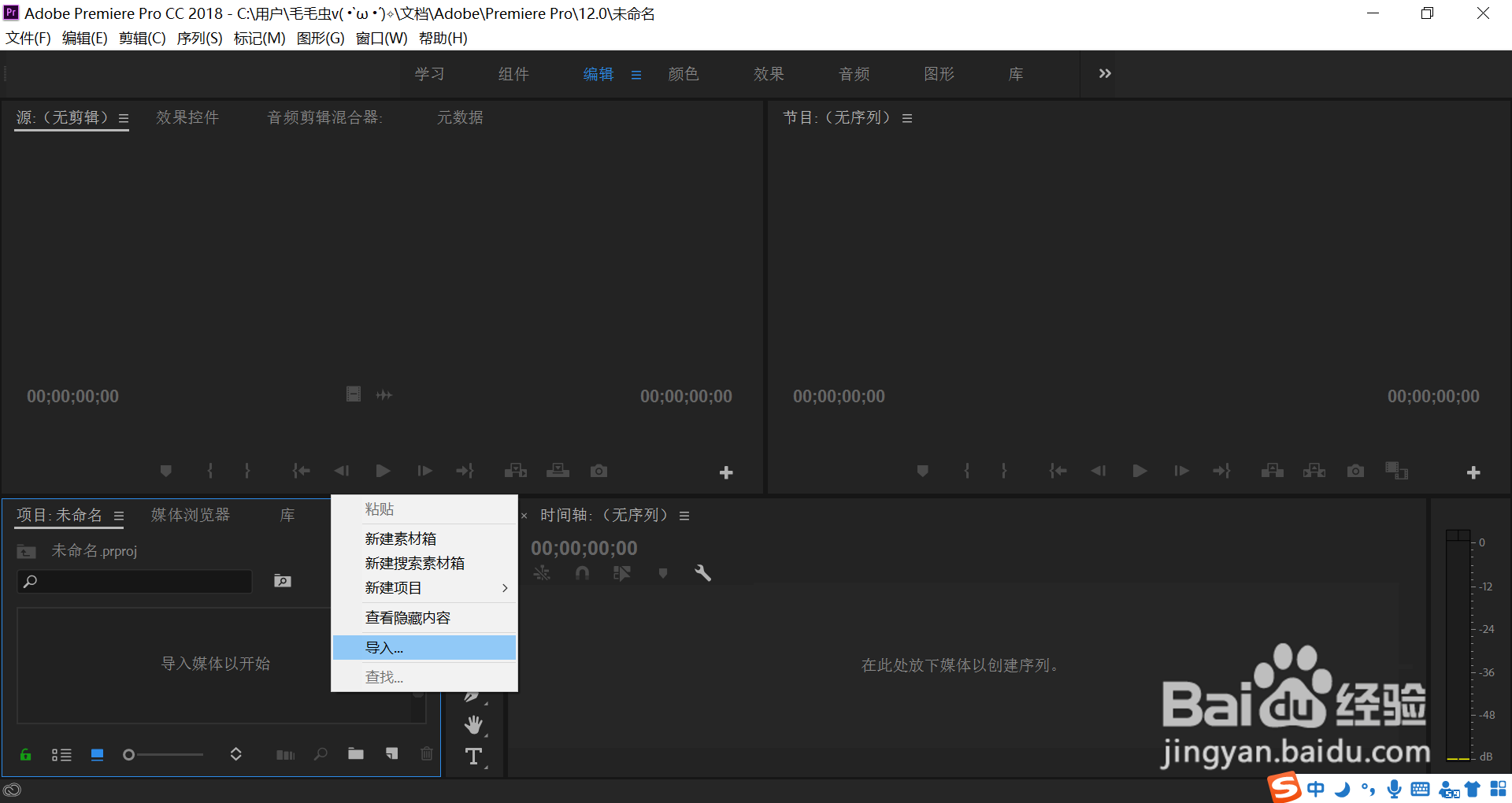
1、首先,将需要编辑的视频导入Adobe Premiere
2、首先,按住Alt加视频,复制两层,并按住右,移动5个位置。
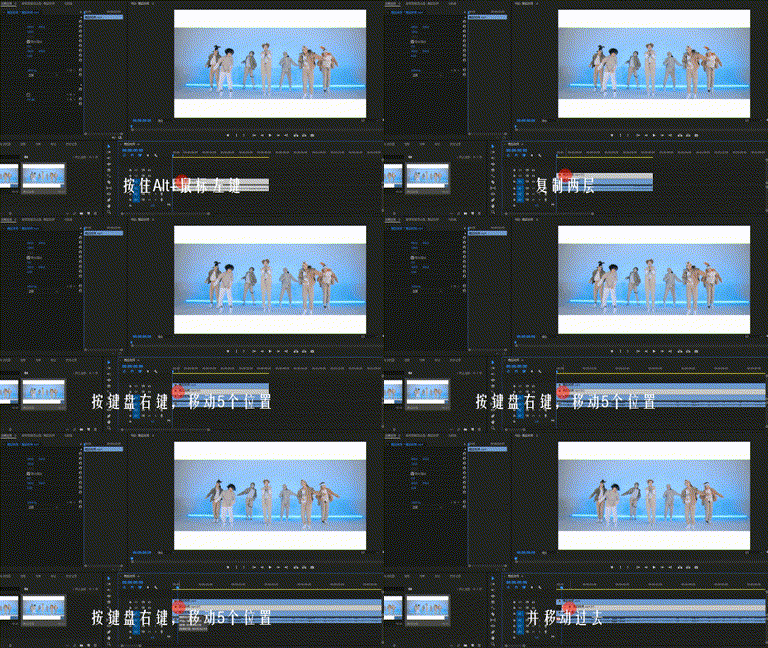
3、并将其透明度改为80%,接着把上面那层也是一样的操作,按住右移动5个位置,和调节透明度。

4、那么帅气的多重影子效果就做好了。

时间:2026-04-25 08:02:54
1、首先,将需要编辑的视频导入Adobe Premiere
2、首先,按住Alt加视频,复制两层,并按住右,移动5个位置。
3、并将其透明度改为80%,接着把上面那层也是一样的操作,按住右移动5个位置,和调节透明度。
4、那么帅气的多重影子效果就做好了。
