重复标题行怎么设置

 时间:2026-02-12 16:39:47

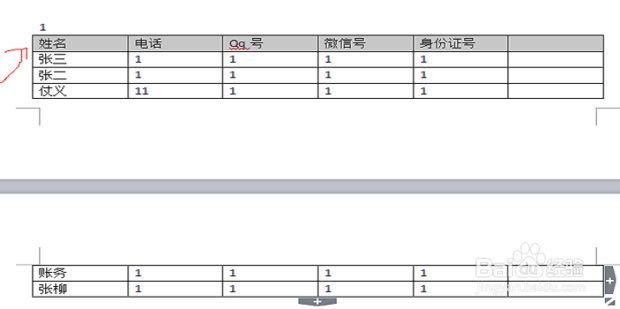
1、在word文档中,表格的第一行一般是该表格的标题行。我们把鼠标放在第一行的左侧,右键点击一下,选中标题行,标题行呈灰色底色状态。
重复标题行怎么设置

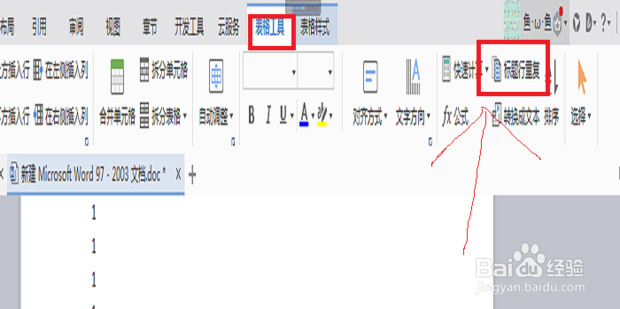
2、我们在上方的“表格工具”选项卡这里点击的“重复标题行”命令。

重复标题行怎么设置

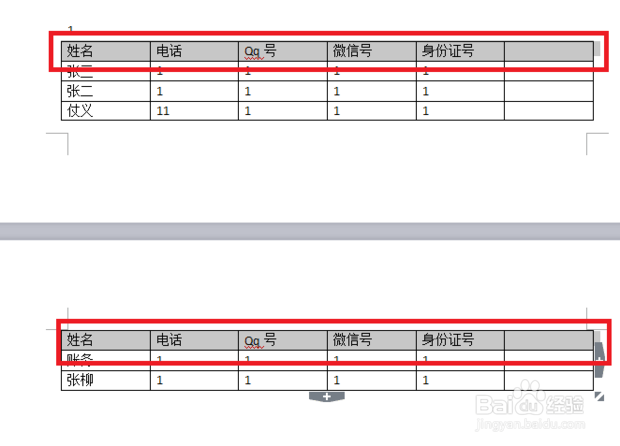
3、现在我们在下一页就能在表格第一行看到标题啦。

重复标题行怎么设置

1、我们第二种方法就是用excel。打开一个excel文档。

重复标题行怎么设置

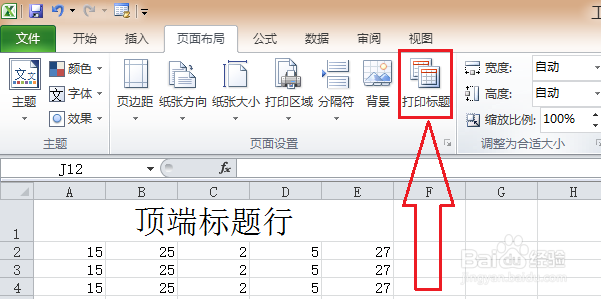
2、我们点击左上方的“页面布局”选项。

重复标题行怎么设置

3、在“页面布局”的选项,我们选择下方的“打印标题”。

重复标题行怎么设置

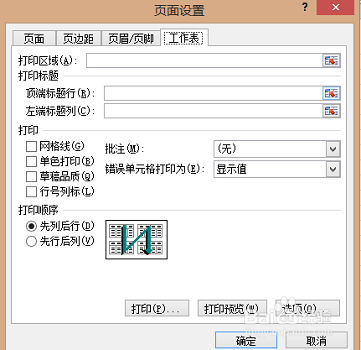
4、现在我们看到弹出了一个页面设置窗口。

重复标题行怎么设置

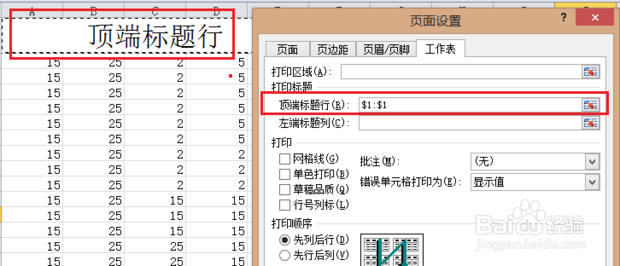
5、我们点击“顶端标题行”,选择excel文档中的标题行。

重复标题行怎么设置

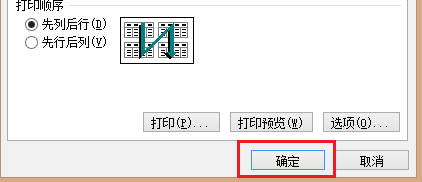
6、进入新窗口,点击最下方的“确定”键,就可以啦!

重复标题行怎么设置

  • Word表格怎么重复标题行?
  • word表格单元格左右边距怎么设置
  • word表格重复标题行怎么设置
  • word表格重复标题行怎么设置
  • word怎样设置重复显示标题行
  • 热门搜索
    肇庆七星岩旅游攻略 摄影旅游团 淮安旅游景点大全 石家庄旅游景点排行 公司旅游方案 江西景德镇旅游攻略 安徽旅游景点排行 湖北旅游政务网 法国巴黎旅游 深圳大梅沙旅游攻略