1、打开任意word文档,拟定删除第2页页眉。
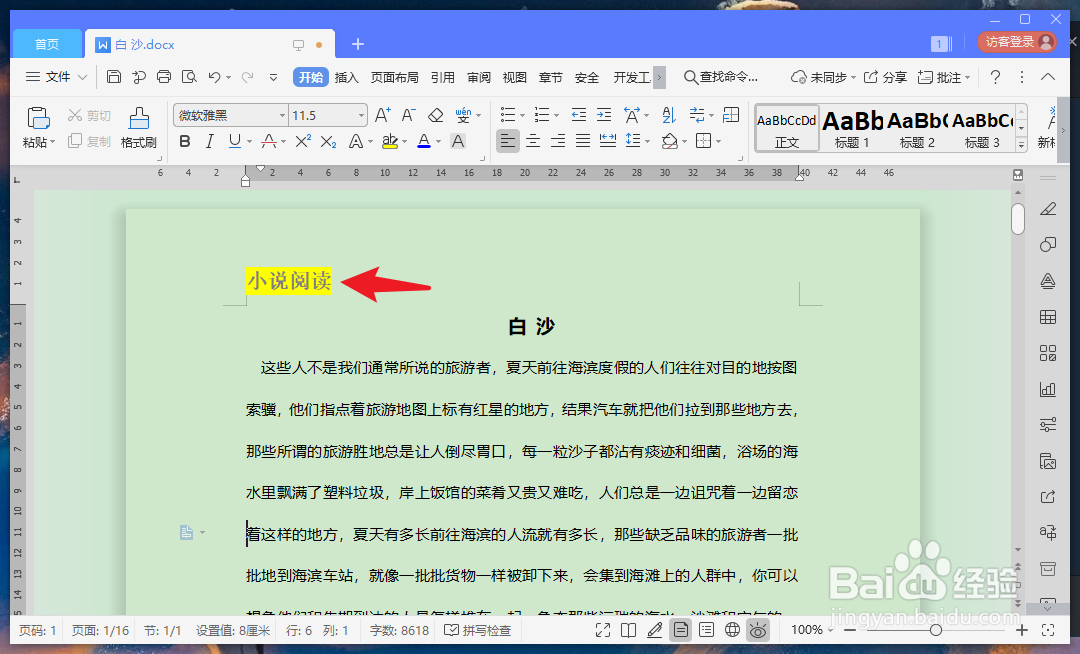
2、将鼠标放在第1页,插入光标在最末尾。

3、打开【页面布局】菜单,点击【分隔符】,插入【下一页分节符】。

4、在第2页末尾处插入光标,同样插入【下一页分节符】。

5、打开【插入】菜单,点击【页眉和页脚】选项。

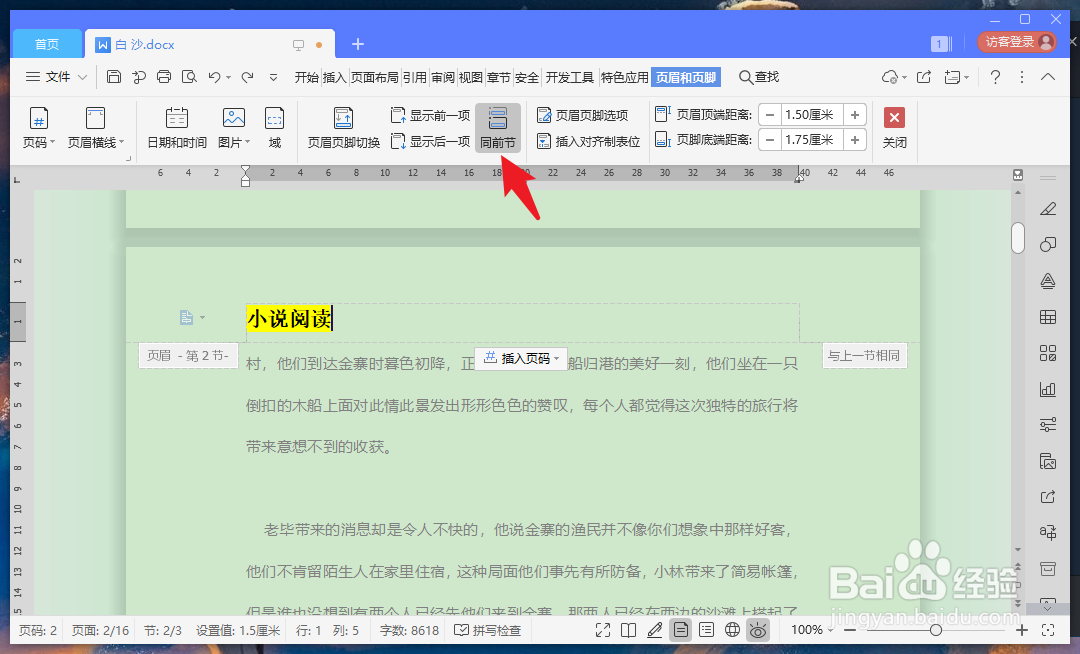
6、分别点击两个分节符处的【同前节】,取消此功能。
7、回到第二页word,将此页的页眉删除。
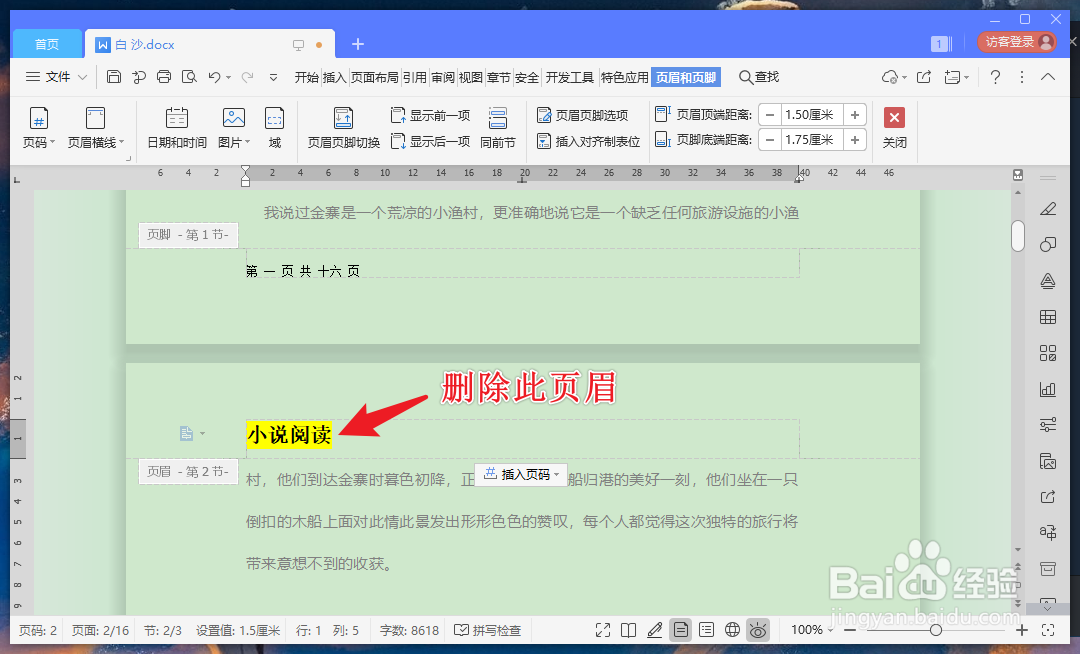
8、这样单独页的word页眉就被删除了,不影响其他页面的页眉。

1、1、打开任意word文档,拟定删除第2页页眉。
2、将鼠标放在第1页,插入光标在最末尾。
3、打开【页面布局】菜单,点击【分隔符】,插入【下一页分节符】。
4、在第2页末尾处插入光标,同样插入【下一页分节符】。
5、打开【插入】菜单,点击【页眉和页脚】选项。
6、分别点击两个分节符处的【同前节】,取消此功能。
7、回到第二页word,将此页的页眉删除。
8、这样单独页的word页眉就被删除了,不影响其他页面的页眉。
