1、点击引用
点击上面的【引用】。

2、点击插入脚注
点击上面的【插入脚注】。

3、点击光标
点击上面的光标。
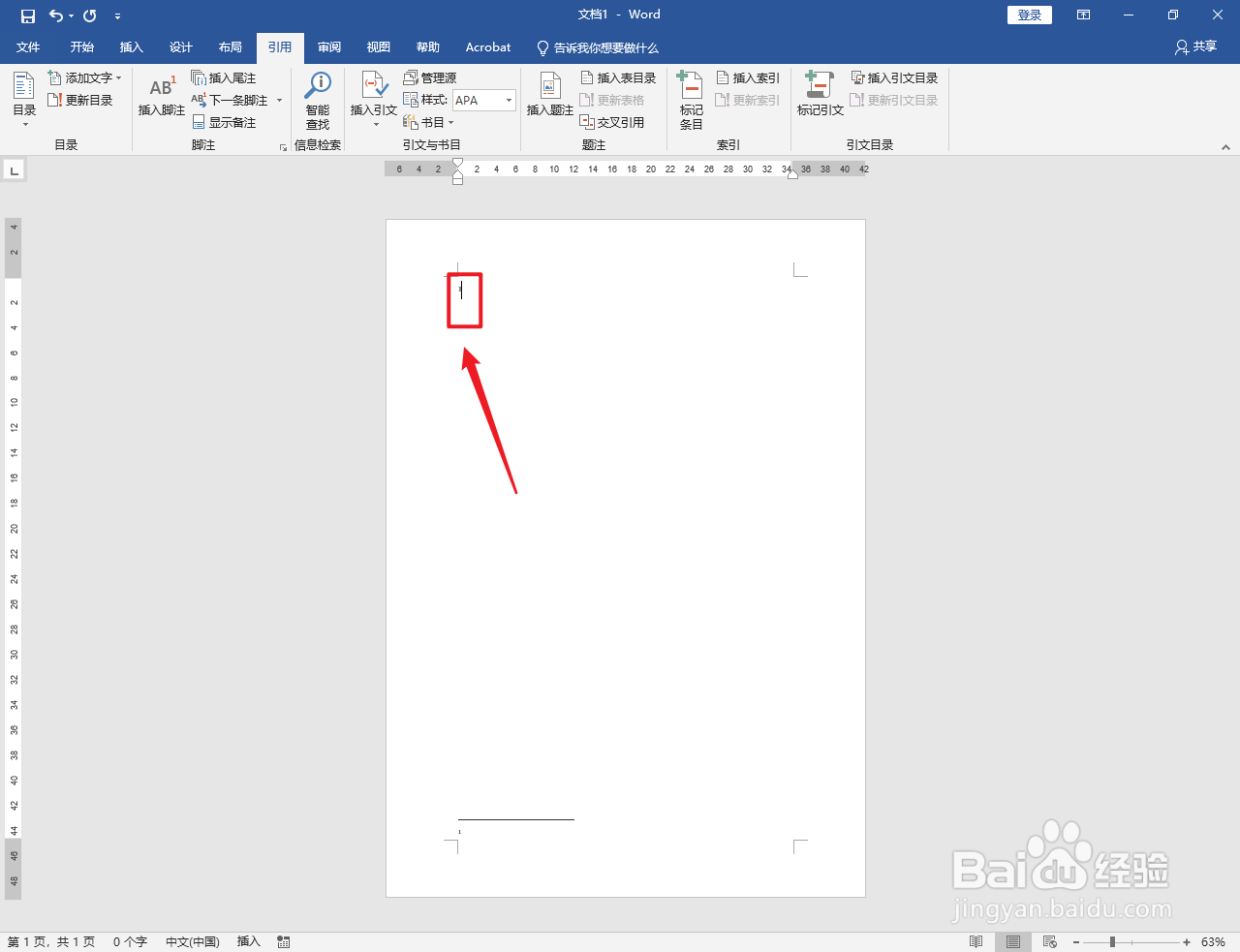
4、点击插入
点击上面的【插入】。

5、点击分页
点击左上角的【分页】。

6、点击引用
点击上面的【引用】。
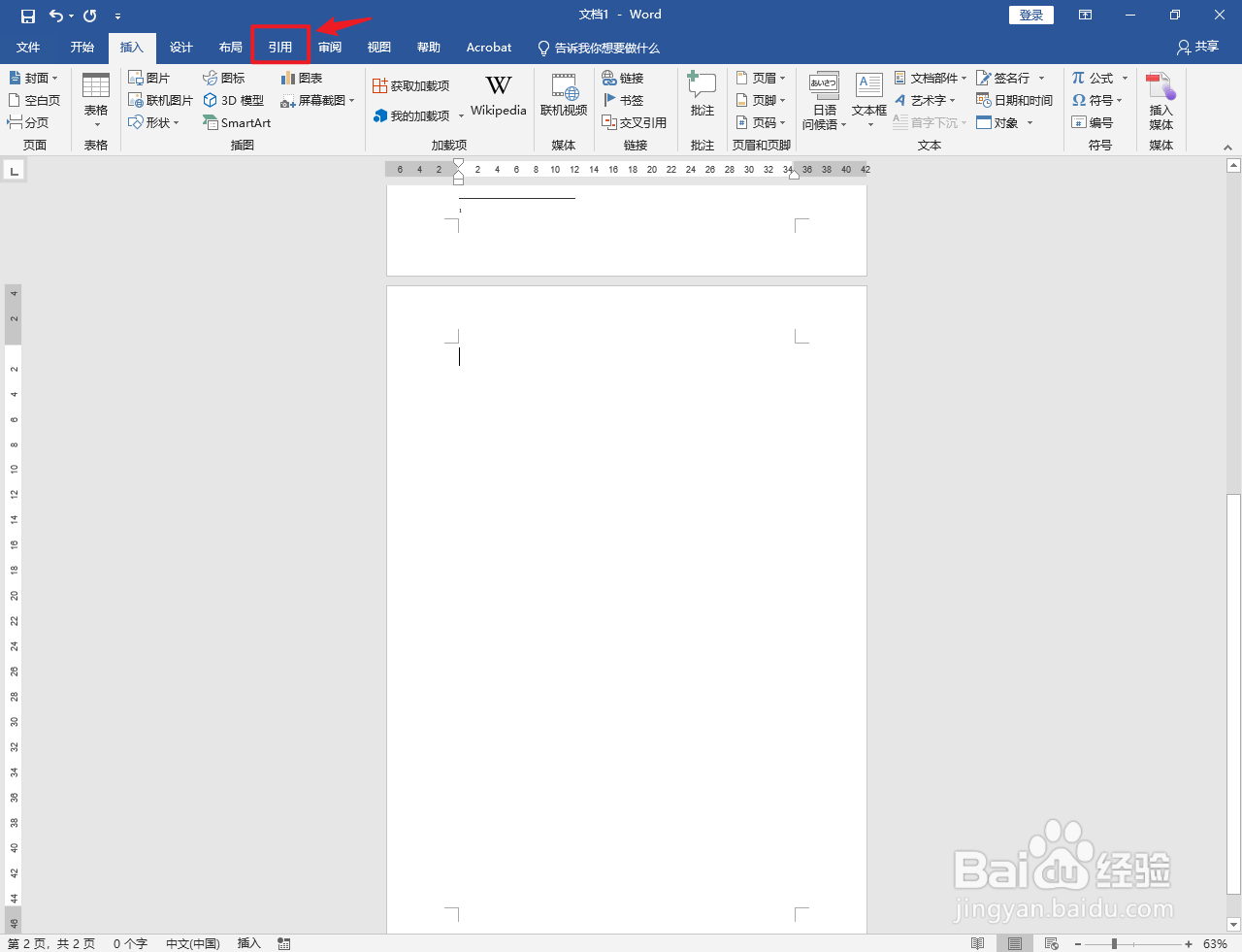
7、点击插入脚注
点击上面的【插入脚注】。

8、点击脚注
点击上面的【脚注】。

9、点击每页自动编号
选择编号,弹出白色框,点击【每页重新编号】。
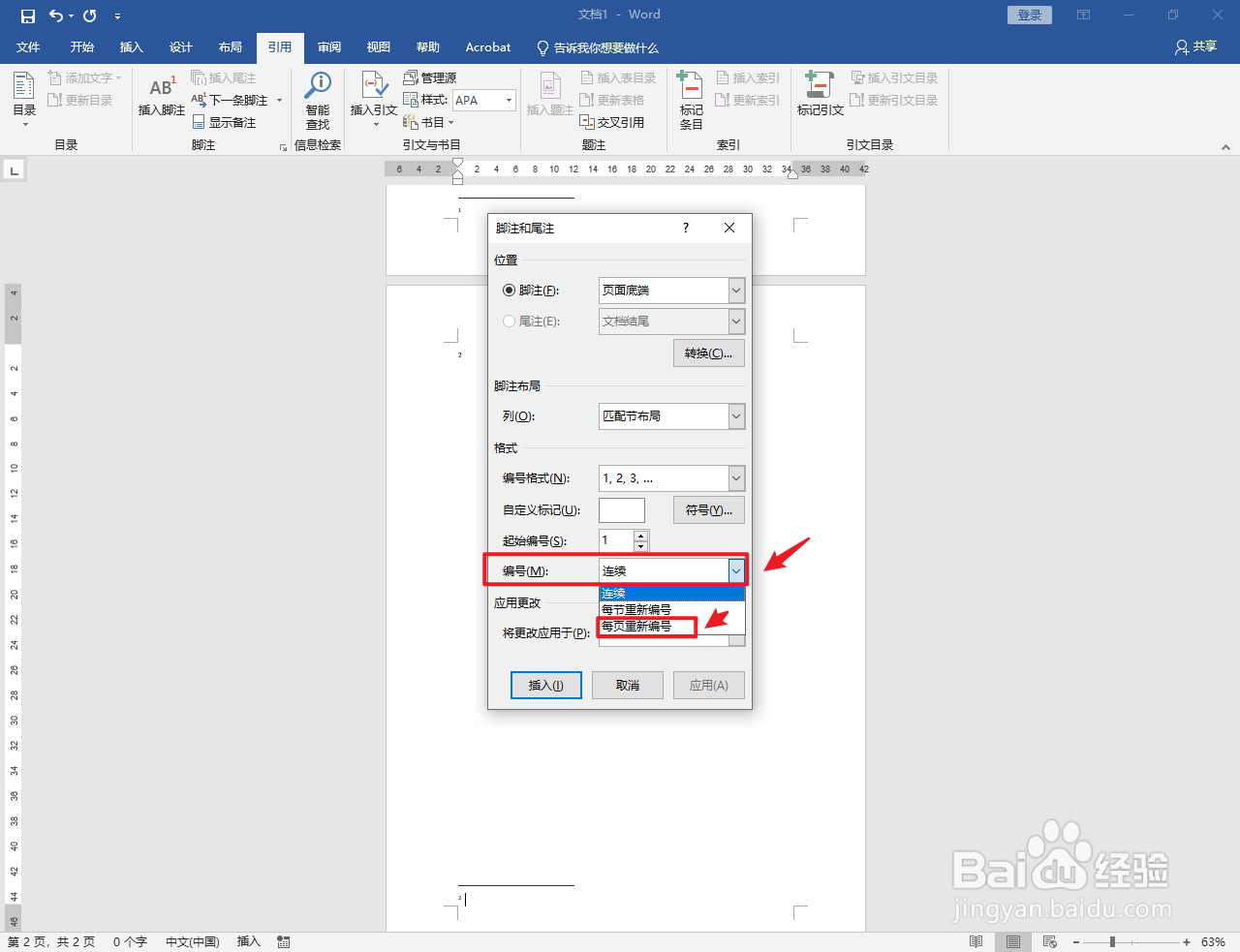
10、点击应用
点击右下角的【应用】。

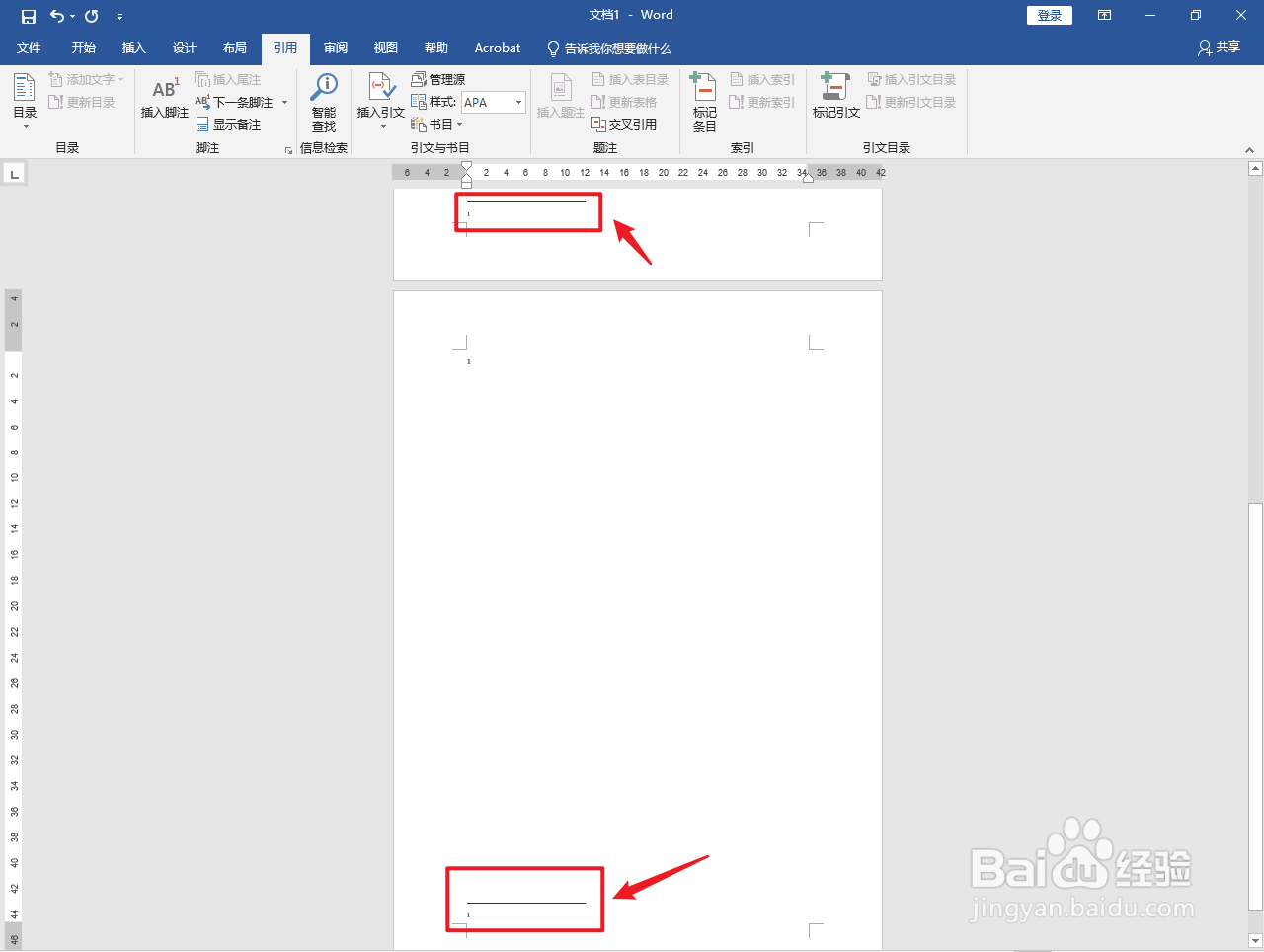
11、操作完成
使脚注每页都从1开始操作完成。
时间:2026-05-04 16:40:15
1、点击引用
点击上面的【引用】。
2、点击插入脚注
点击上面的【插入脚注】。
3、点击光标
点击上面的光标。
4、点击插入
点击上面的【插入】。
5、点击分页
点击左上角的【分页】。
6、点击引用
点击上面的【引用】。
7、点击插入脚注
点击上面的【插入脚注】。
8、点击脚注
点击上面的【脚注】。
9、点击每页自动编号
选择编号,弹出白色框,点击【每页重新编号】。
10、点击应用
点击右下角的【应用】。
11、操作完成
使脚注每页都从1开始操作完成。
