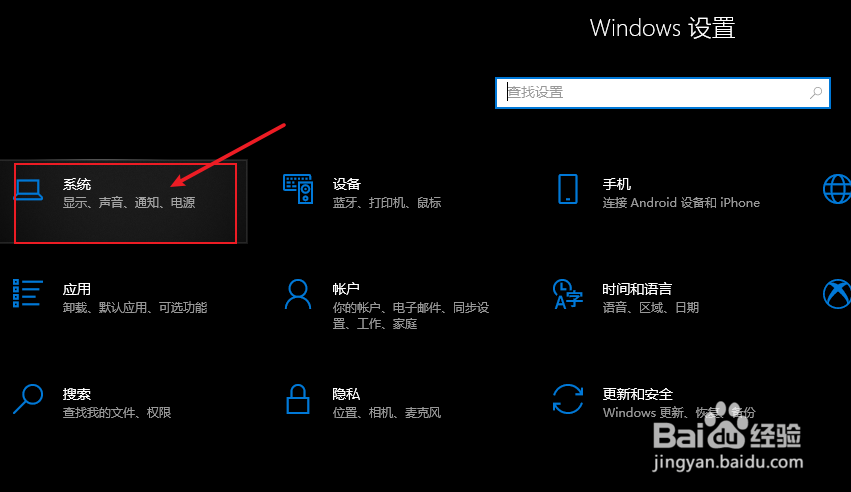
1、点击“WIN+I”快捷键,进入windows设置页面。

2、点击左上角的“系统”,进入系统设置页面。
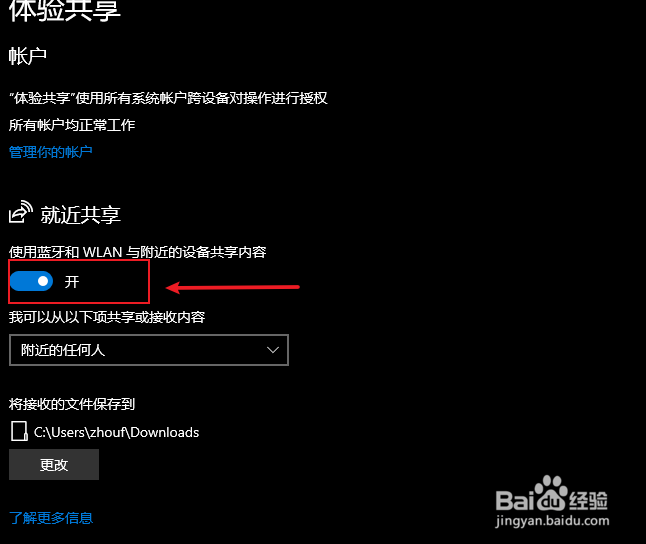
3、在左侧菜单栏中选择“体验共享”,进入到共享页面。

4、将“就近共享”下方的开关打开,对象默认选择“附近的任何人”。
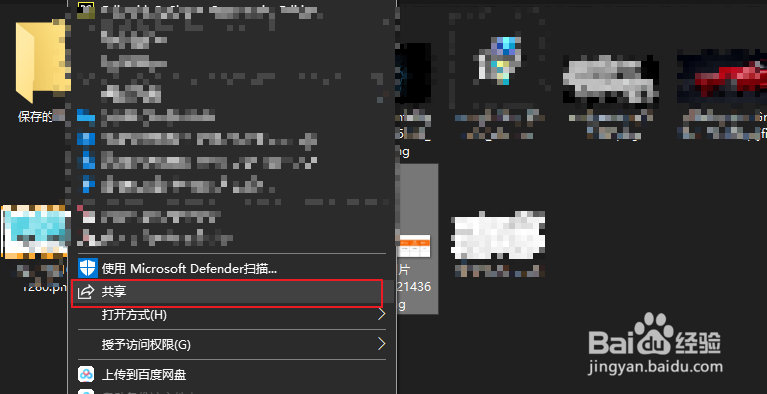
5、选择需要共享的文件,右键点击后,在菜单中点击“共享”。
6、在弹出的页面中选择需要共享到的设备,则会向目标设备发送传输请求。
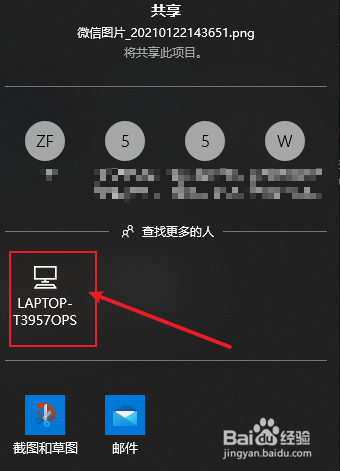
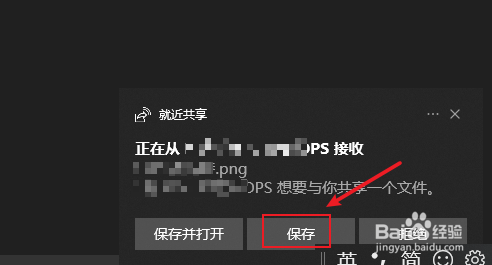
7、在目标设备上点击保存后即可接收到共享的文件。
1、1、点击“WIN+I”快捷键,进入windows设置页面。
2、点击左上角的“系统”,进入系统设置页面。
3、在左侧菜单栏中选择“体验共享”,进入到共享页面。
4、将“就近共享”下方的开关打开,对象默认选择“附近的任何人”。
5、选择需要共享的文件,右键点击后,在菜单中点击“共享”。
6、在弹出的页面中选择需要共享到的设备,则会向目标设备发送传输请求。
7、在目标设备上点击保存后即可接收到共享的文件。
