EXCEL怎样快速突出显示某个范围的日期

 时间:2026-02-15 10:18:26

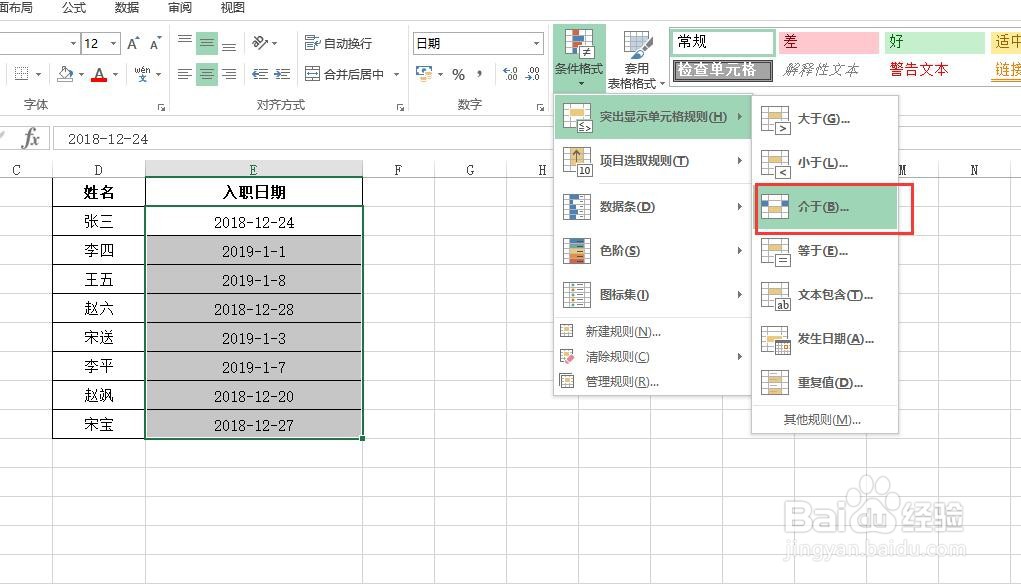
1、假设需要我们筛选出入职日期为2018年12月25号到2019年1月5号之间入职的人员。

第一步需要选中入职日期,同时点击“开始-条件格式‘’

EXCEL怎样快速突出显示某个范围的日期

2、第二步,需要点击“条件格式→突出显示单元格规则→介于”

EXCEL怎样快速突出显示某个范围的日期

3、第三步,填入自己想筛选的时间区间,以本例子来说,填入2018年12月25号到2019年1月5号,同时设置自己想突出显示的颜色之后点击确定。

EXCEL怎样快速突出显示某个范围的日期

4、全部步骤完成,可以看出入职日期在2018年12月25号到2019年1月5号的日期,已经突出显示成红色。

EXCEL怎样快速突出显示某个范围的日期

5、选中日期一列,点击“开始→筛选”按钮

EXCEL怎样快速突出显示某个范围的日期

6、点击筛选之后会发现日期一列出现了向下箭头,点击向下箭头,点击按颜色筛选,选择之前填充日期的颜色

EXCEL怎样快速突出显示某个范围的日期

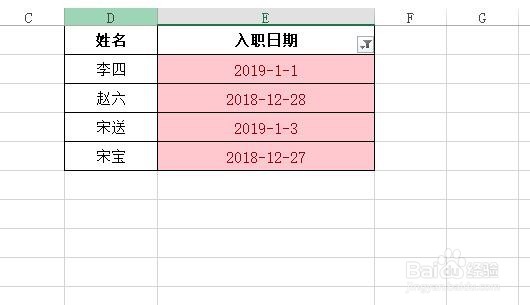
7、筛选之后,所有符合条件的员工都单独筛选了出来

EXCEL怎样快速突出显示某个范围的日期

  • excel计算最近一个星期日的日期
  • 如何给周末日自动添加颜色
  • row函数怎么用
  • Exel中利用条件格式可按照规则突出显示日期吗
  • Excel中,利用函数计算工作天数、休假天数
  • 热门搜索
    柬埔寨旅游景点 首尔旅游攻略 鹰潭旅游 承德避暑山庄旅游攻略 台北旅游攻略 山东旅游地图 贵州有哪些旅游景点 巴彦淖尔旅游 洛阳旅游年票官网 常熟旅游网