1、首先我们先打开我们用的PS软件,然后选择“文件”菜单中“新建”,点击“创建”。

2、接着我们在点击左侧工具栏中的“颜色”,调节相应的颜色。然后在左侧工具栏中的“椭圆工具”,绘制一个圆形。

3、然后在选择“滤镜”菜单中的“扭曲”,点击“球面化”,然后点击“转换为智能对象”。
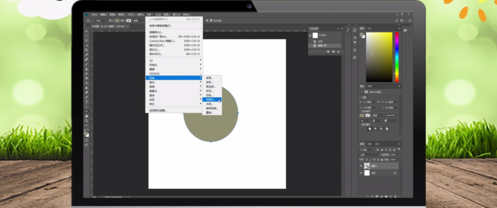
4、最后我们将“数量”调为“100%”,双击选择“内发光”进行调节,再选择“外发光”进行调节就制作完成了。

1、打开我们用的PS软件,然后选择“文件”菜单中“新建”,点击“创建”。点击左侧工具栏中的“颜色”,调节相应的颜色。然后在左侧工具栏中的“椭圆工具”,绘制一个圆形。
2、选择“滤镜”菜单中的“扭曲”,点击“球面化”,然后点击“转换为智能对象”。将“数量”调为“100%”,双击选择“内发光”进行调节,再选择“外发光”进行调节就制作完成了。
