如何使用CDR设置页面菱形块底纹?

 时间:2026-02-13 01:23:55

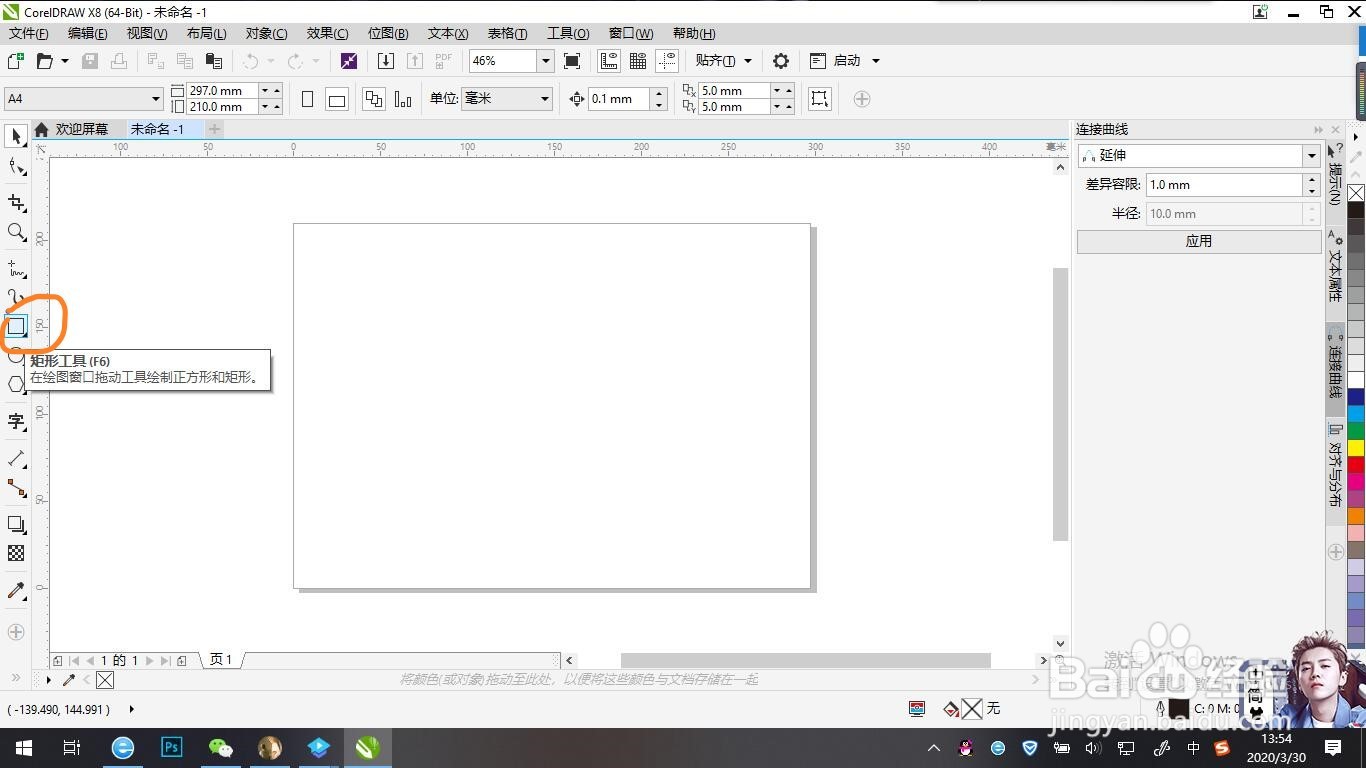
1、首先,打开CDR软件,点击左侧新建文档。

如何使用CDR设置页面菱形块底纹?

2、输入你想要的宽度和高度,或其他需要的设置。然后点击确定。

如何使用CDR设置页面菱形块底纹?

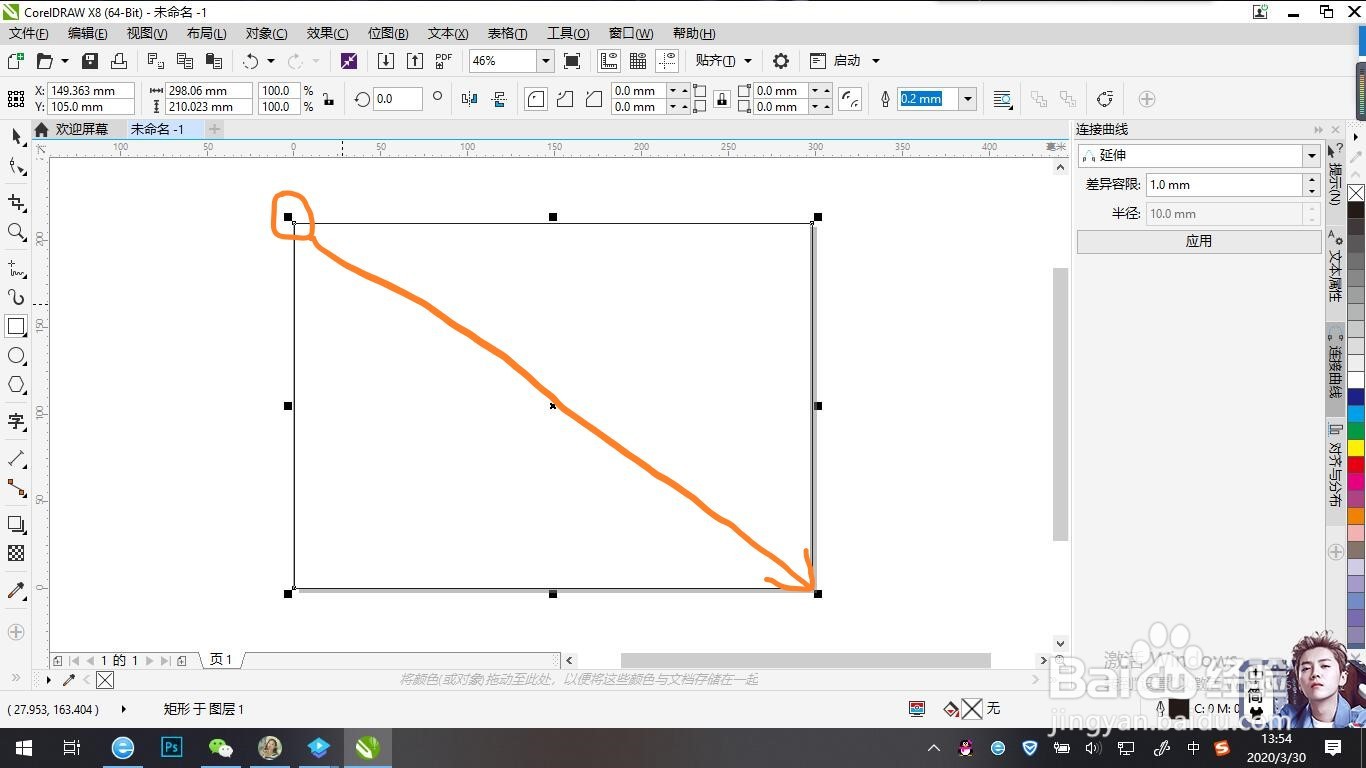
3、点击左边工具栏中的矩形工具,在页面左上角单击鼠标左键,长按拖动至页面右下角松开。
如何使用CDR设置页面菱形块底纹?

如何使用CDR设置页面菱形块底纹?

4、再点击左边工具栏中的交互式填充工具,点击属性栏最下排的双色图样填充

如何使用CDR设置页面菱形块底纹?

如何使用CDR设置页面菱形块底纹?

5、点击第一种填充色或图样图标旁的小黑倒三角形,选择菱形块底纹。

如何使用CDR设置页面菱形块底纹?

6、点击前景颜色旁的小黑倒三角形,选择自己喜欢的颜色,重复上述步骤设置后景颜色。

如何使用CDR设置页面菱形块底纹?

如何使用CDR设置页面菱形块底纹?

7、双击右下角黑色色块(轮廓色),宽度选择无,再点击确定。

如何使用CDR设置页面菱形块底纹?

如何使用CDR设置页面菱形块底纹?

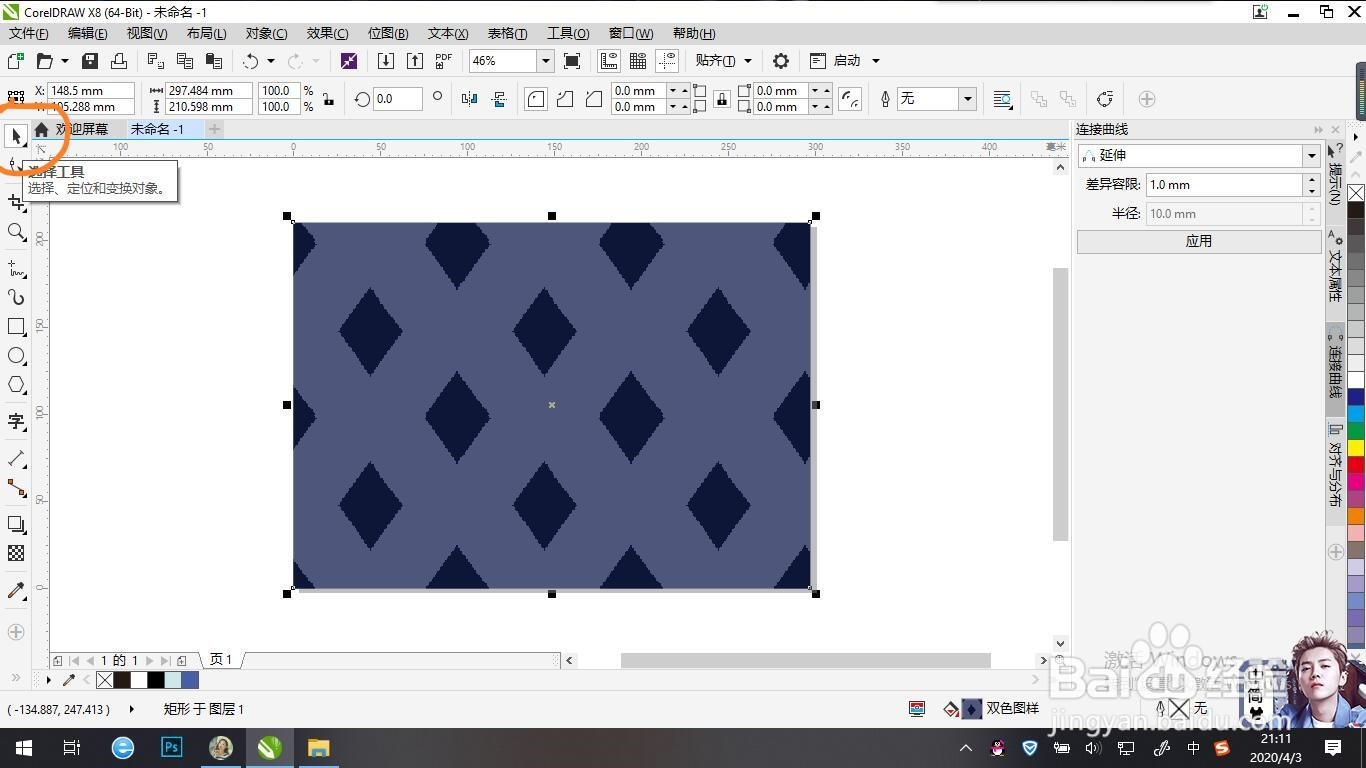
8、再点击左侧工具栏中的黑箭头图标(选择工具)。

如何使用CDR设置页面菱形块底纹?

9、单击页面空白处,锚点消失即可。

如何使用CDR设置页面菱形块底纹?

  • CorelDRAW设置文本间距的多种方法
  • CDR设计银行标志
  • CorelDRAW输入文字按圆形(不规则图形)排版
  • 用CDR绘制小房子
  • Cdr怎样添加文字的透视效果
  • 热门搜索
    8月适合去哪里旅游 广州旅游攻略自助游 国内旅游网站排名 广宁竹海大观旅游区 南京周边旅游景点 澳大利亚墨尔本旅游 大众旅游时代 辽阳旅游景点大全 哈尔滨冬季旅游 厦门大嶝岛旅游攻略