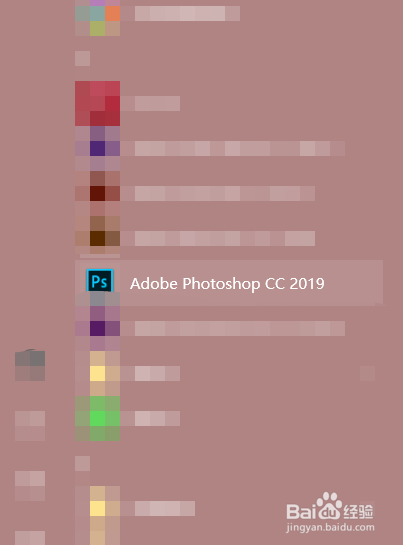
1、步骤一:打开ps软件
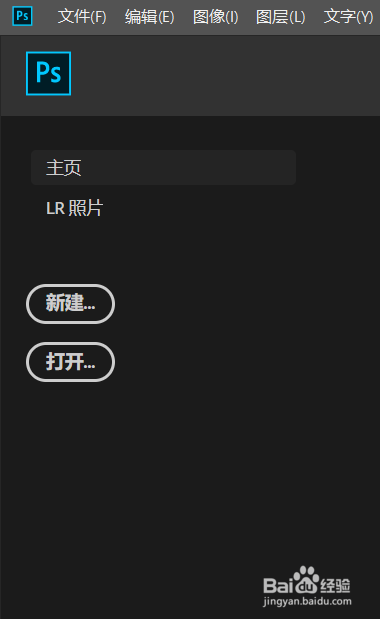
2、步骤二:新建一个画布,并设置画布参数

3、步骤三:选择画笔工具

4、步骤四:然后我们设置一下画笔

5、步骤五:选择右侧的蝴蝶形状,垂直对称

6、步骤六:调整范围如下图所示
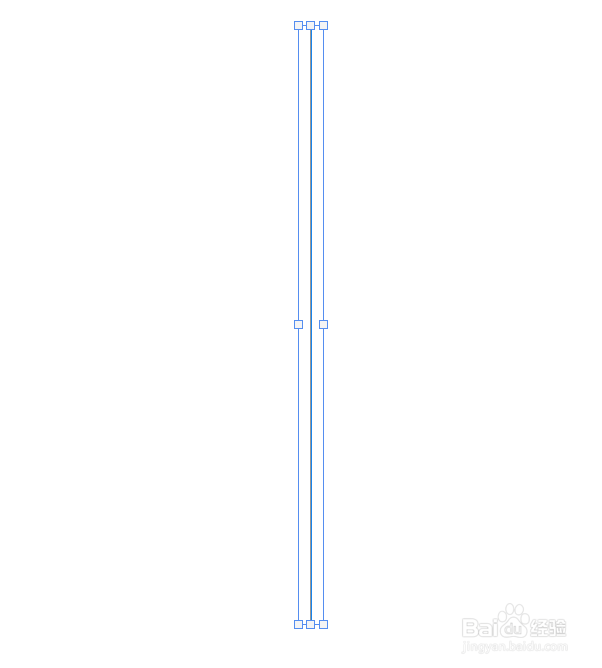

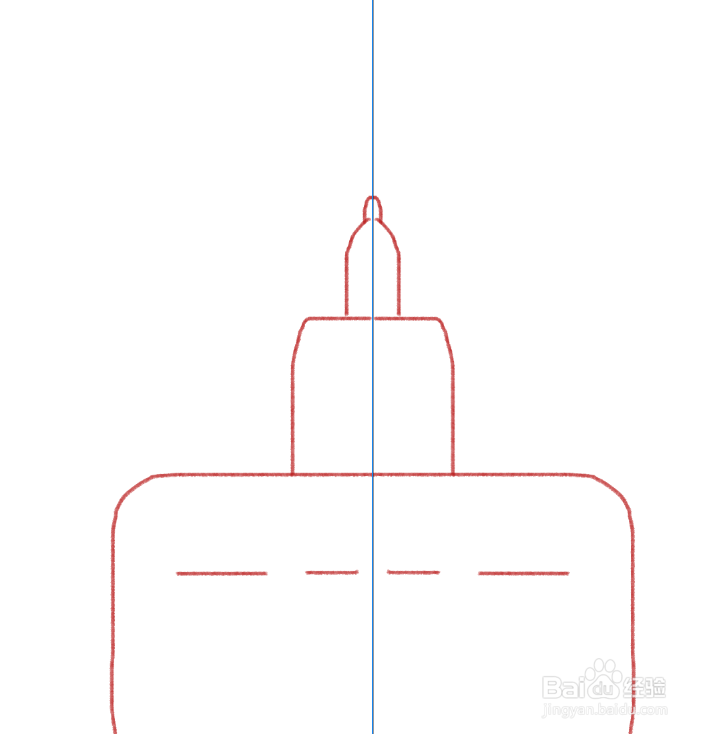
7、步骤七:然后在蓝色线一侧绘制图案,即可出现完全一样的图案。
8、总结:
打开ps,新建画布
点击画笔工具,选择画笔
设置对称方式
然后在蓝色线的一侧绘制即可
时间:2026-04-21 21:46:04
1、步骤一:打开ps软件
2、步骤二:新建一个画布,并设置画布参数
3、步骤三:选择画笔工具
4、步骤四:然后我们设置一下画笔
5、步骤五:选择右侧的蝴蝶形状,垂直对称
6、步骤六:调整范围如下图所示
7、步骤七:然后在蓝色线一侧绘制图案,即可出现完全一样的图案。
8、总结:
打开ps,新建画布
点击画笔工具,选择画笔
设置对称方式
然后在蓝色线的一侧绘制即可
