PS怎么给图片添加创意文字

 时间:2026-02-14 03:42:29

1、打开PS打开我们要添加效果文字的图片
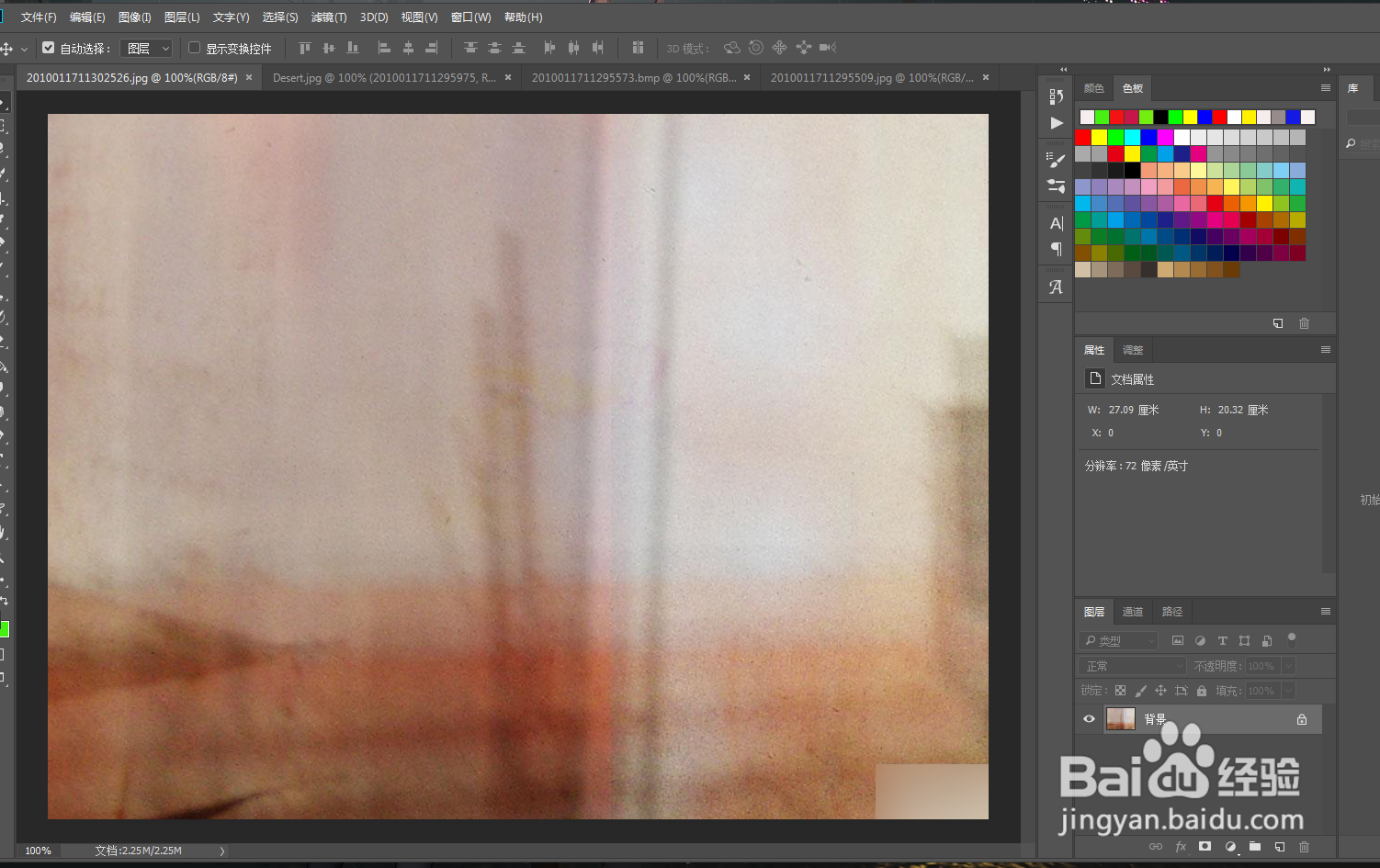
PS怎么给图片添加创意文字

2、选择文字工具,添加文字

PS怎么给图片添加创意文字

3、按住快捷键Ctrl对文字大小进行调整

PS怎么给图片添加创意文字

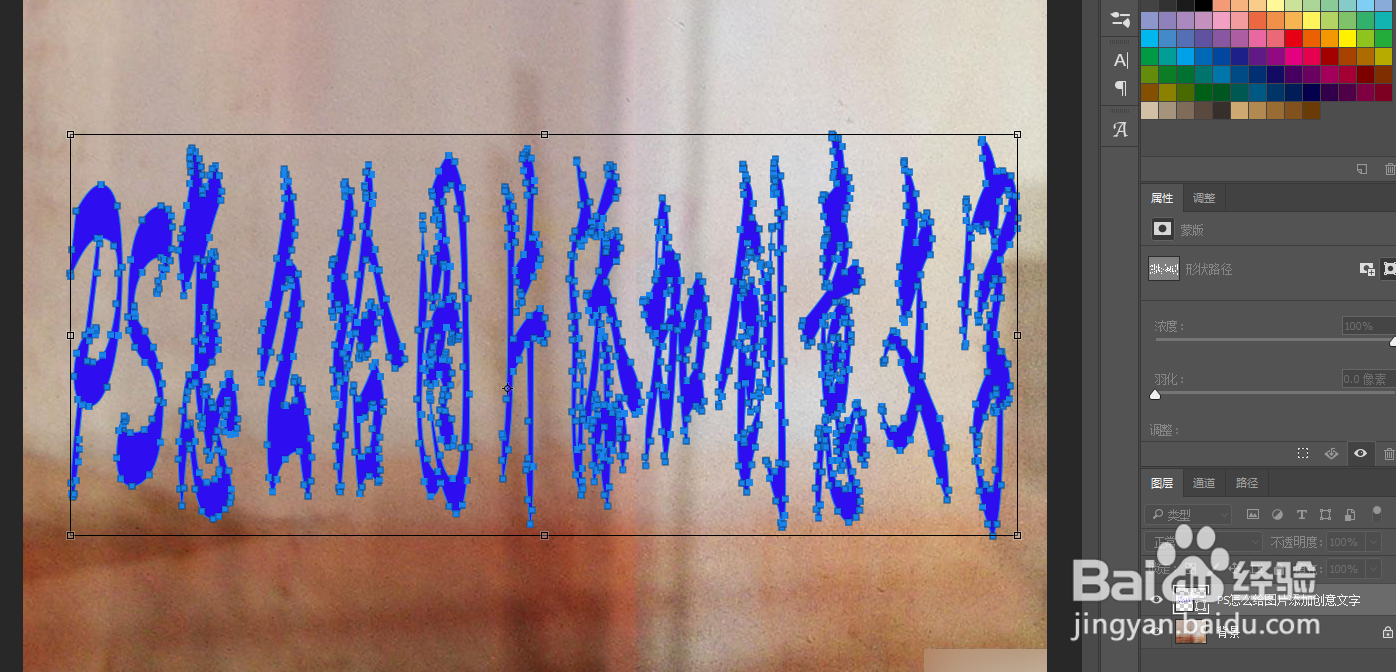
4、右键单击文字图层---将文字转化为形状

PS怎么给图片添加创意文字

5、按住快捷及Ctrl+T对文字大小形状进行调整

PS怎么给图片添加创意文字

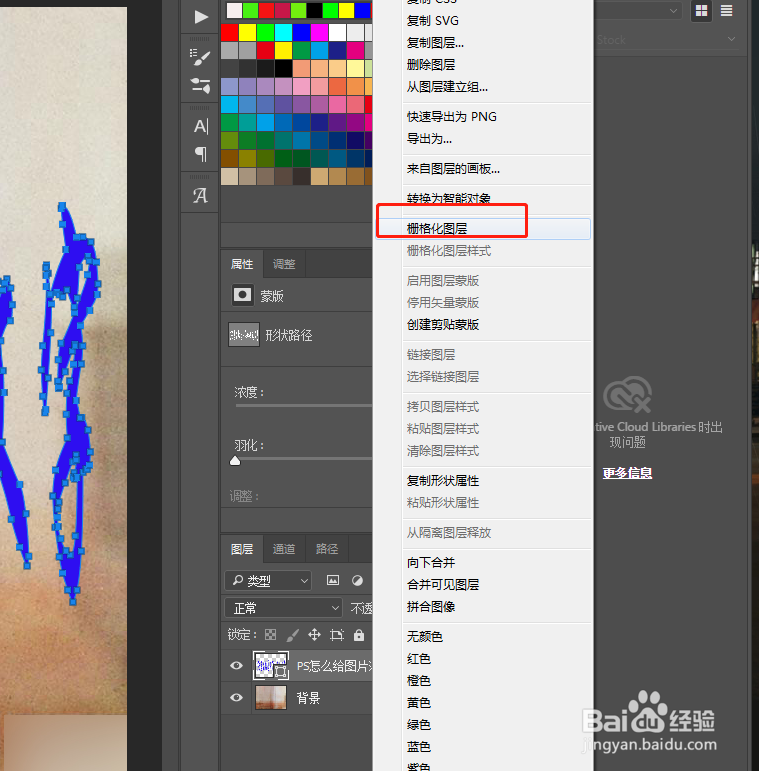
6、右击文字图层选择格栅化文字图层

PS怎么给图片添加创意文字

7、按住Ctlr同时单击文字图层,将文字图层进行选区

PS怎么给图片添加创意文字

8、选择渐变颜色工具,选择渐变颜色,然后在字体上拉动,将文字改变颜色

PS怎么给图片添加创意文字

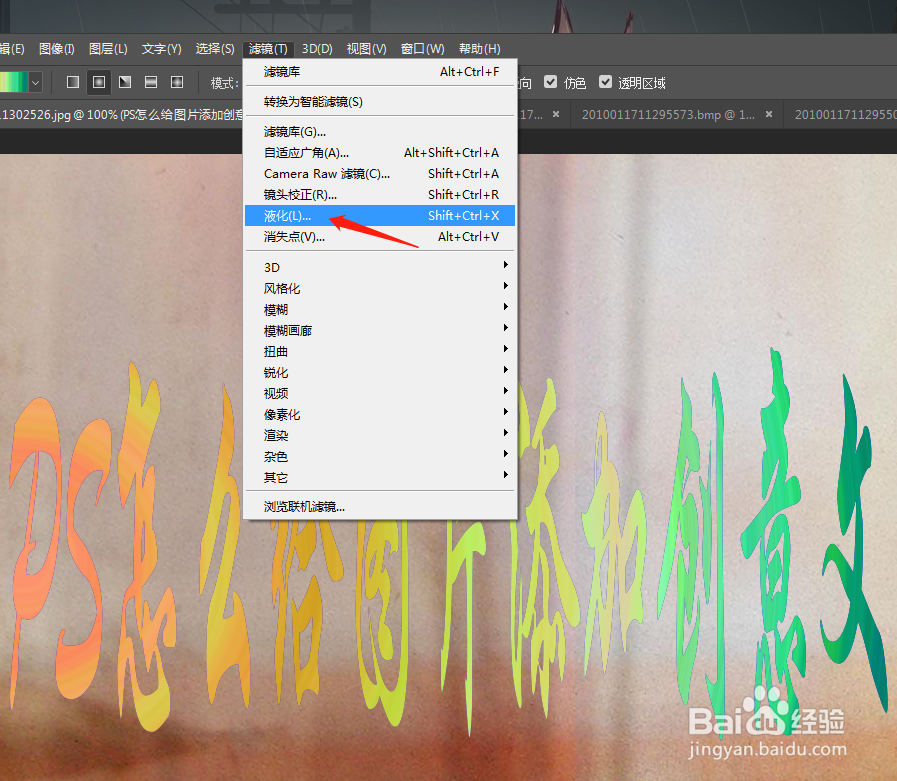
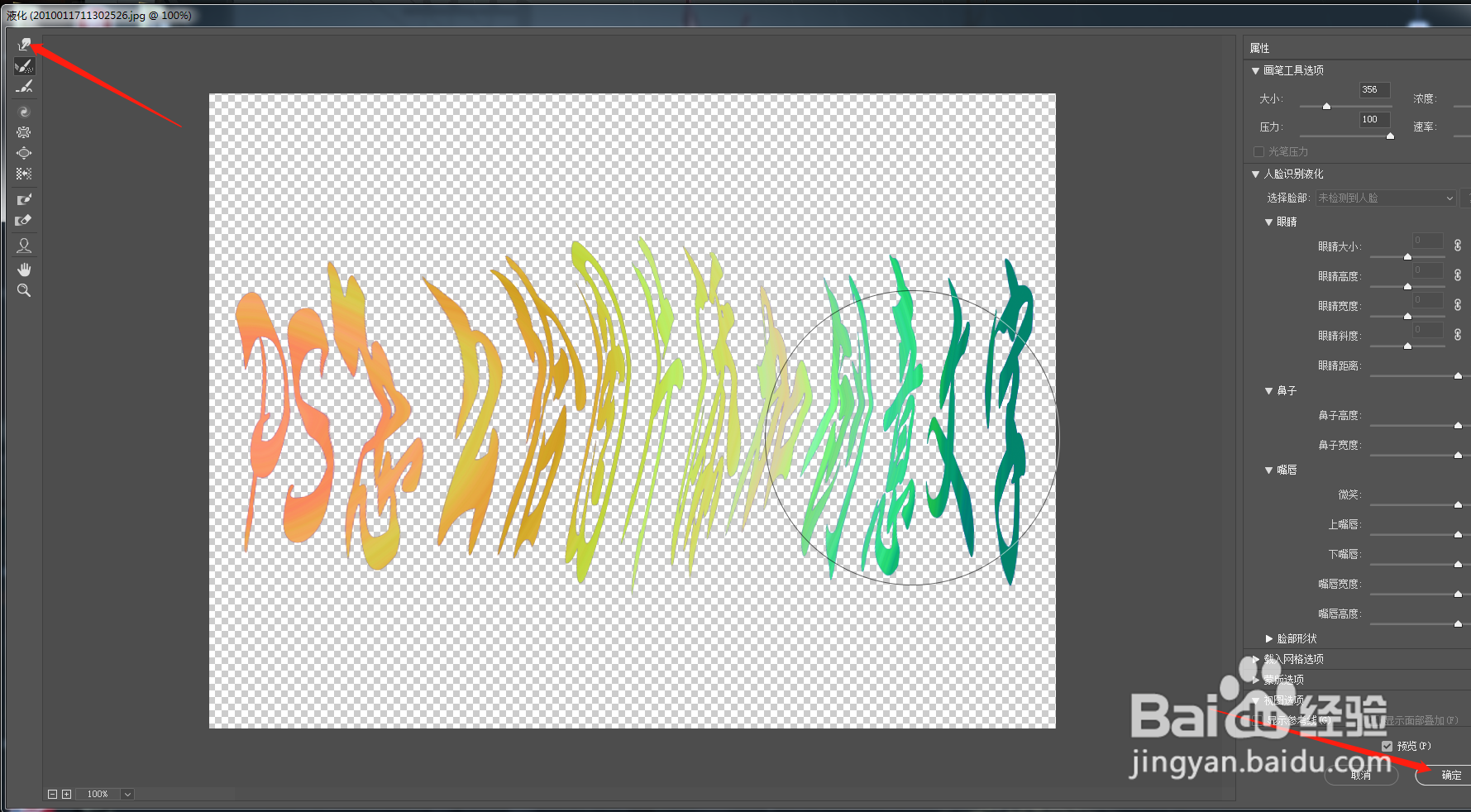
9、选择滤镜---液化,对文字进行变形调整

PS怎么给图片添加创意文字

10、如下图,选择第一个工具,调整好右边参数,对文字进行变形调整,然后点确定
PS怎么给图片添加创意文字

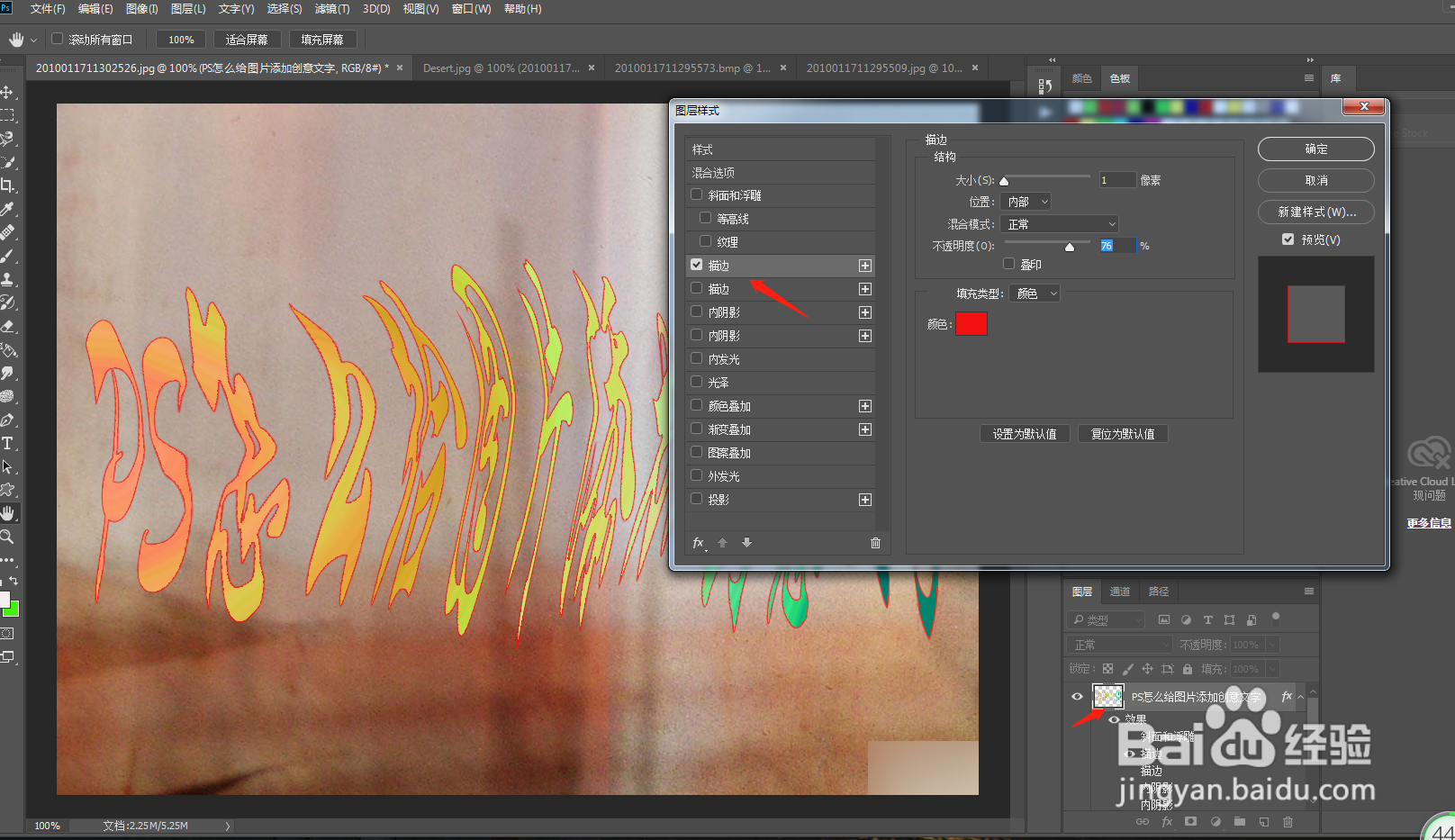
11、双击文字图层,选择描边,对文字进行描边如下图

PS怎么给图片添加创意文字

12、调成完毕,导出即可

PS怎么给图片添加创意文字

13、总结:

1、打开图片

2、添加文字

3、文字变形

4、文字转化为形状进行变形调整

5、文字图层添加颜色

6、文字格栅化继续进行变形创意调整

7、文字描边输入完成

  • flashCS6基础教程-24-属性面板详解
  • 如何利用PS工具制作出彩虹云彩Ⅱ?
  • 在ps连如何收缩选区?
  • 如何高效找素材抠素材图?
  • Photoshop怎么使用钢笔绘制斜线
  • 热门搜索
    烟台旅游景点大全 新乡旅游景点大全 东戴河旅游 山东旅游地图 成都市内旅游景点 罗平旅游 溧阳旅游 特价邮轮旅游 承德避暑山庄旅游攻略 绵阳旅游景点大全