1、首先ctrl+n新建psd文档,大小自己设置。

2、之后选择工具栏中的矩形选框工具画出图形图层。

3、点击左上角开始,选择另存为,我这里保存的是在桌面,保存格式psd格式。

4、打开AI软件。

5、打开刚刚保存的文档。Psd文档可以用AI软件打开。

6、之后出现导入选项,直接点击下一步。

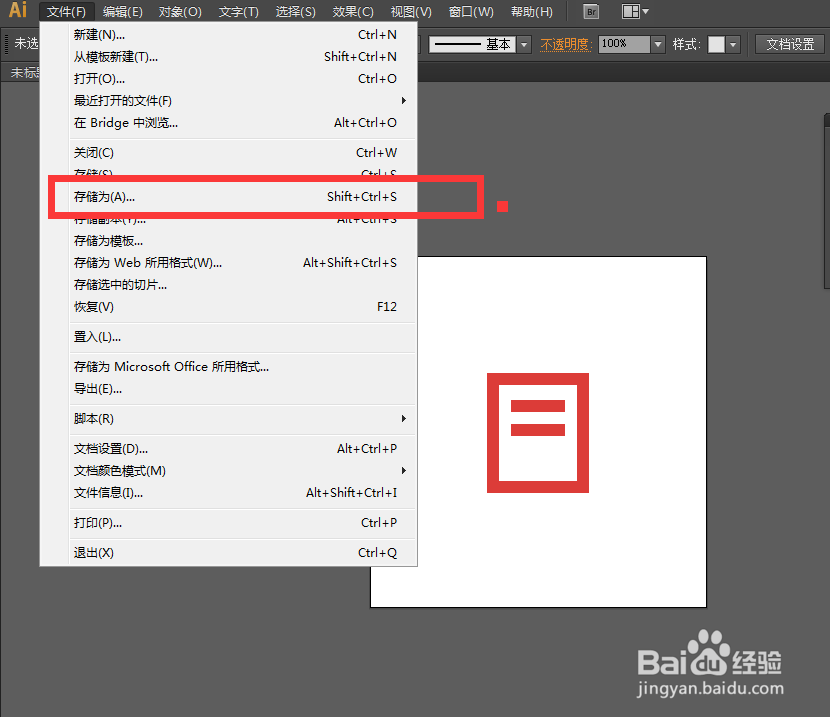
7、点击左上角的文件,储存为。
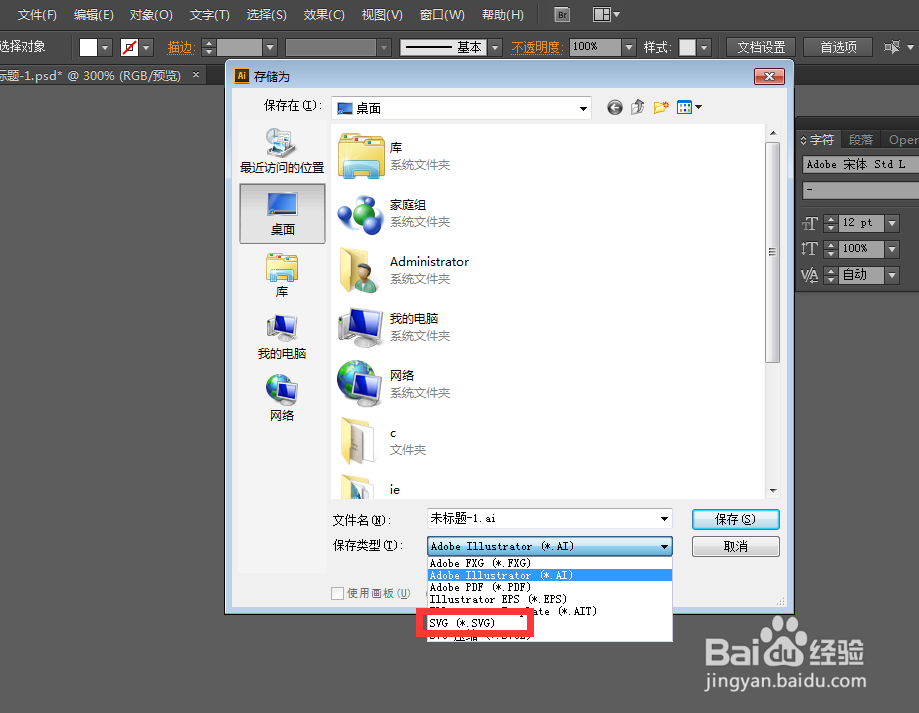
8、之后在弹出框中选着svg格式。
9、在弹出框中直接点击确定。更改保存路径完成。

时间:2026-04-23 07:19:26
1、首先ctrl+n新建psd文档,大小自己设置。
2、之后选择工具栏中的矩形选框工具画出图形图层。
3、点击左上角开始,选择另存为,我这里保存的是在桌面,保存格式psd格式。
4、打开AI软件。
5、打开刚刚保存的文档。Psd文档可以用AI软件打开。
6、之后出现导入选项,直接点击下一步。
7、点击左上角的文件,储存为。
8、之后在弹出框中选着svg格式。
9、在弹出框中直接点击确定。更改保存路径完成。
