1、点击系统
在设置页面点击系统,进入设置页面。

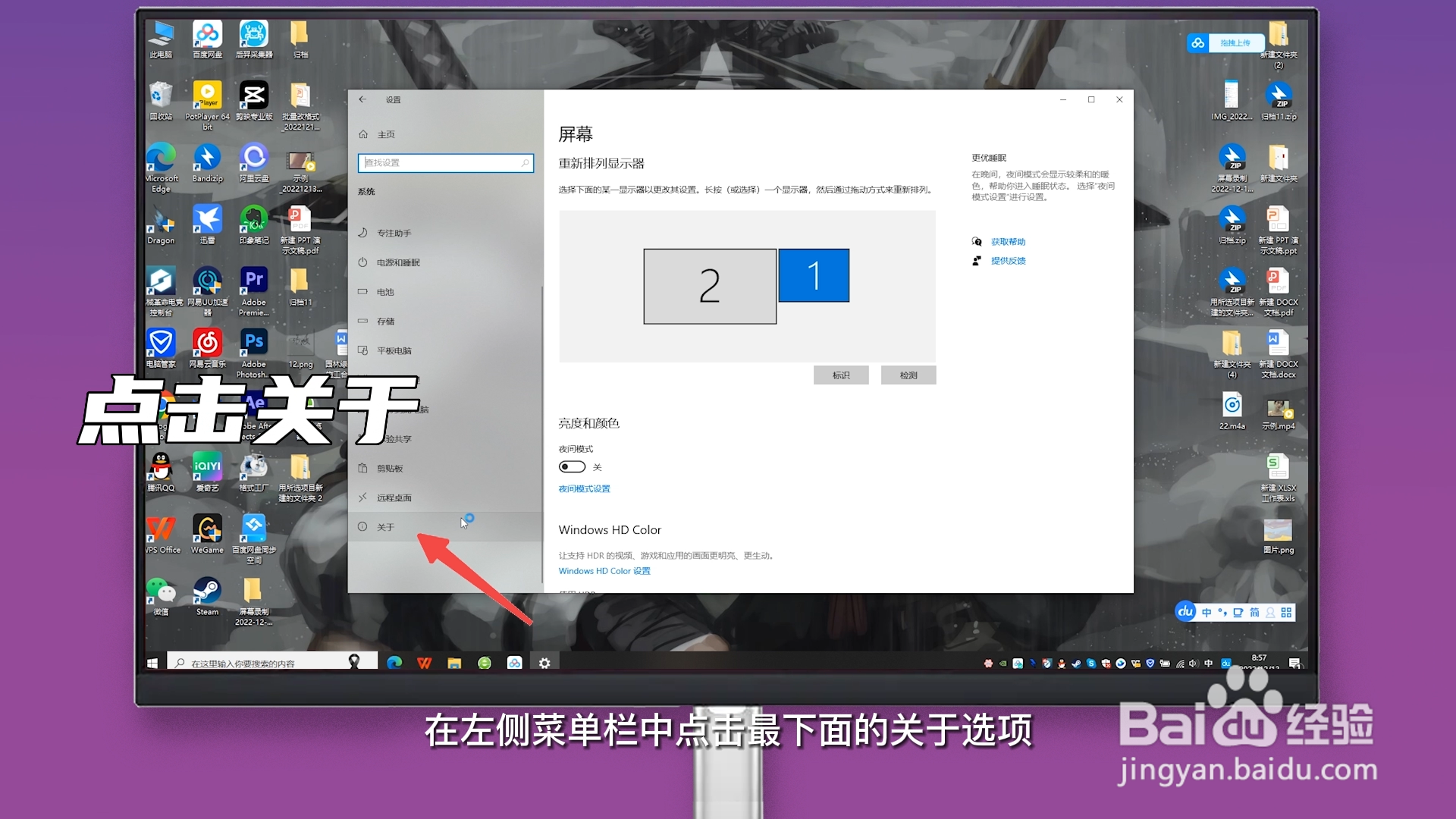
2、点击关于
向下滚动屏幕,在左侧菜单栏中点击最下面的关于选项。
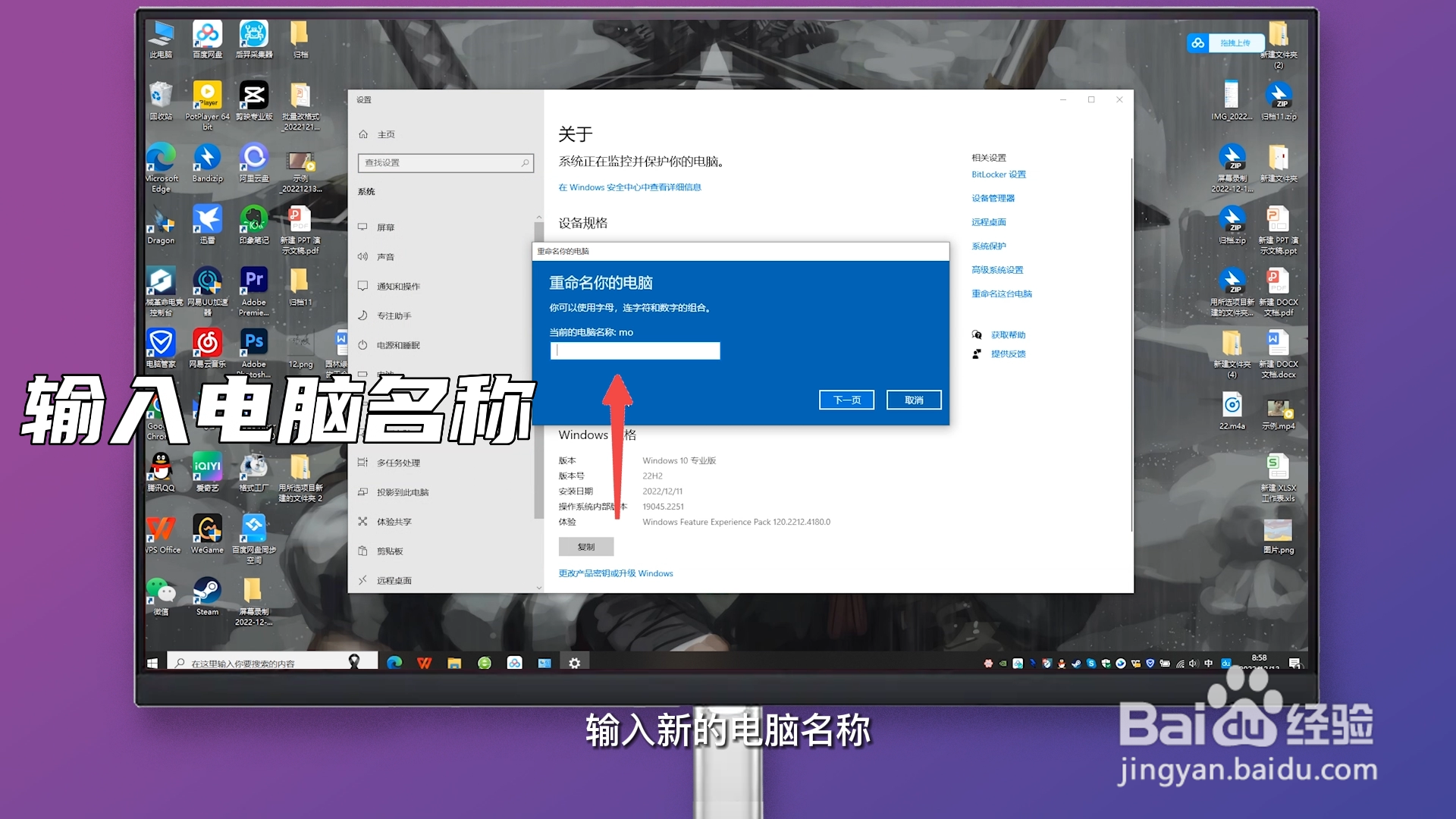
3、输入电脑名称
点击右侧的重命名这台电脑,输入新的电脑名称。

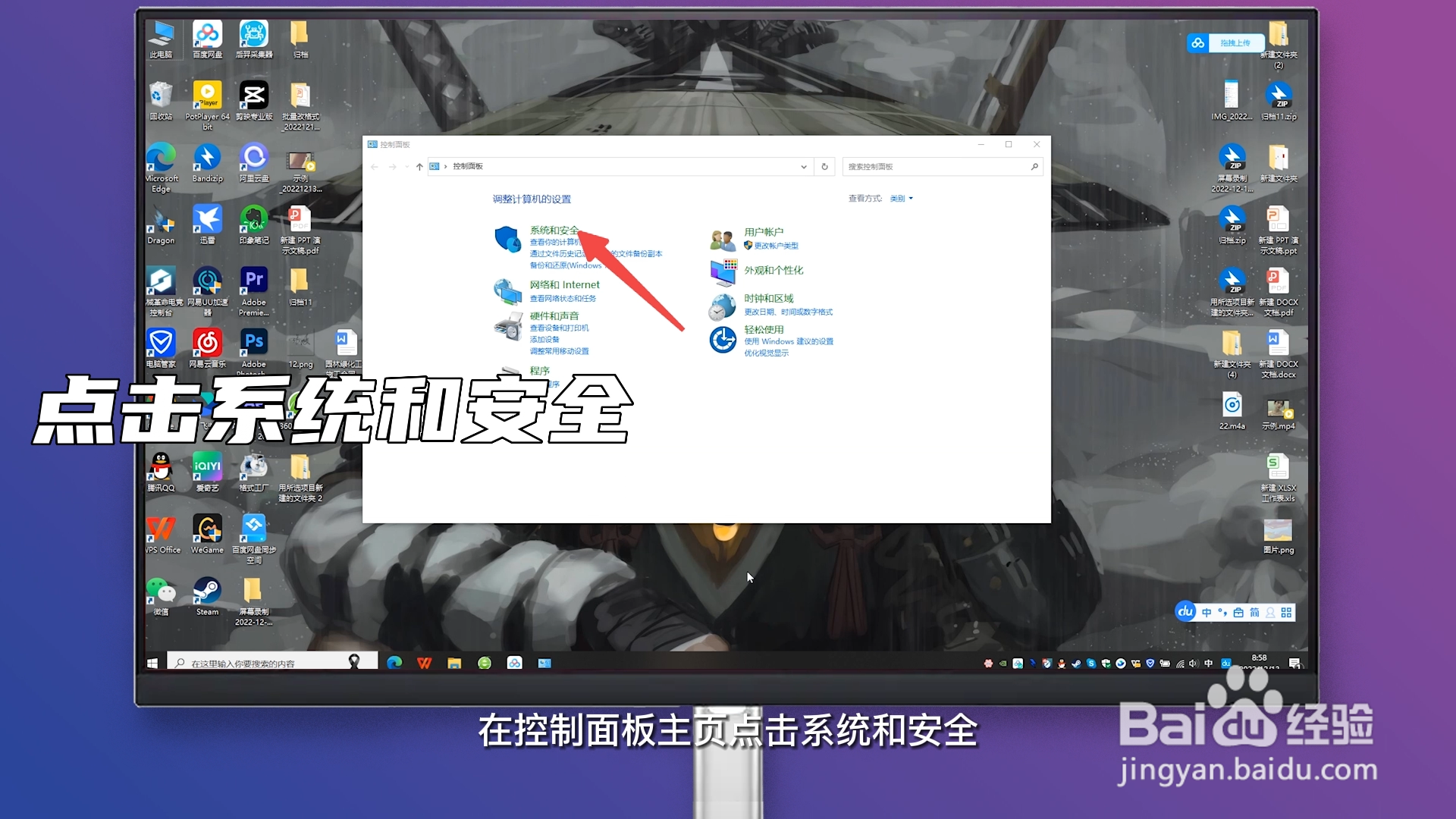
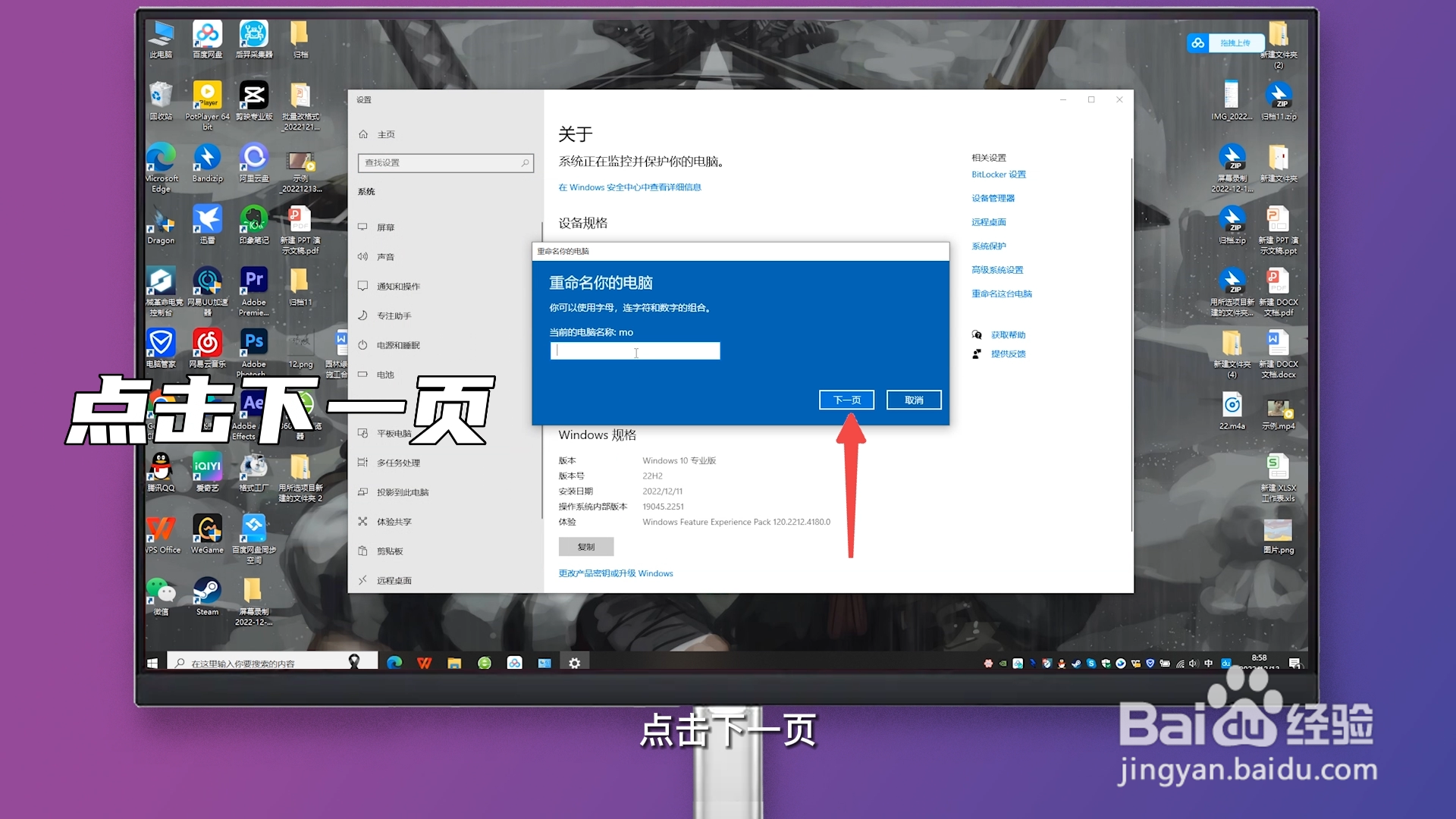
4、点击下一页
点击下一页,等待片刻点击立即重启电脑,重新启动后即可修改完成。
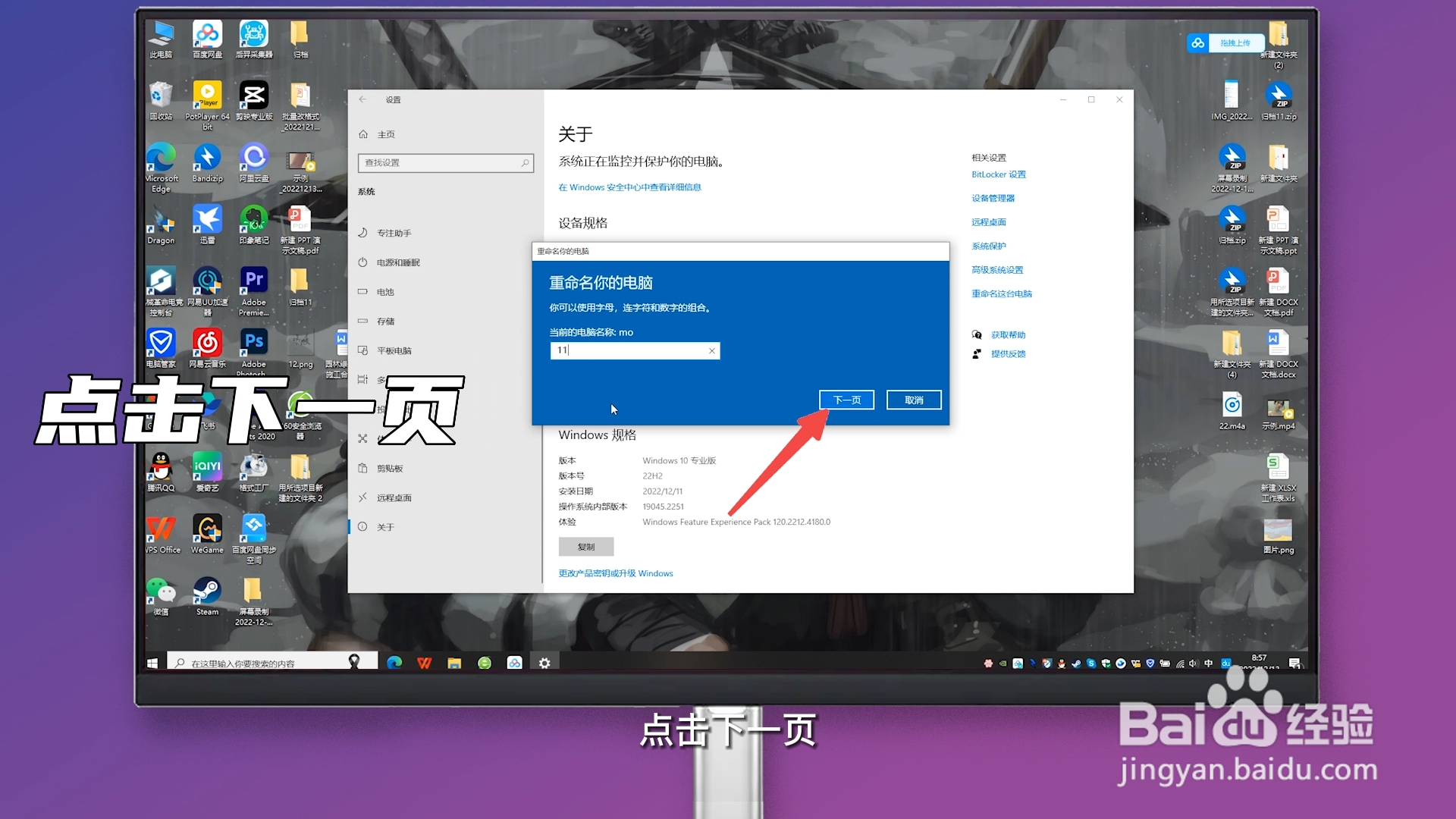
1、点击系统和安全
在控制面板主页点击系统和安全,再点击系统选项。
2、输入电脑名称
点击右侧的重命名这台电脑,输入新的电脑名称。
3、点击下一页
点击下一页,等待片刻点击立即重启电脑,重新启动后即可修改完成。
1、打开运行框
按下Win + R键打开运行框,输入sysdm.cpl。

2、点击确定
输入完成后点击下方的确定,打开系统属性页面。

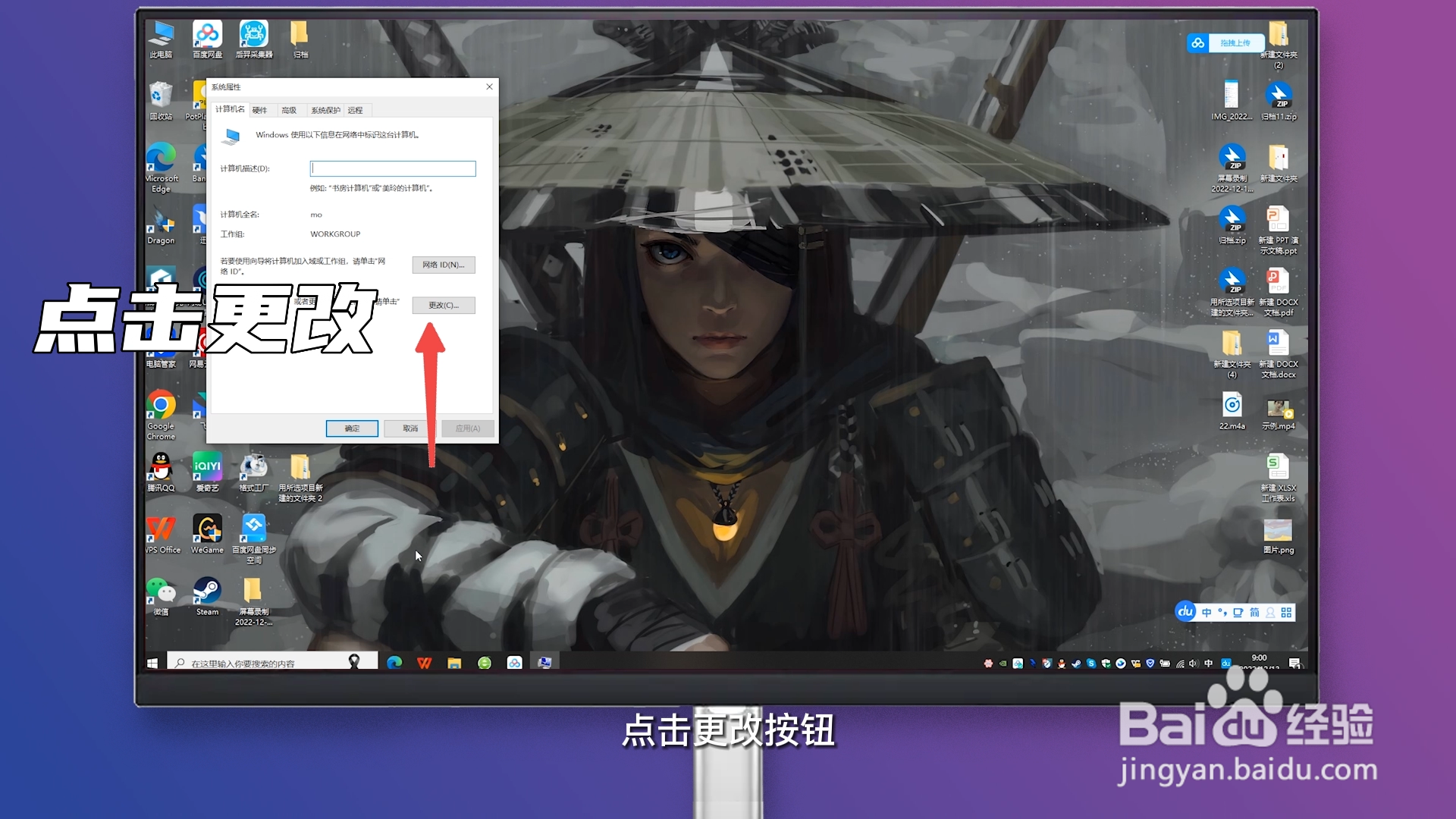
3、点击更改
点击更改按钮,输入新的计算机名称,点击确定即可。
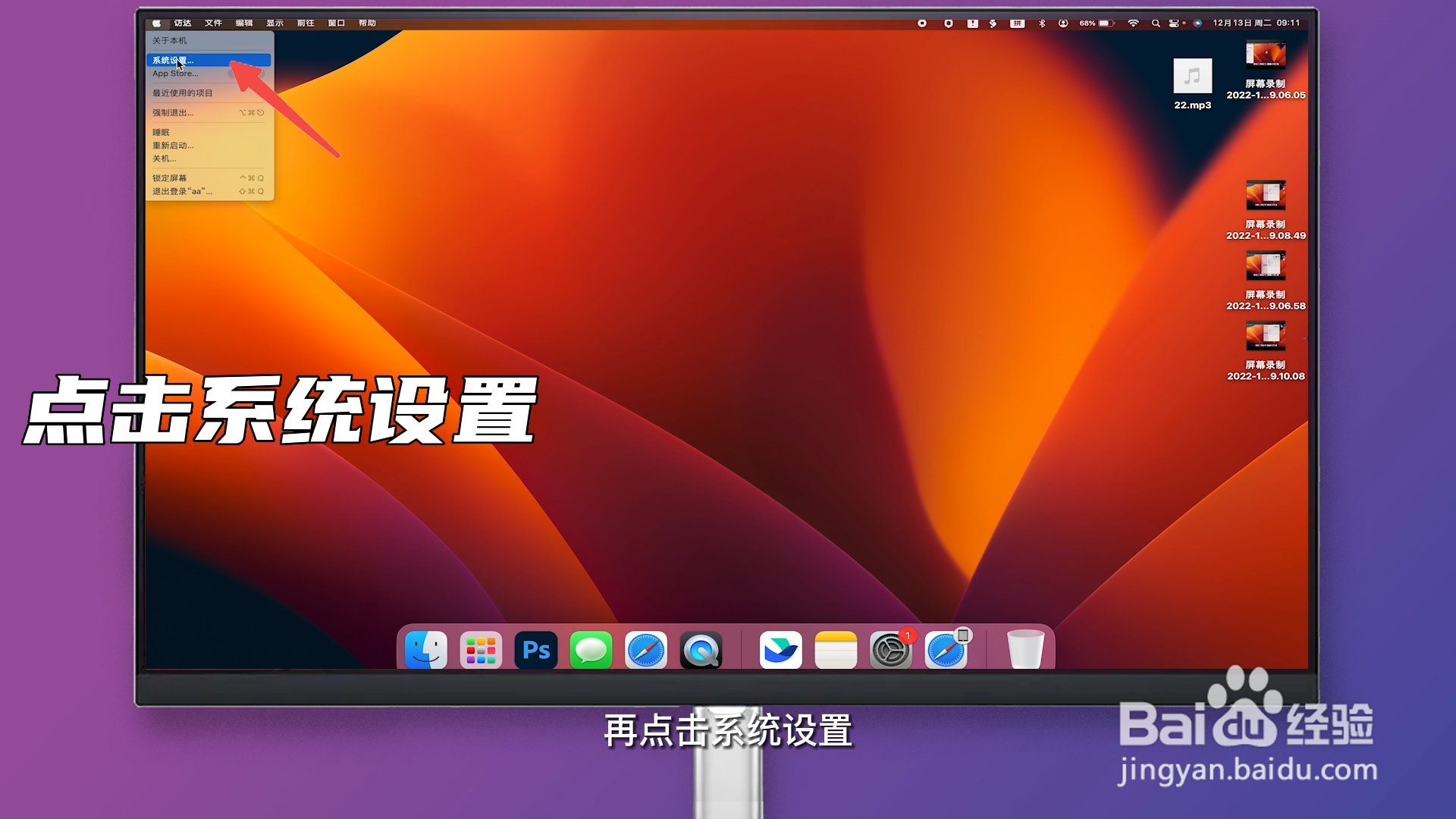
1、点击系统设置
在桌面点击左上角苹果图标,再点击系统设置。
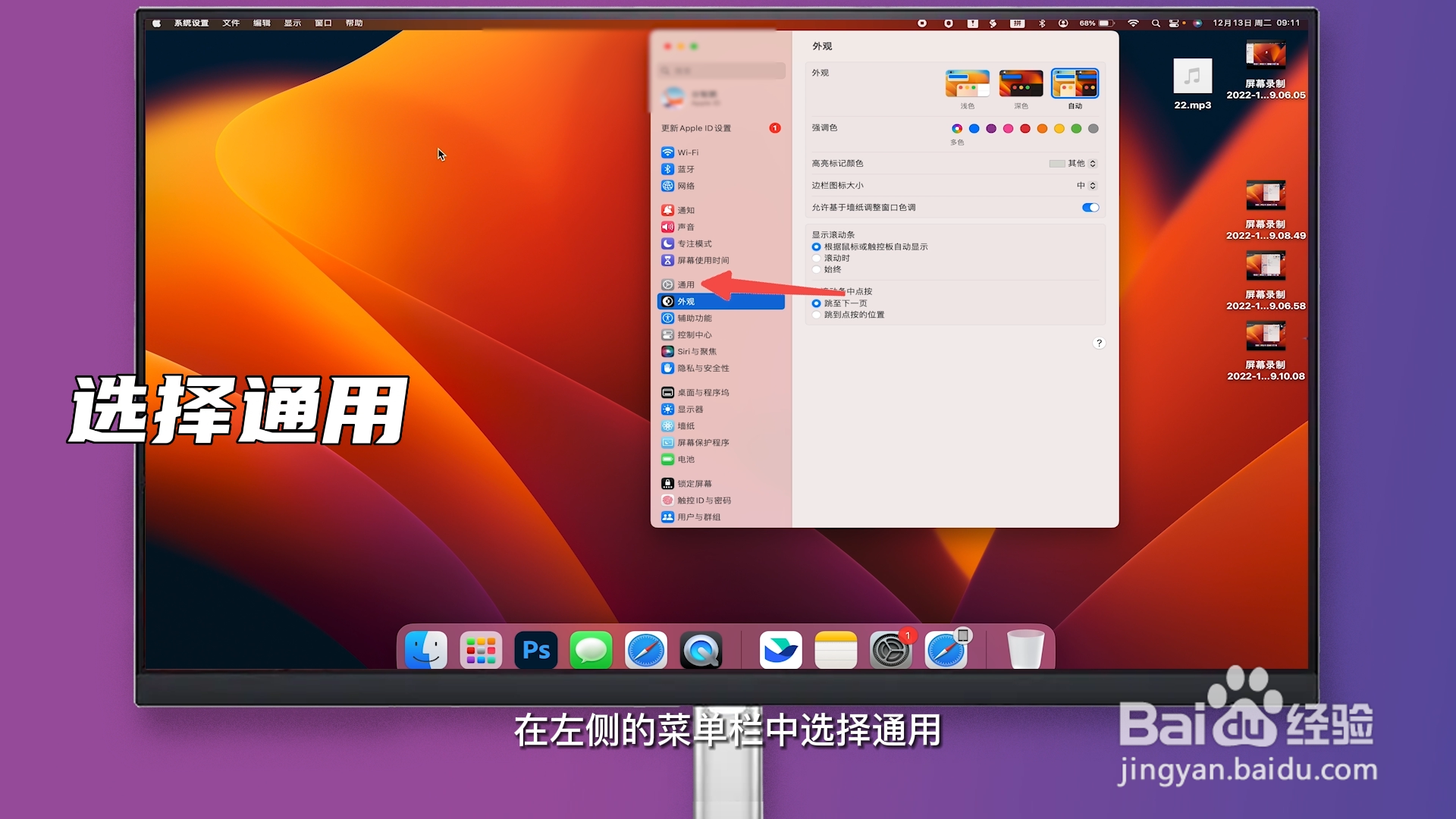
2、选择通用
在左侧的菜单栏中选择通用,在右侧选择关于。
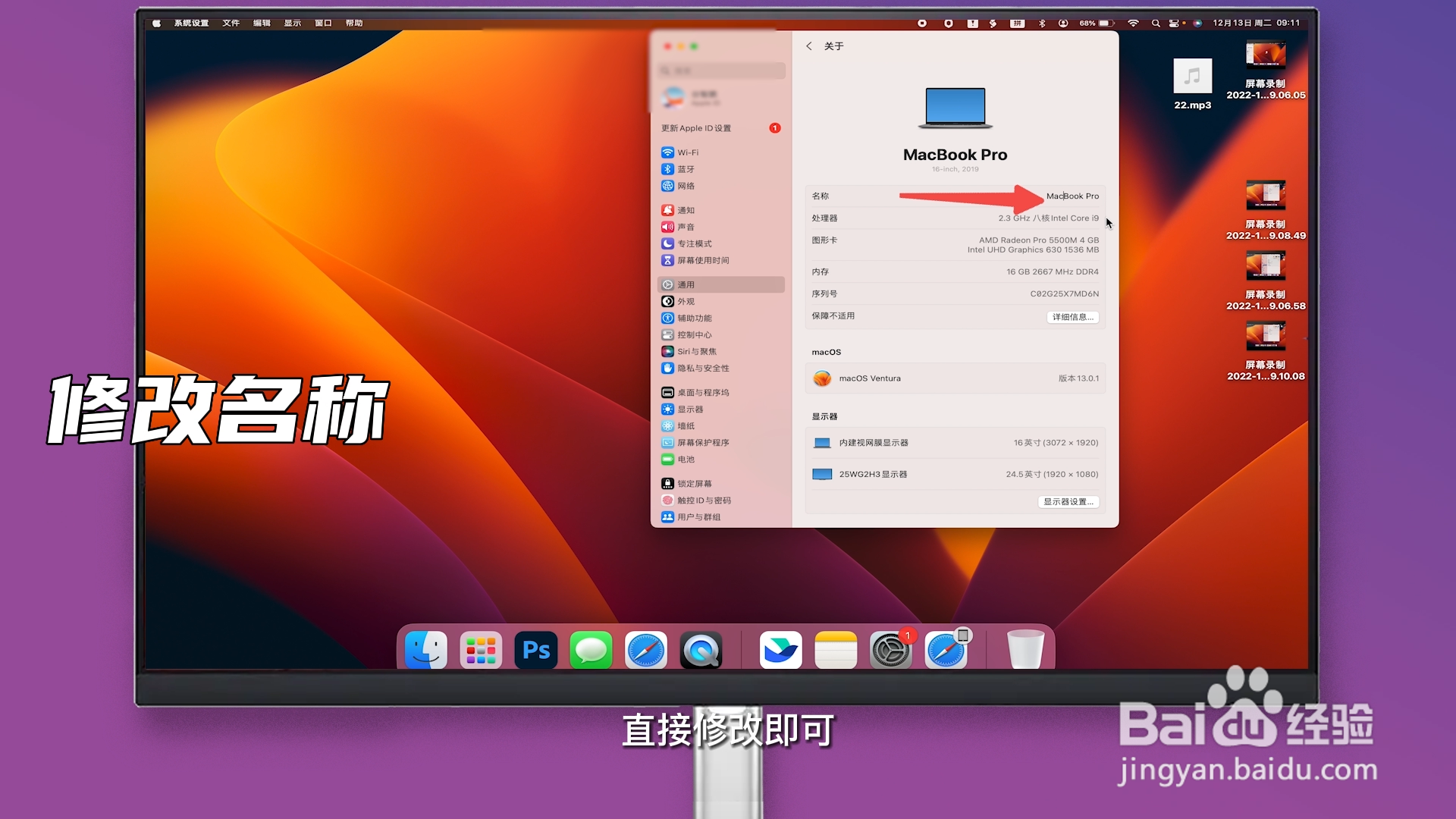
3、修改名称
点击名称右侧的计算机名称,直接修改即可。