如何对PPT中图表类型及数据进行编辑

 时间:2026-04-26 15:08:41

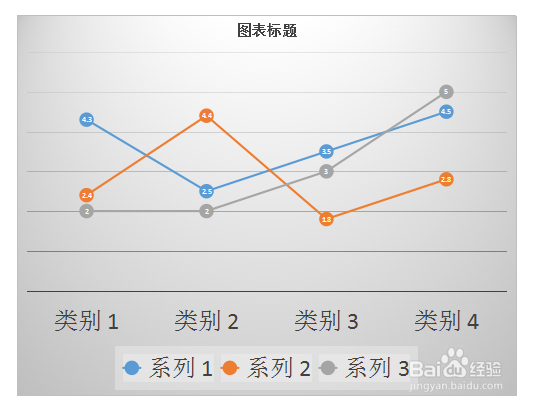
1、打开一个插入图表的PPT,如下:

如何对PPT中图表类型及数据进行编辑

2、选中图表,点击菜单栏图表工具-更改类型:

如何对PPT中图表类型及数据进行编辑

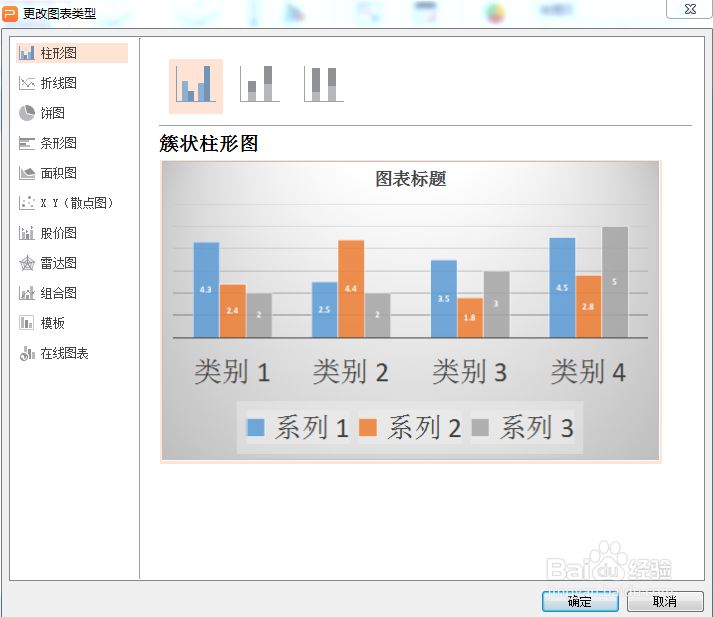
3、点击更改类型,弹出更改类型对话框:

如何对PPT中图表类型及数据进行编辑

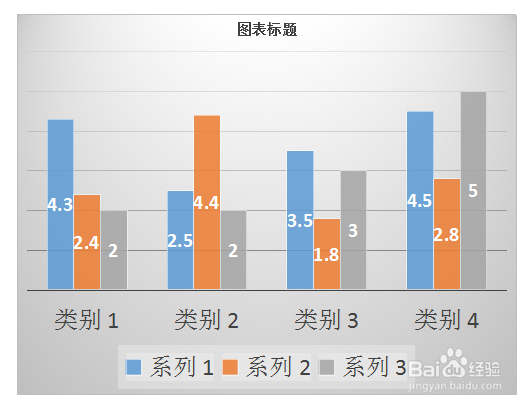
4、在此将折线图更改为柱形图,结果如下:

如何对PPT中图表类型及数据进行编辑

5、点击确定选择,即可在PPT中插入变换后的柱形图表:

如何对PPT中图表类型及数据进行编辑

6、选中表格,点击菜单栏图表工具-选择数据:

如何对PPT中图表类型及数据进行编辑

7、选择数据,弹出对应的Excel数据表,在Excel表中可以对原始图表的数据、系列、类别等进行编辑:

如何对PPT中图表类型及数据进行编辑

8、在此对Excel表格中的数据进行编辑如下:

如何对PPT中图表类型及数据进行编辑

9、编辑完成后,点击确定,新生成PPT图表如下:

如何对PPT中图表类型及数据进行编辑

10、以上就是在PPT中对插入图表类型及图表数据进行编辑的过程。

  • 如何修改PPT中图表的数据
  • 怎么编辑PPT中图表的数据?
  • 如何在ppt中做出一份数据分析图表
  • ppt里面的图表怎么编辑
  • 如何对PPT中图表类型及数据进行编辑
  • 热门搜索
    悦禾旅游网 永安旅游 旅游同业网 武汉旅游景点介绍 华山旅游线路 福建宁德旅游 过年去哪里旅游最好 观光农业与乡村旅游 逸行旅游网 78月份适合去哪旅游