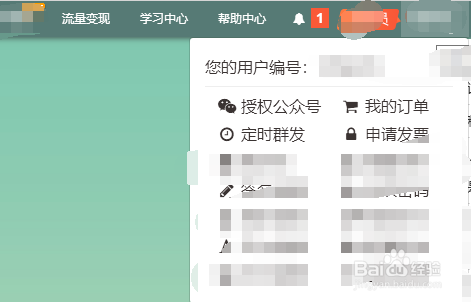
1、打开网页来到135编辑器登录上自己的账号,来到首页。
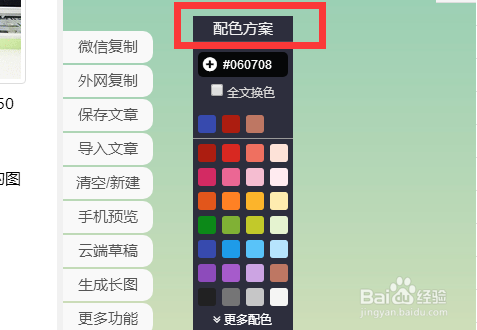
2、在首页中间的编辑文章部分旁边,你可以看到配色方案。
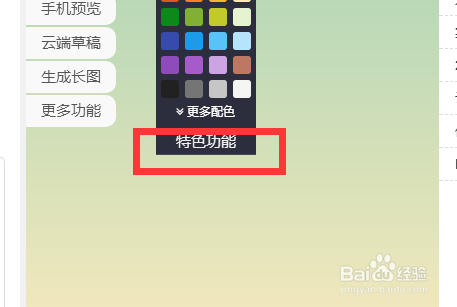
3、在配色方案的最下方你会看到特色功能,点击这个特色功能。
4、在特色功能中你会看到图片圆形、 图片方框、 加圆角、加阴影等功能。
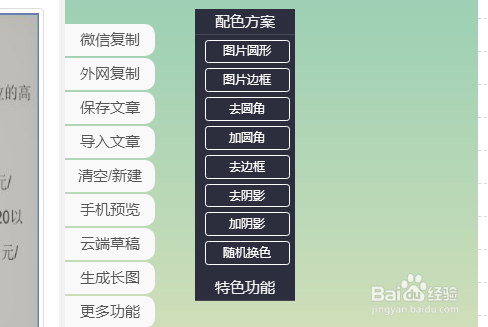
5、比如要加图片圆形、方框阴影,直接点击图片边框、加阴影。然后你就会看到图片整体都加了边框和阴影。
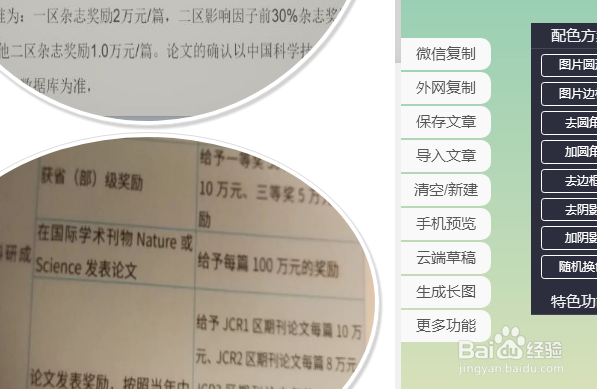
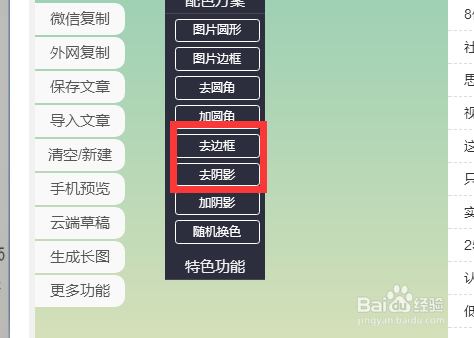
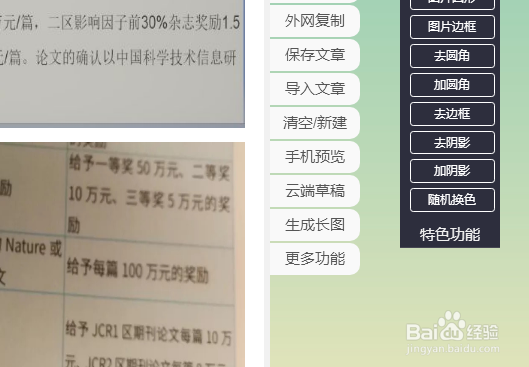
6、如果你要整体去除这些边框阴影,可以点击去方框、去阴影,就能复原。
时间:2026-04-24 10:59:23
1、打开网页来到135编辑器登录上自己的账号,来到首页。
2、在首页中间的编辑文章部分旁边,你可以看到配色方案。
3、在配色方案的最下方你会看到特色功能,点击这个特色功能。
4、在特色功能中你会看到图片圆形、 图片方框、 加圆角、加阴影等功能。
5、比如要加图片圆形、方框阴影,直接点击图片边框、加阴影。然后你就会看到图片整体都加了边框和阴影。
6、如果你要整体去除这些边框阴影,可以点击去方框、去阴影,就能复原。
