wps2019版本中表格如如何快速删除数字0

 时间:2026-02-16 05:45:22

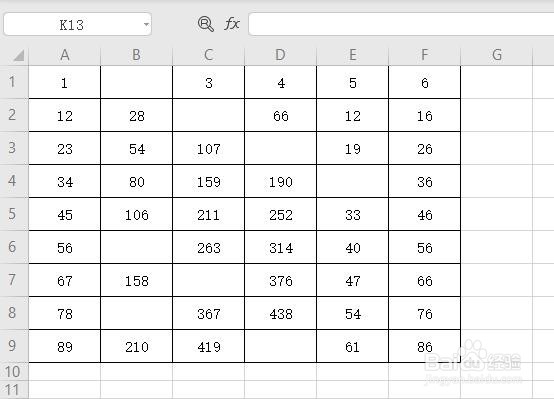
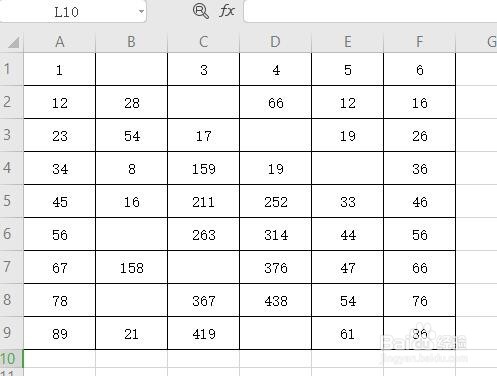
1、打开wps2019,新建一个空白表格,输入一些数字为例(如下图)
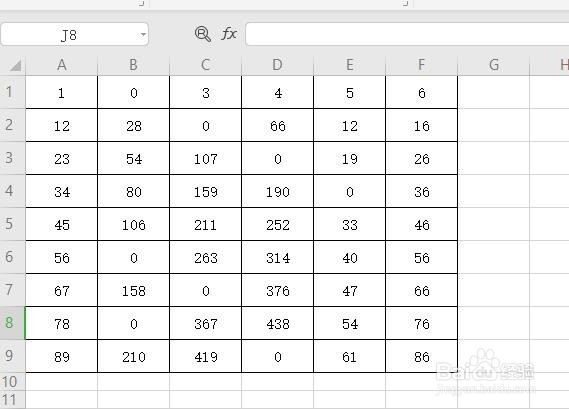
wps2019版本中表格如如何快速删除数字0

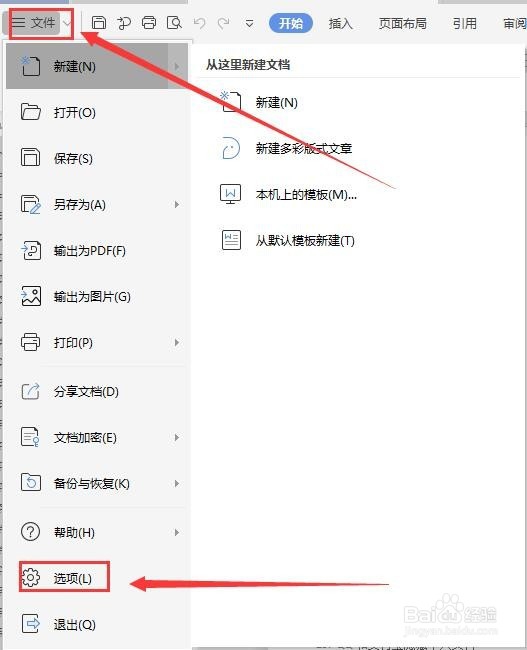
2、点击左上角“文件”,在显示的下拉选项中,选择“选项”(如下图)

wps2019版本中表格如如何快速删除数字0

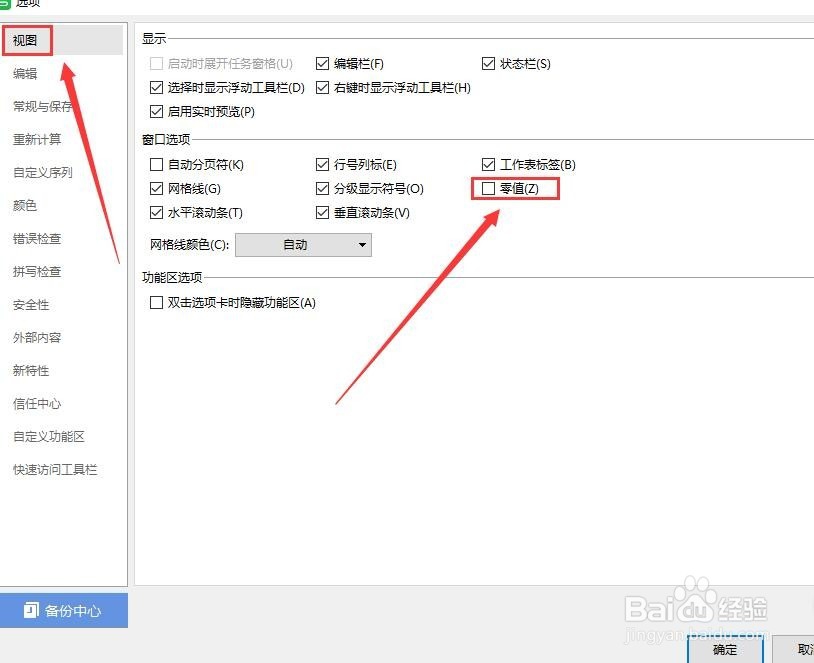
3、在弹出的对话框中,选择“视图”,然后将“零值”前面的打勾去掉,然后点击“确定”(如下图)
wps2019版本中表格如如何快速删除数字0

4、表格中所有的零值就全部没有了(如下图)

wps2019版本中表格如如何快速删除数字0

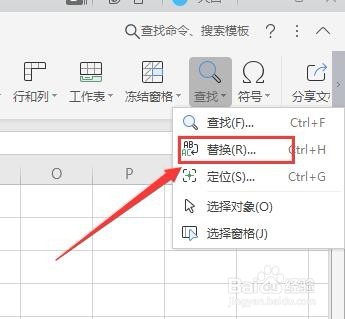
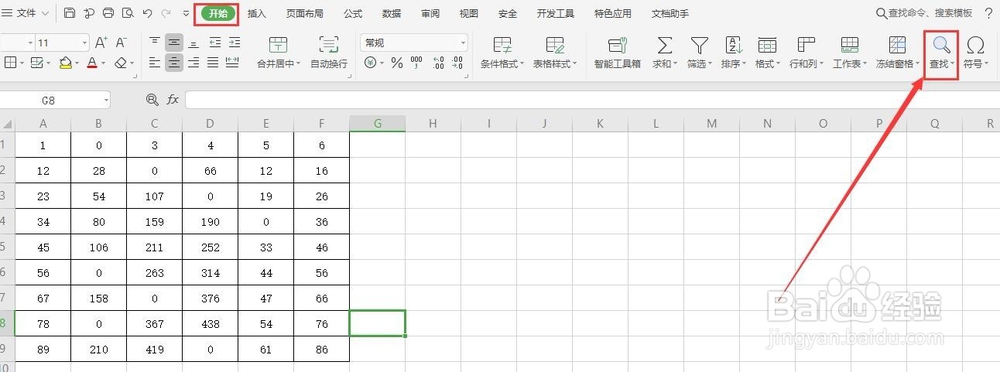
1、先打开需要进行修改的表格,然后,点击菜单栏中“开始”,第二栏中“查找”(如下图)
wps2019版本中表格如如何快速删除数字0

2、在显示的下拉选项中,选择“替换”(如下图)

wps2019版本中表格如如何快速删除数字0

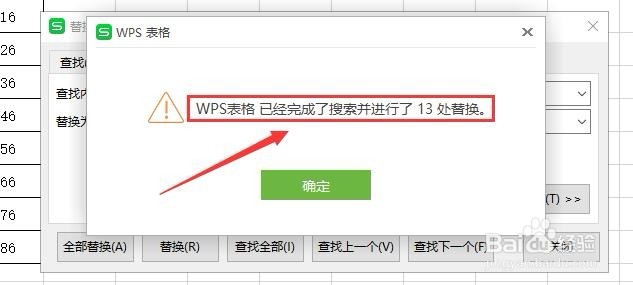
3、在弹出的对话框中,选择“替换”,输入查找内容“0”,替换处不填,然后点击“全部替换”,就完成了(如下图)
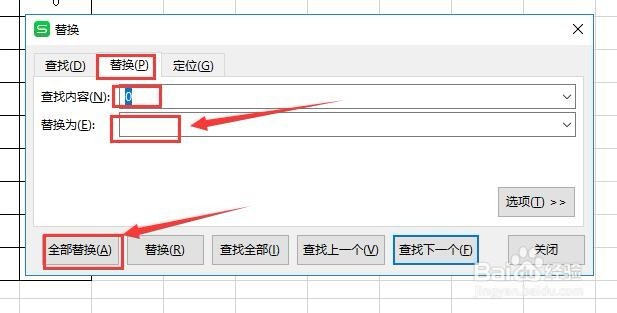
wps2019版本中表格如如何快速删除数字0

wps2019版本中表格如如何快速删除数字0

wps2019版本中表格如如何快速删除数字0

  • Excel 根据颜色求和,计数
  • Excel迭代计算次数可以设置为0次吗
  • WPS Excel如何开启单元格拖放功能?
  • 北京市非执业注册会计师继续教育课程指南
  • WPS表格中如何隐藏错误的参数值?
  • 热门搜索
    深圳旅游地图 江苏无锡旅游 旅游特价 上海旅游景区 澳大利亚旅游签证 开原旅游 密云旅游景点 北欧旅游局 澳洲旅游网 东南亚旅游胜地