1、在电脑中启动CAD软件,按照设计数据创建图形文件。
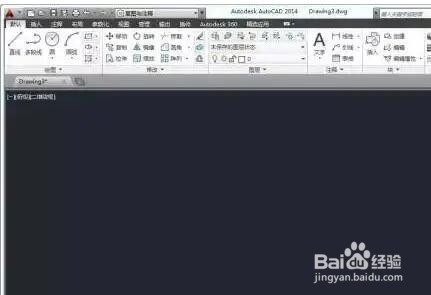
2、选择"默认→绘图"功能区。点击"圆弧"图标绘制圆弧,亦可命令窗口输入快捷命令进行操作。

3、命令窗口输入快捷命令"ARC",如图所示。按回车键确认,下步将运用圆弧命令进行图形设计的操作。

4、命令窗口显示"ARC 指定圆弧的起点或[圆心(C)]"。拾取圆弧的起点,单击鼠标左键确认。
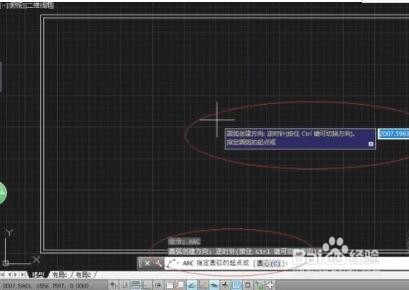
5、命令窗口显示"ARC 指定圆弧的第二个点或[圆心(C) 端点(E)]"。拾取圆弧的第二个点,单击鼠标左键确认。

6、命令窗口显示"ARC 指定圆弧的端点"。拾取圆弧的端点,单击鼠标左键确认。

7、这样,运用圆弧命令进行图形设计的操作就完成了。

