ps外景调色教程

 时间:2026-02-12 04:50:48

1、打开ps这款软叮强贪件,进入ps的操作界面,如图所示:

ps外景调色教程

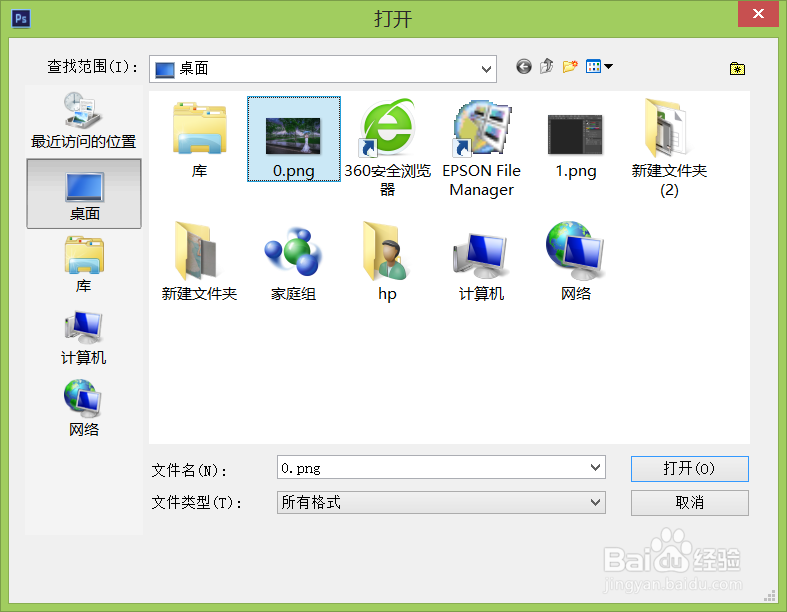
2、在该败码界面按下Ctrl+O键弹出打开对话框,在该对话盆虚框内找到我们需要编辑的图片,如图所示:
ps外景调色教程

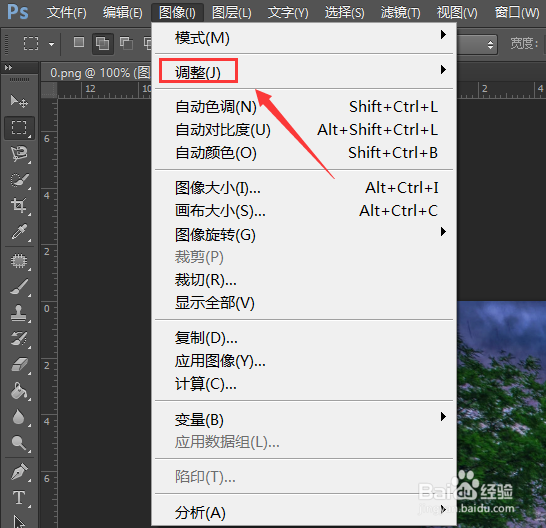
3、打开图片后在图像菜单里找到调整选项,如图所示:

ps外景调色教程

4、点击调整选项在其自己菜单里找到色阶选项,如图所示:

ps外景调色教程

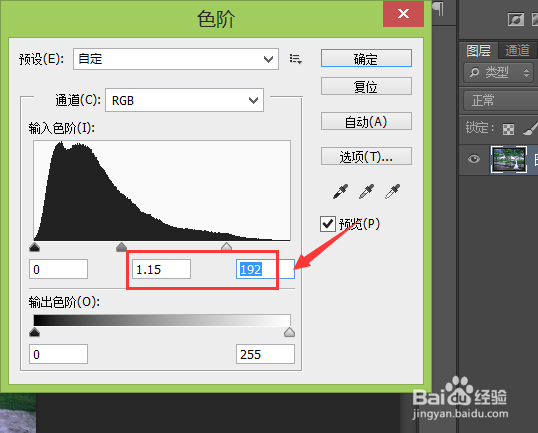
5、点击色阶选项,在弹出的对话框内设置参数如图所示:

ps外景调色教程

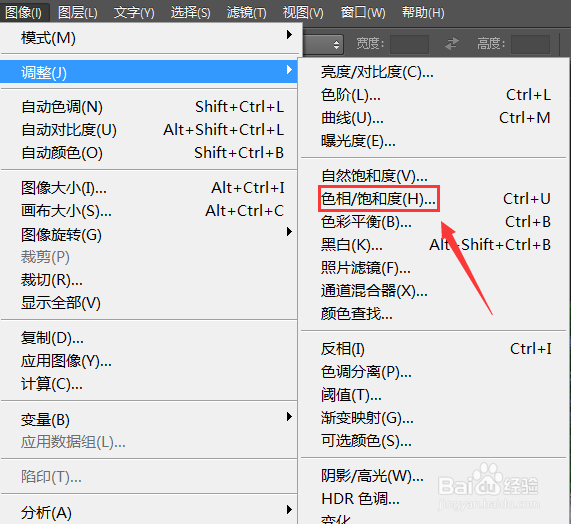
6、再在调整选项里找到色相饱和度选项,如图所示:

ps外景调色教程

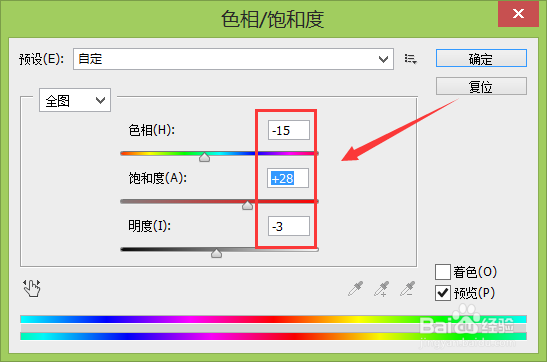
7、点击色相饱和度选项,在弹出的对话框内调节参数如图所示:

ps外景调色教程

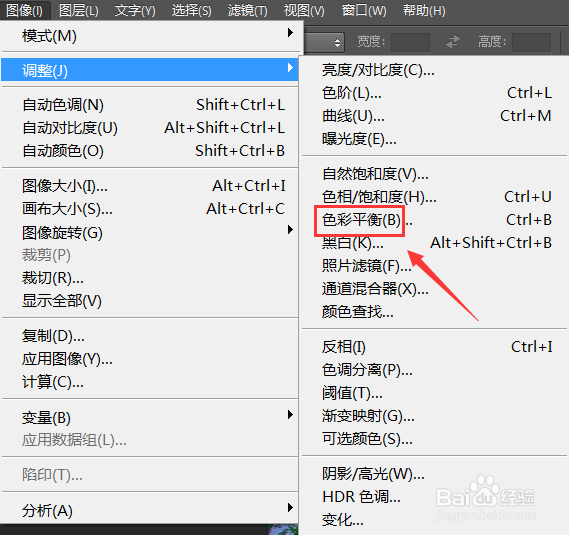
8、再在调整选项里找到色彩平衡选项,如图所示:

ps外景调色教程

9、点击色彩平衡选项,在弹出的对话框内设置参数如图所示:

ps外景调色教程

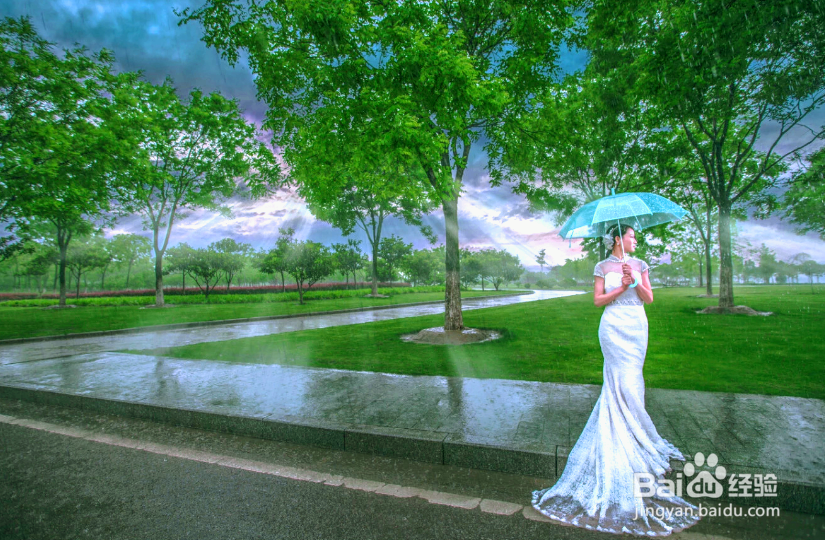
10、设置好参数以后点击确定,我们图片效果就处理好了,如图所示:

ps外景调色教程

  • 教你用PS给文字添加图案
  • Photoshop中的杂色滤镜
  • 怎样在ps中给图片设置海洋波纹扭曲滤镜
  • PS如何制作岩石纹理背景
  • 怎么用ps做变形文字?
  • 热门搜索
    青岛旅游景点大全介绍 旅游网站模板下载 公司组织旅游通知 泰山旅游景点介绍 洛阳旅游网官网 佘山旅游 全国旅游景点大全 旅游拍照姿势的摆法 南京市旅游地图 武夷山旅游报价