1、1. 打开Finder

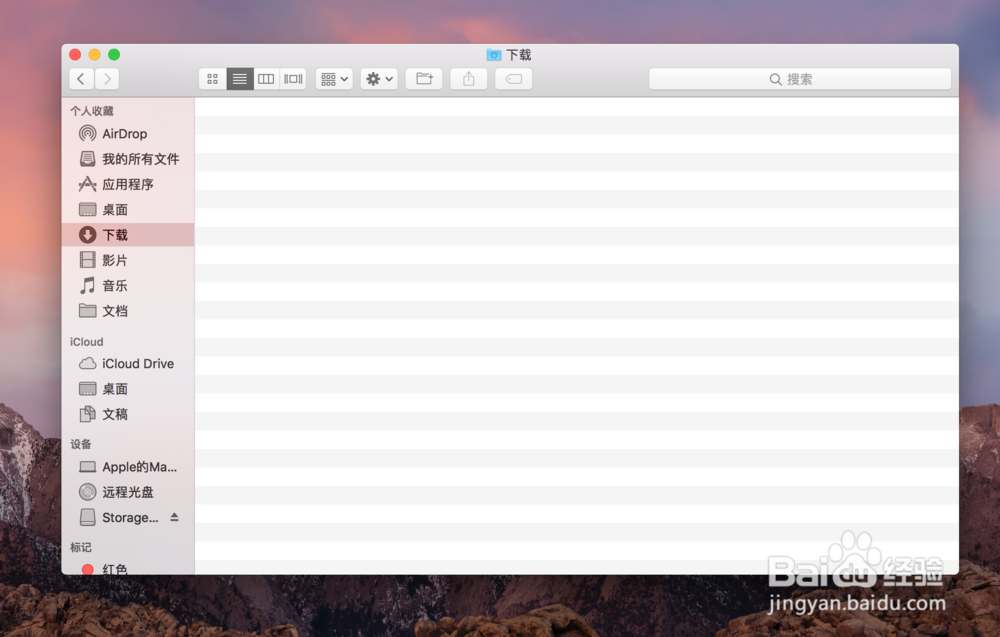
2、2. 进入电脑磁盘Macintosh HD

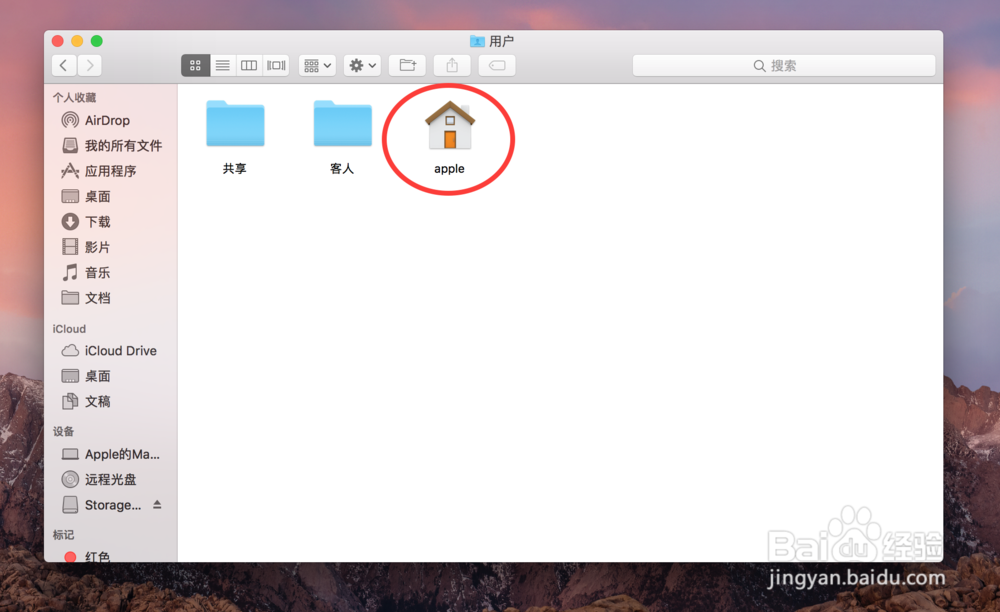
3、3. 进入用户

4、4. 选择apple
5、5. 先右键新建文件夹,例如“学习”

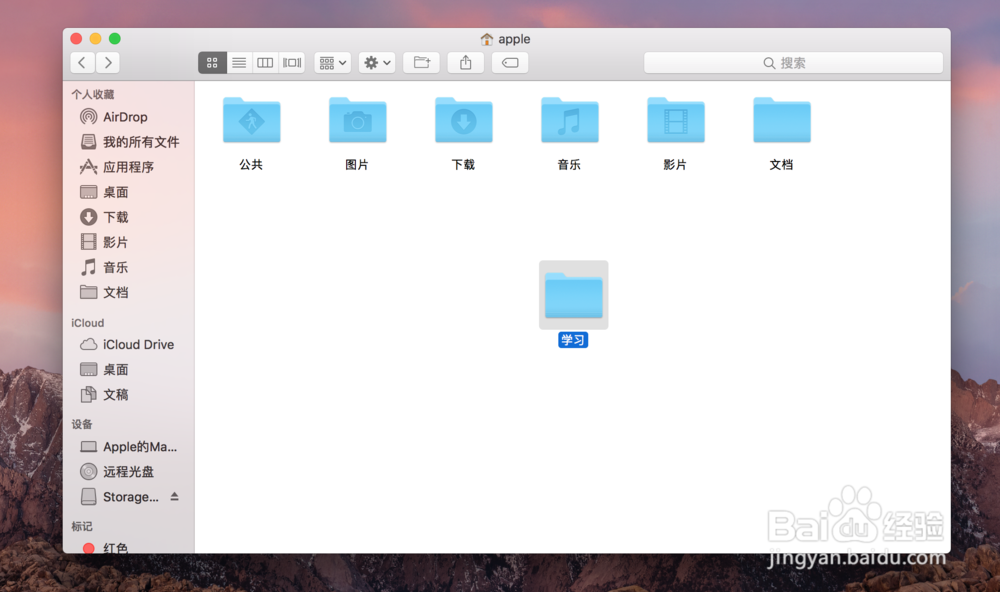
6、6. 然后直接拖到左边边栏即可,这里新建的文件夹应该是和原本的分类夹处于同一层级

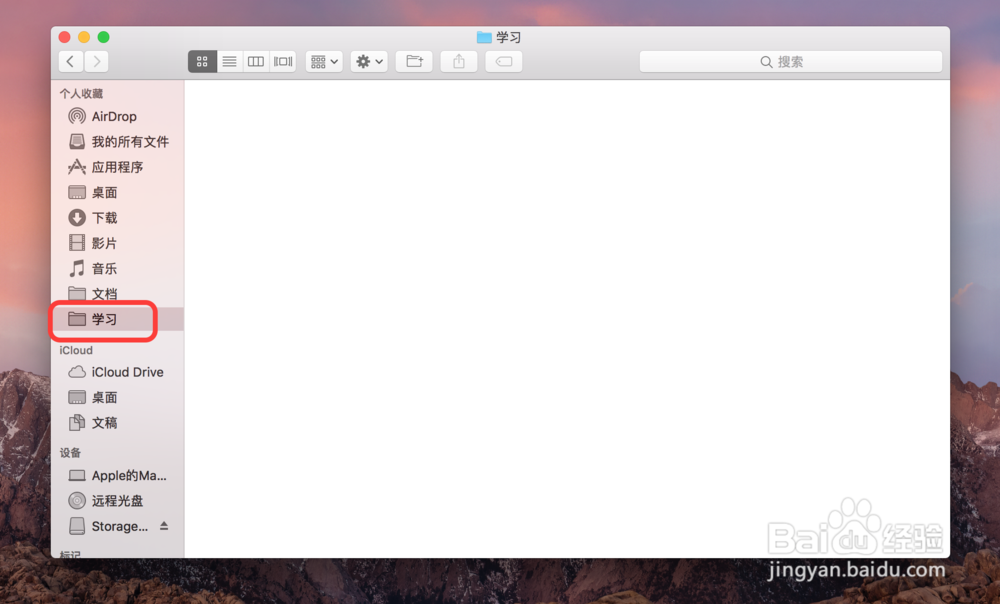
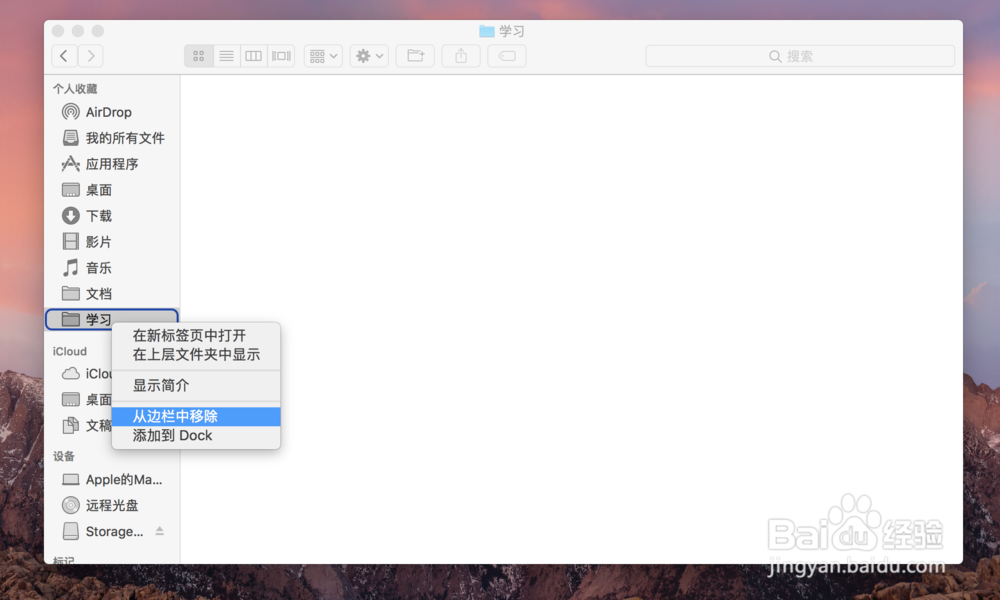
7、7. 最后就可以把想要拖动的文件放进来了,依此方法可随意归类,想要删除的话直接边栏右击选中文件夹移除就OK
时间:2026-04-26 05:48:07
1、1. 打开Finder
2、2. 进入电脑磁盘Macintosh HD
3、3. 进入用户
4、4. 选择apple
5、5. 先右键新建文件夹,例如“学习”
6、6. 然后直接拖到左边边栏即可,这里新建的文件夹应该是和原本的分类夹处于同一层级
7、7. 最后就可以把想要拖动的文件放进来了,依此方法可随意归类,想要删除的话直接边栏右击选中文件夹移除就OK
