3dmax中的视口背景颜色如何设置

 时间:2026-04-22 02:14:31

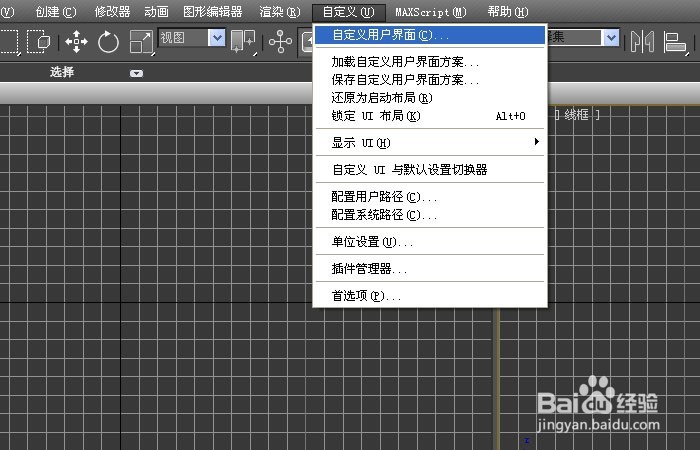
1、    把3dmax2014打开后,鼠标左键选择菜单【自定义】下的【用户界面】,如下图所示。
3dmax中的视口背景颜色如何设置

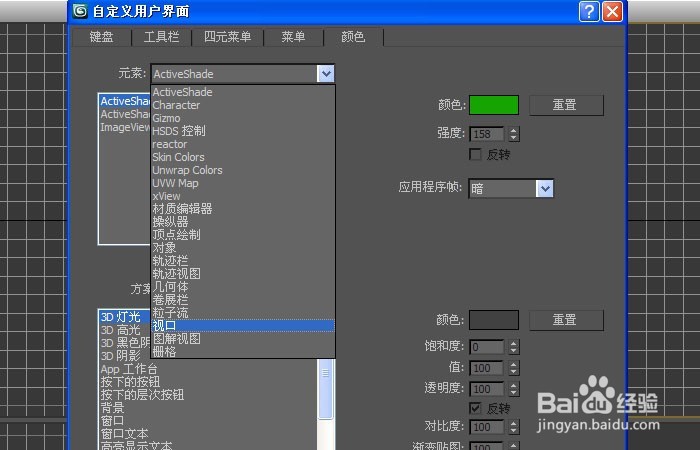
2、    接着, 在弹出的【用户界面】窗口上,鼠标左键在元素下拉列表中,选择【视口】,如下图所示。
3dmax中的视口背景颜色如何设置

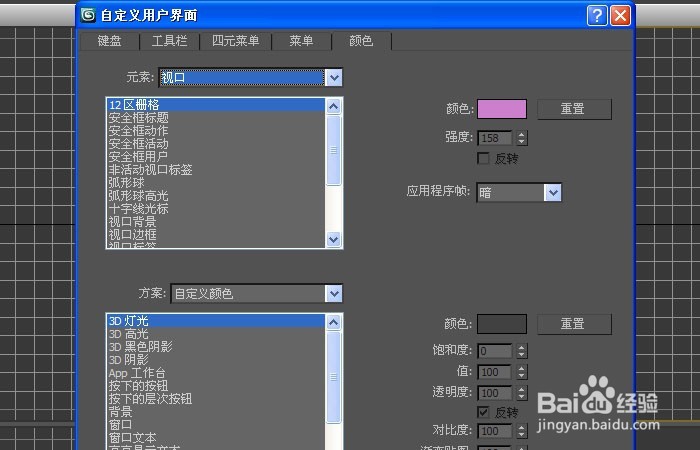
3、    然后,在【视口】窗口上,设置【栅格线】的颜色,比如粉红颜色,如下图所示。
3dmax中的视口背景颜色如何设置

4、    接着,在【视口】窗口上,选择【背景颜色】,如下图所示。

3dmax中的视口背景颜色如何设置

5、    然后,在【背景颜色】窗口上,设置【颜色】的颜色,比如浅蓝颜色,如下图所示。

3dmax中的视口背景颜色如何设置

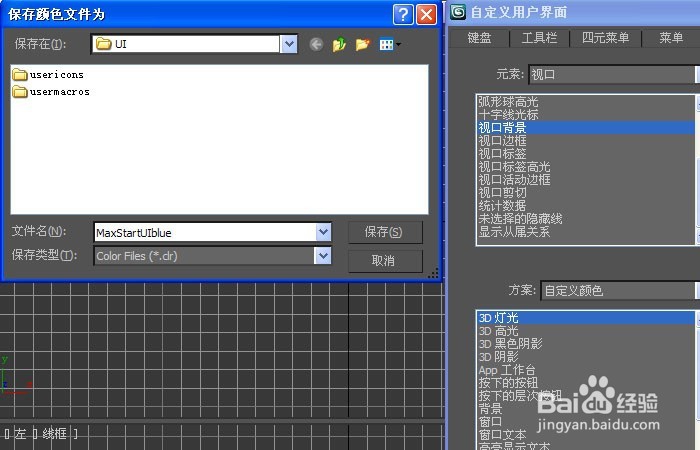
6、    接着,把设置好的视口背景颜色,保存为一个视口样式文件,如下图所示。

3dmax中的视口背景颜色如何设置

7、    然后,当想更换视口背景颜色时,鼠标左键选择保存好的视口背景文件,加载到程序中来,如下图所示。
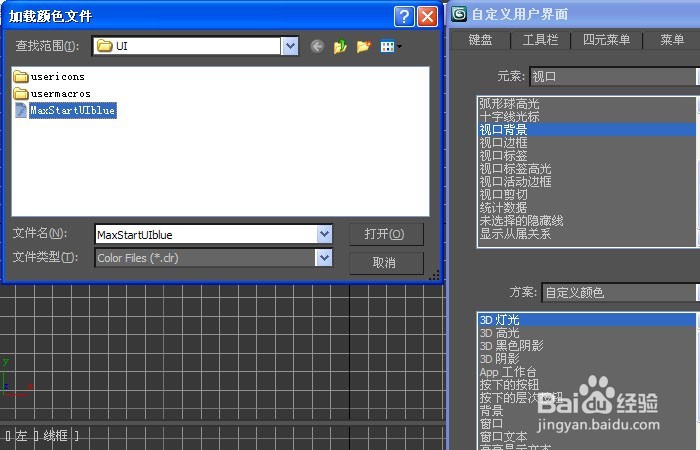
3dmax中的视口背景颜色如何设置

8、    最后,视口背景颜色加载好后,可以看到3dmax的绘图区,视口背景颜色更换为浅蓝色了,如下图所示。通过这样就学会了在3dmax2014中设置视口背景颜色的方法了。
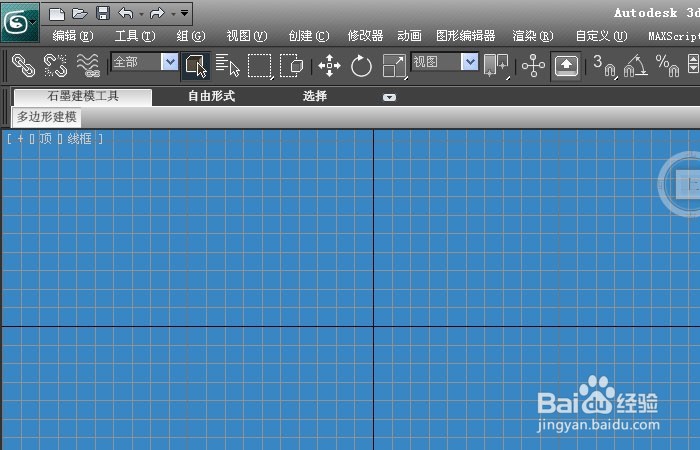
3dmax中的视口背景颜色如何设置

  • 怎么将3dmax模型导入到cad中
  • cad图形如何取消编组?
  • CAD怎么成组
  • 3dmax怎么测量尺寸?
  • cad如何导入图片描图
  • 热门搜索
    青岛旅游政务网首页 高铁旅游线路 去旅游的作文 朱家峪民俗旅游区 苏州旅游景点推荐 蚂蜂窝旅游官网 日本旅游购物 四川古镇旅游景点大全 旅游网站设计模板 去海南旅游注意事项