如何给PPT录制旁白音频并转换为视频?

 时间:2026-02-17 02:07:38

1、首先准备录制旁白音频的设备,一般电脑自带录音,收音效果不佳,可以使用耳机在安静的地方录音。

如何给PPT录制旁白音频并转换为视频?

2、打开需要录制旁白的PPT文件,选择幻灯片放映——录制幻灯片演示,选择从当前幻灯片开始录制。

如何给PPT录制旁白音频并转换为视频?

3、选择录制时的一些设置,默认勾选了幻灯片动画和计时与旁白和激光笔的。完成设置后,点击开始录制。

如何给PPT录制旁白音频并转换为视频?

4、开始录制后,即可使用麦克风进行同步演说和同步的动画播放。还可以使用激光笔和批注等进行同步讲解。

录制过程中,支持暂停和继续。

完成本页幻灯片的录制,点击键盘上的ESC键可以退出录制状态。

如何给PPT录制旁白音频并转换为视频?

5、完成当前幻灯片页面的录制后,会出现音频的小图标,点击后可以播放录音情况。
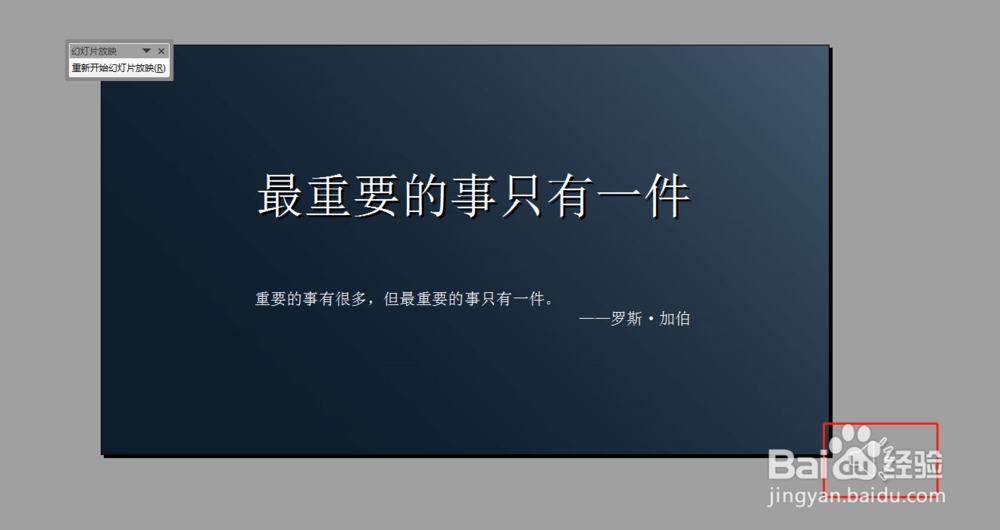
如何给PPT录制旁白音频并转换为视频?

6、有些word版本较低无法转成视频,可以保存文件在wps里打开,生成视频。
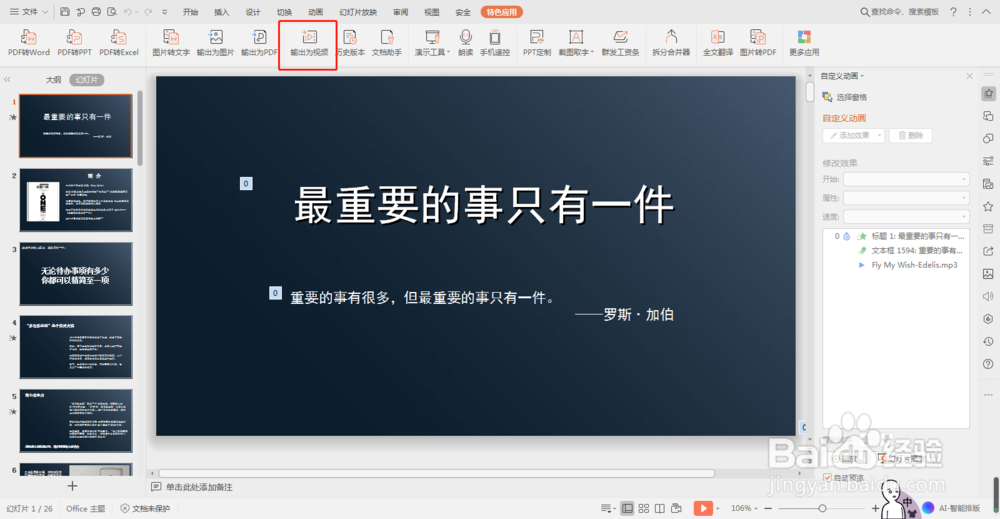
如何给PPT录制旁白音频并转换为视频?

7、选择视频存储的位置,并在保存类型中选择MP4格式,自定义视频名字

如何给PPT录制旁白音频并转换为视频?

  • PPT如何为文字设置飞入效果
  • 使用PPT怎么制作图片动画效果
  • PPT制作怎么设置让进入的动画发出声音
  • PPT中怎样添加动画效果
  • 怎样让幻灯片演示内容返回到目录页
  • 热门搜索
    商贸旅游学校 埃及旅游景点 广东惠州旅游景点 山西运城旅游景点 毕棚沟最佳旅游时间 乌镇旅游官网 袁家村旅游攻略 湖南有什么旅游景点 渭南旅游景点大全 带孩子去哪里旅游好
