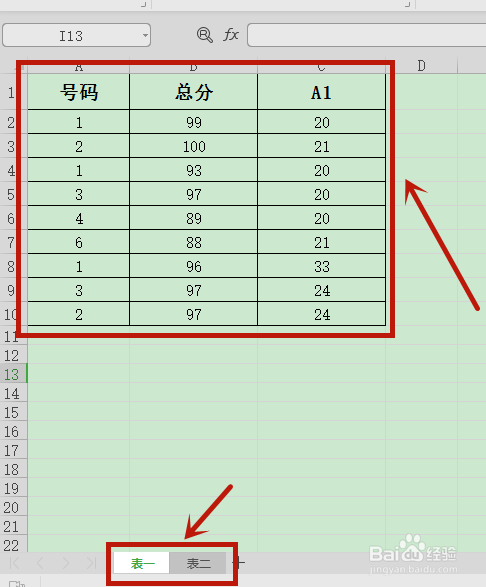
1、首先打开并进入需要处理的excel,并设立两张表格。
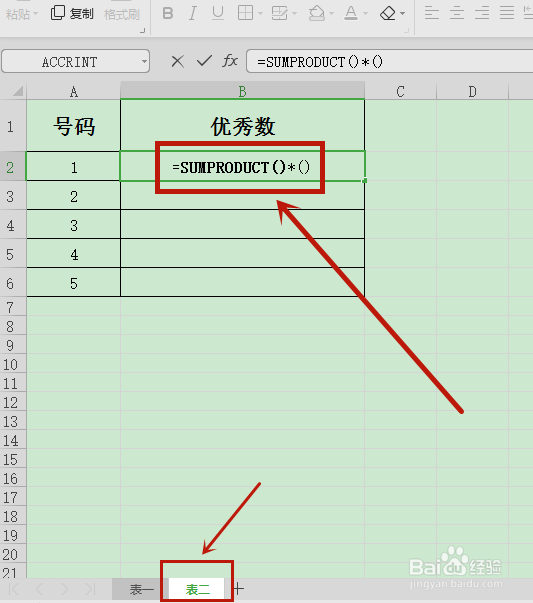
2、打开新设的一张表,输入=再输入函数SUMPRODUCT,并在后面加上()*()。
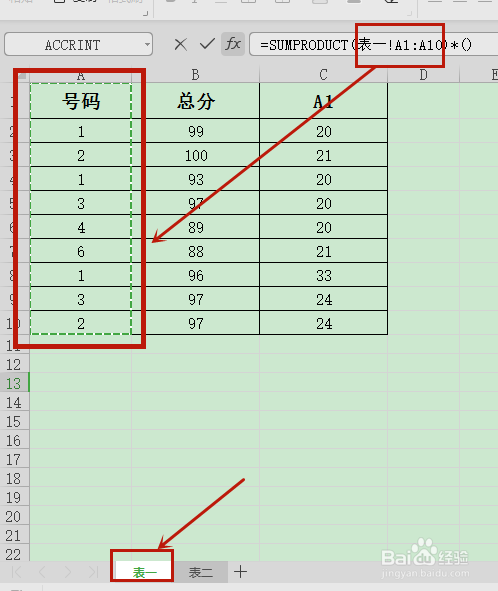
3、在第一个()中,插入选中表一中的A1~A10。
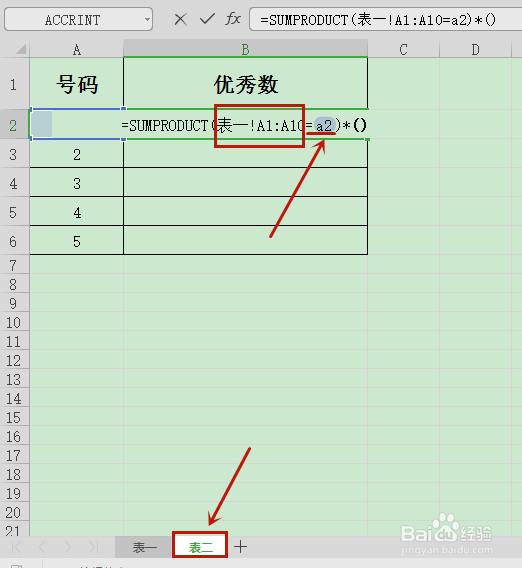
4、再切换为表二就可以发现刚刚插入的数据已经显示在公式中,并在后面加入=a2。
5、在第二个()中插入表一中的B1~B10。
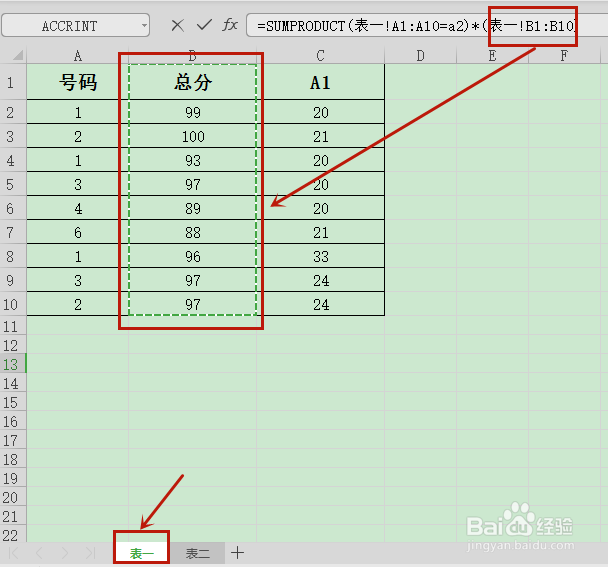
6、并在后面插入>93。
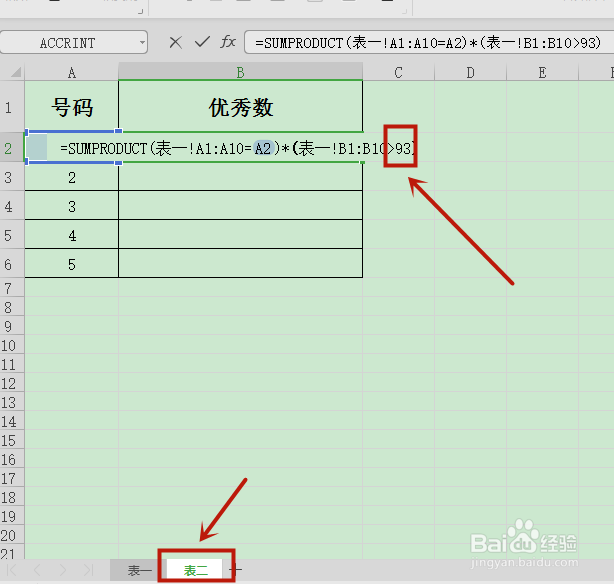
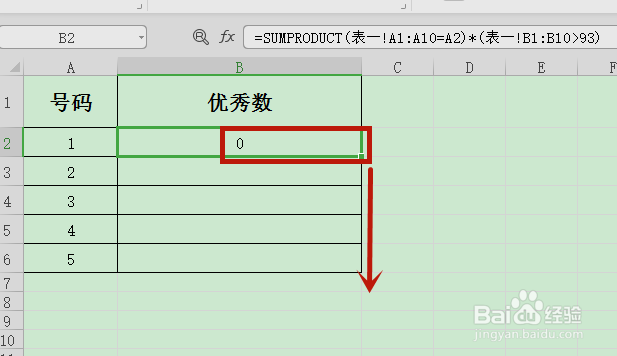
7、点击回车键即可得到答案,并下拉公式。
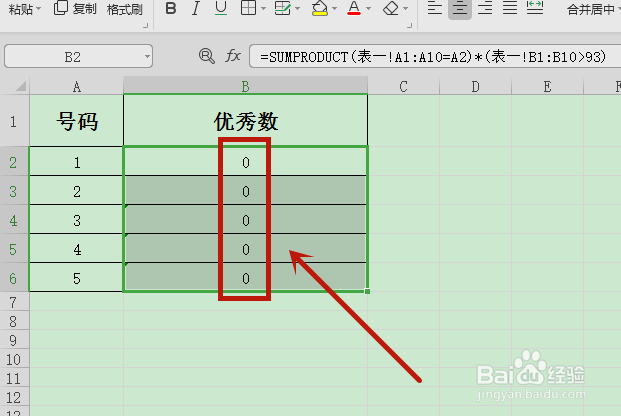
8、最后效果图已用公式有条件筛选出数据呈现如下。
时间:2026-04-23 19:58:26
1、首先打开并进入需要处理的excel,并设立两张表格。
2、打开新设的一张表,输入=再输入函数SUMPRODUCT,并在后面加上()*()。
3、在第一个()中,插入选中表一中的A1~A10。
4、再切换为表二就可以发现刚刚插入的数据已经显示在公式中,并在后面加入=a2。
5、在第二个()中插入表一中的B1~B10。
6、并在后面插入>93。
7、点击回车键即可得到答案,并下拉公式。
8、最后效果图已用公式有条件筛选出数据呈现如下。
