如何使用sigil编辑epub格式的电子书

 时间:2026-02-12 09:27:30

1、双击Sigil启动图标

如何使用sigil编辑epub格式的电子书

2、在弹出的sigil窗口中,点击文件标签,在弹出的菜单中点击打开

如何使用sigil编辑epub格式的电子书

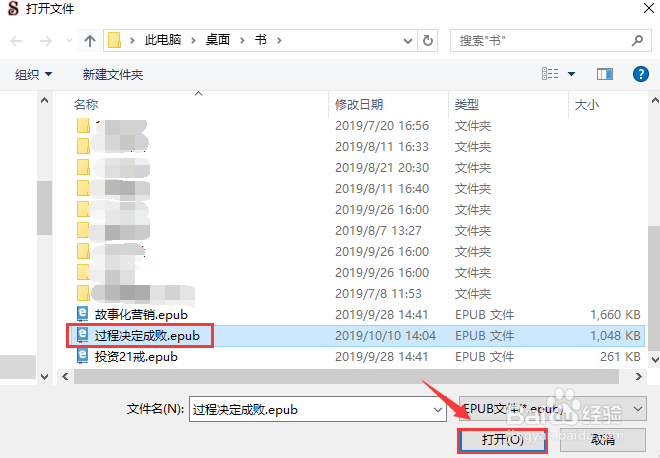
3、选择要编辑的epub电子书,点击打开按钮

如何使用sigil编辑epub格式的电子书

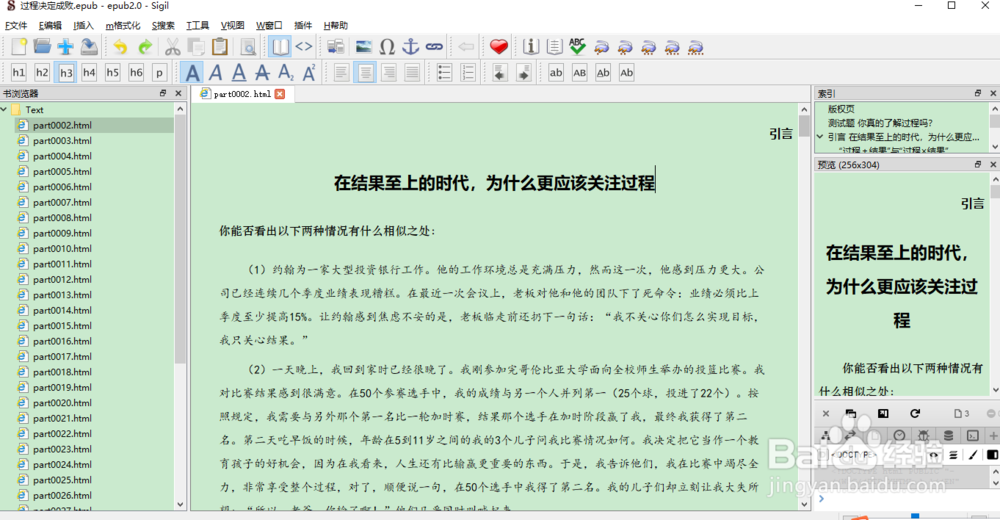
4、在sigil工具中可以看到打开的epub电子书

如何使用sigil编辑epub格式的电子书

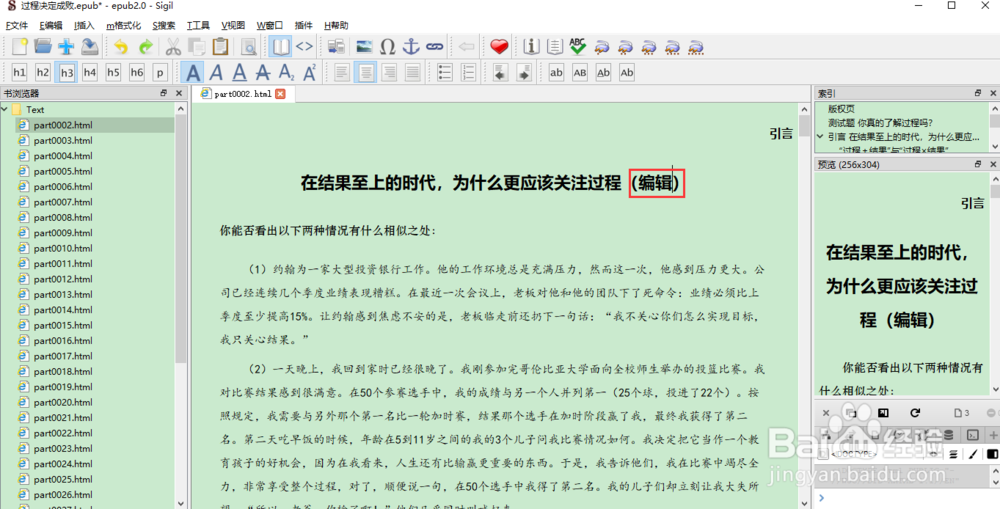
5、直接在文档的内容中输入(编辑),使用组合键Ctrl + s保存修改

如何使用sigil编辑epub格式的电子书

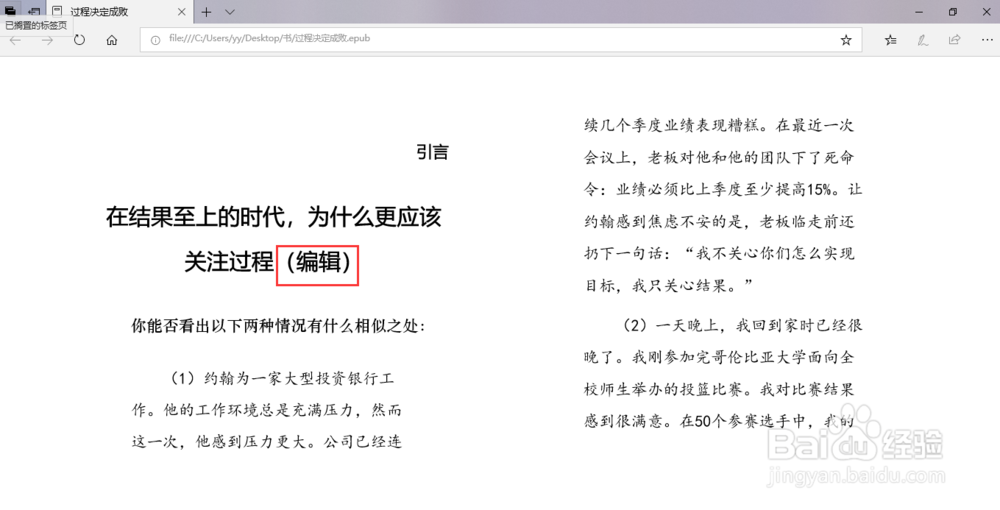
6、使用浏览器打开epub电子书,可以看到增加的文字(编辑),修改电子书成功。

如何使用sigil编辑epub格式的电子书

1、1、双击Sigil工具启动图标

2、在弹出的sigil窗口中,点击文件标签,在弹出的菜单中点击打开

3、选择要编辑的epub电子书,点击打开按钮
4、在sigil工具中可以看到打开的epub电子书
5、直接在文档的内容中输入(编辑),使用组合键Ctrl + s保存修改
6、使用浏览器打开epub电子书,可以看到增加的文字(编辑),修改电子书成功。使用sigil可以很简单的编辑epub电子书

  • MacBook Air 如何下载打开txt小说?
  • 百度网盘怎么设置手机为主设备?
  • 百度网盘传输助手如何使用
  • 百度网盘怎么设置传输完成自动关机
  • 百度网盘怎么禁止使用手机流量预览大文件
  • 热门搜索
    中南国际旅游公司 云南瑞丽旅游 高铁旅游线路 蒙特利尔旅游 江门旅游攻略 镇江旅游景点大全 泰国旅游天气预报 五一山西旅游 郑州商贸旅游职业学院 林县旅游景点大全