如何自定义excel工作表行数和列数?改行数列数

 时间:2026-04-22 12:04:17

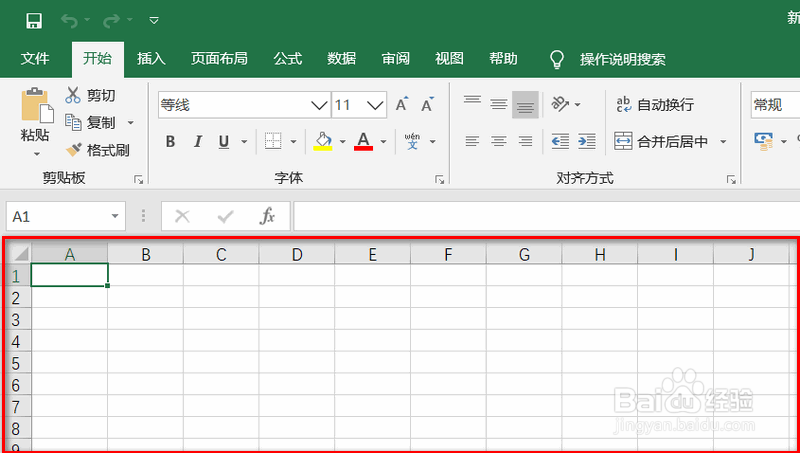
1、打开一份Excel文档,可以看到,此时行和列都有很多。
如何自定义excel工作表行数和列数?改行数列数

2、先处理行,将某一行选中,然后按下【Ctrl+Shfit+↓】,选中下面的所有行。

如何自定义excel工作表行数和列数?改行数列数

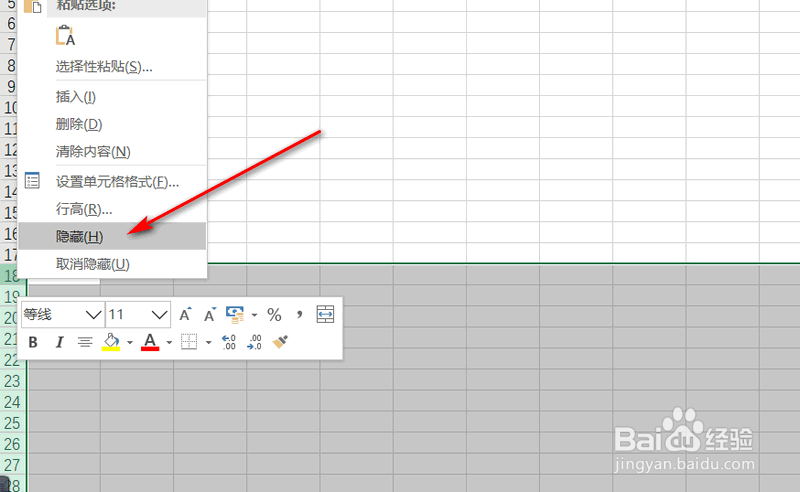
3、然后鼠标右击,点击【隐藏】栏,隐藏所有选中的行。

如何自定义excel工作表行数和列数?改行数列数

4、同样的方法,选中某一列,按下【Ctrl+Shfit+→】,选中右侧的所有列。边狠

如何自定义excel工作表行数和列数?改行数列数

5、然后鼠标右击,点击【隐藏】栏,隐藏所有选中的列。

如何自定义excel工作表行数和列数?改行数列数

6、最后可以柱陕绵看到,显示的晃付就是自定义的行数和列数了。

如何自定义excel工作表行数和列数?改行数列数

1、1.打开一份Excel文档,可以看到,此时行和列都有很多。

2.先处理行,将某一行选中,然后按下【Ctrl+Shfit+↓】,选中下面的所有行。

3.然后鼠标右击,点击【隐藏】栏,隐藏所有选中的行。

4.同样的方法,选中某一列,按下【Ctrl+Shfit+→】,选中右侧的所有列。

5.然后鼠标右击,点击【隐藏】栏,隐藏所有选中的列。

6.最后可以看到,显示的就是自定义的行数和列数了。

  • 如何自定义excel工作表行数和列数?
  • excel表格如何设置行列数
  • excel表格怎么设置行列数?
  • excel工作表中如何删除、取消表格
  • Excel怎么移动单元格
  • 热门搜索
    上海青青旅游世界 上海附近的旅游景点 广州旅游景点一日游 湖北的旅游景点 西递宏村旅游攻略 中国旅游胜地四十佳 广州附近的旅游景点 香港旅游网 石嘴山旅游 广东省内旅游景点