1、打开电脑进入系统后,双击表格文档使用WPS2019打开。

2、打开后,进入表格后,将鼠标放置列与列之间的中间位置拖动,即可调整列宽。
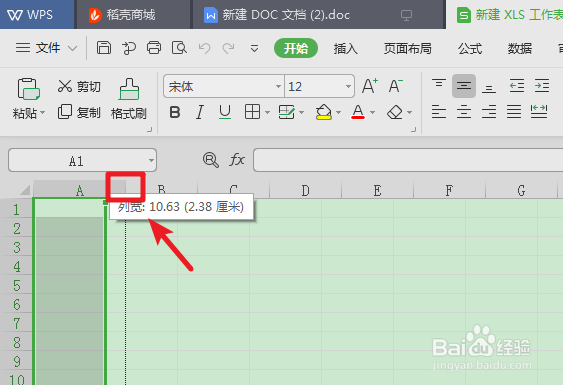
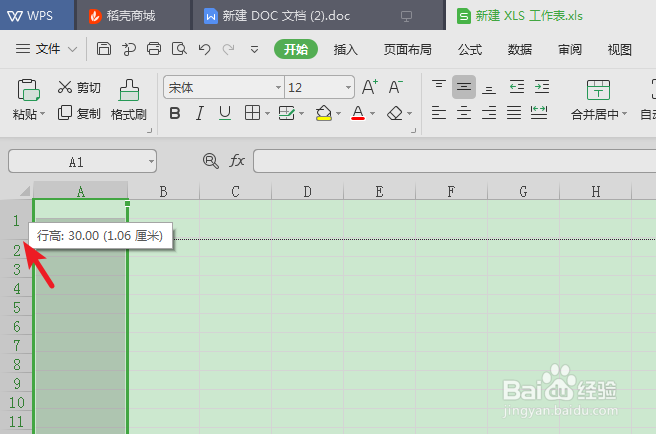
3、同样的方法,鼠标放置行与行中间的线上拖动,也可以调节行高。
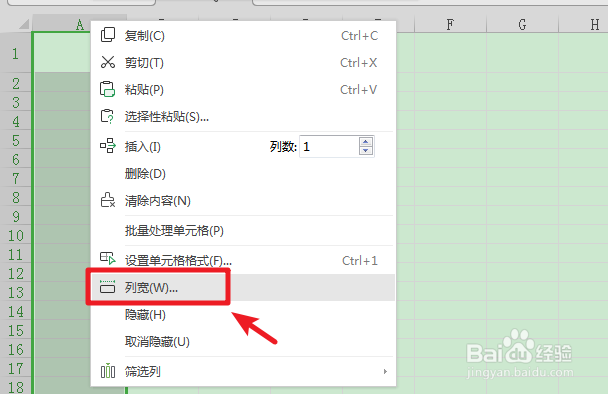
1、选择需要调节的列,可以同时选择多列,选择完毕后,右键点击列宽。
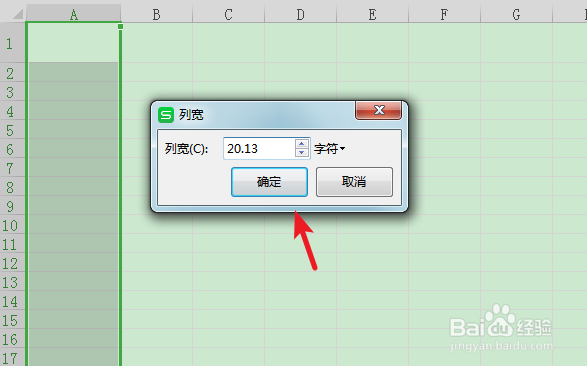
2、点击以后,在弹出的设置窗口中,设置列宽距离,点击确定的选项即可调节列宽。
3、同时,选定需要设置的行高单元格,右键点击选择行高的选项。
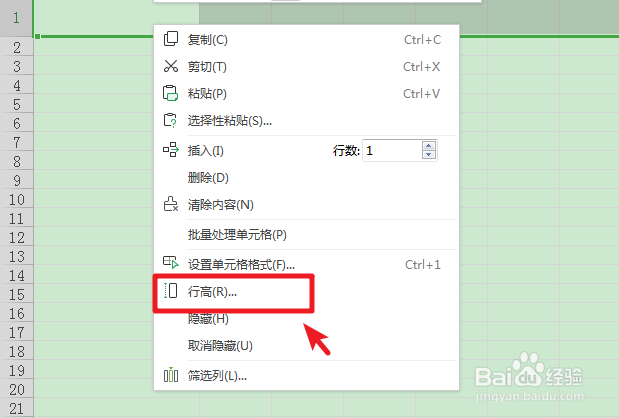
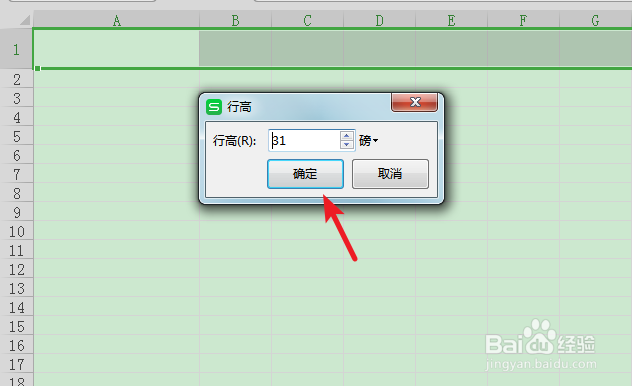
4、同样,通过设置行高的数据,点击确定,也可以设置行高的大小。
时间:2026-04-24 01:00:42
1、打开电脑进入系统后,双击表格文档使用WPS2019打开。
2、打开后,进入表格后,将鼠标放置列与列之间的中间位置拖动,即可调整列宽。
3、同样的方法,鼠标放置行与行中间的线上拖动,也可以调节行高。
1、选择需要调节的列,可以同时选择多列,选择完毕后,右键点击列宽。
2、点击以后,在弹出的设置窗口中,设置列宽距离,点击确定的选项即可调节列宽。
3、同时,选定需要设置的行高单元格,右键点击选择行高的选项。
4、同样,通过设置行高的数据,点击确定,也可以设置行高的大小。
