PhotoShop cs5 安装教程 图文详细版

 时间:2026-04-24 06:39:26

1、打开解压后的安装包,双击setup.exe安装程序,进入程序安装初始化,如图。

PhotoShop cs5 安装教程 图文详细版

PhotoShop cs5 安装教程 图文详细版

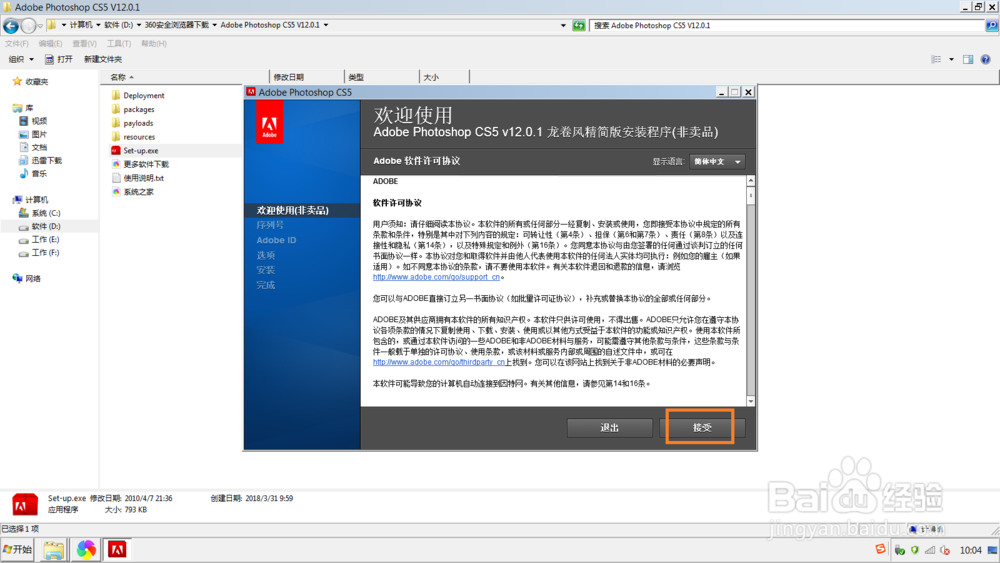
2、在弹出的信息中,点击右下角的【接收】,如图。

PhotoShop cs5 安装教程 图文详细版

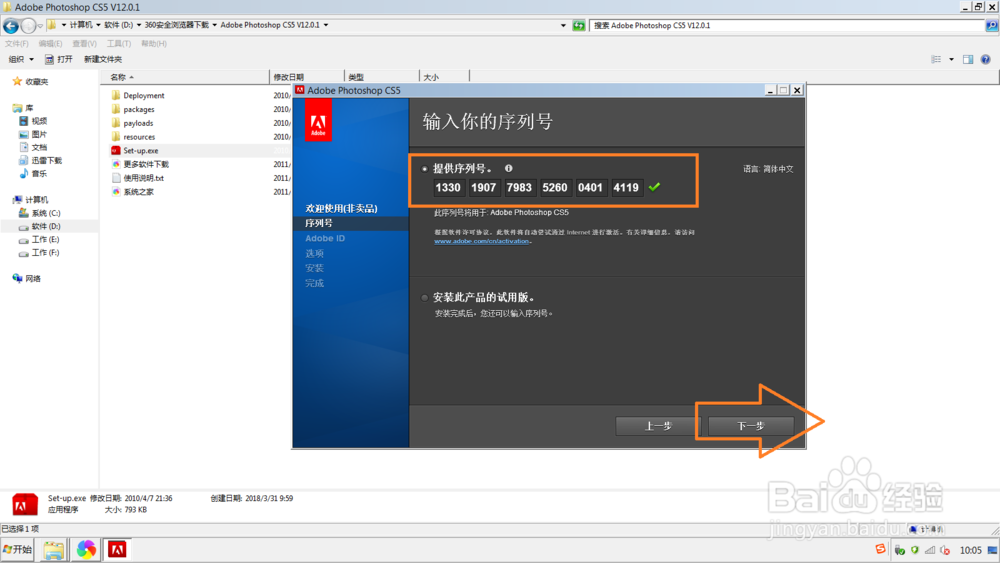
3、在弹出的窗口中,输入正确的序列号,点击右下角的【下一步】,如图。(网上有好多序列号可以自己查找)
PhotoShop cs5 安装教程 图文详细版

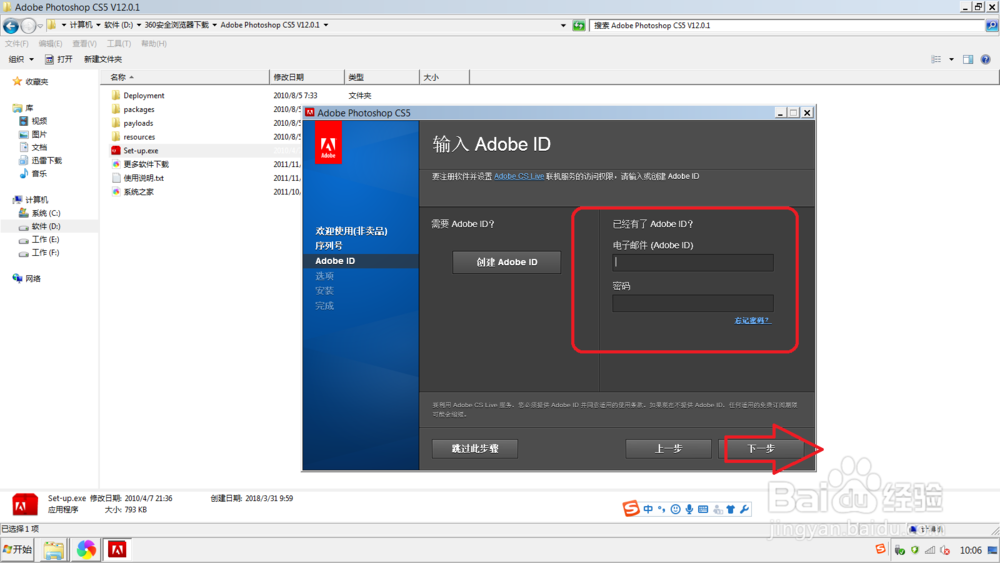
4、在弹出的信息中,可以选择输入Aodbe ID,也可以选择跳过去,点击右下角的【下一步】,如图。
PhotoShop cs5 安装教程 图文详细版

5、选择程序安装的位置,建议不选择C盘,因为C盘容量有限,然后点击右下角的【安装】,进入安装进度,如图。

PhotoShop cs5 安装教程 图文详细版

PhotoShop cs5 安装教程 图文详细版

6、安装完后后的界面,然后打开PhotoShop cs5,界面如图。

PhotoShop cs5 安装教程 图文详细版

PhotoShop cs5 安装教程 图文详细版

  • 如何将ppt制作成的视频文件刻录dvd光盘?
  • PPT半开口的圆怎么做
  • 沙巴自由行攻略
  • word文档里面的英语怎样读出来?
  • 怎么检测水凝胶中离子浓度
  • 热门搜索
    湖北省旅游地图 鄂州旅游 宜昌旅游景点大全 大同旅游攻略 上海旅游景区 五一旅游好去处 换房旅游 南雄旅游 宜兴旅游攻略 哈尔滨旅游路线