CorelDRAW教程12-画饼状图

 时间:2026-02-15 05:32:40

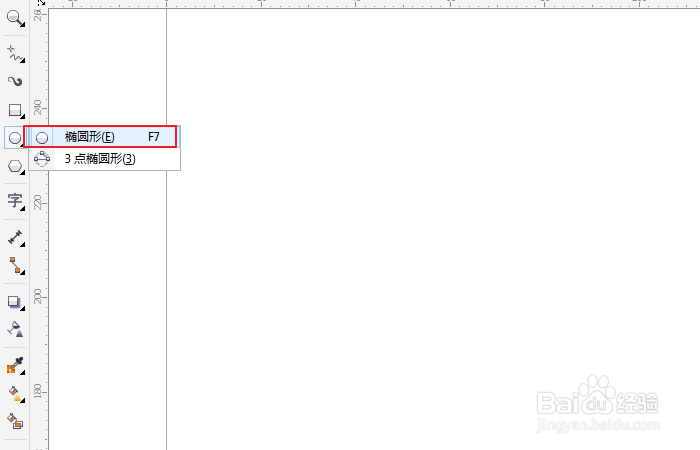
1、我们打开cdr软件,在左侧工具栏选择"椭圆工具",如图所示;
CorelDRAW教程12-画饼状图

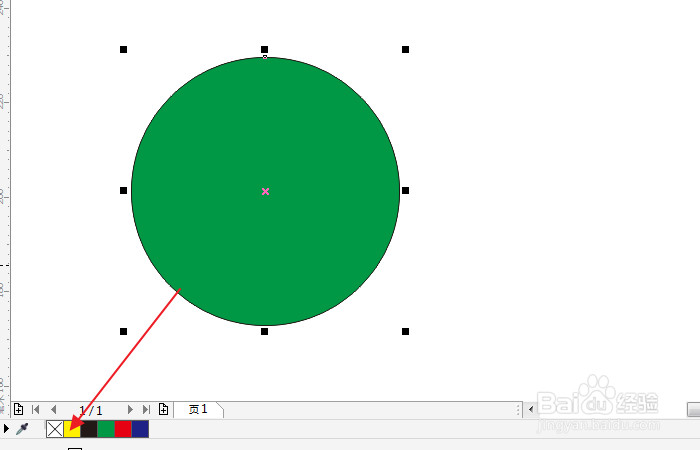
2、然后我们按CTRL键画一个圆形,再给这个圆形填充一个颜色,如图所示;

CorelDRAW教程12-画饼状图

CorelDRAW教程12-画饼状图

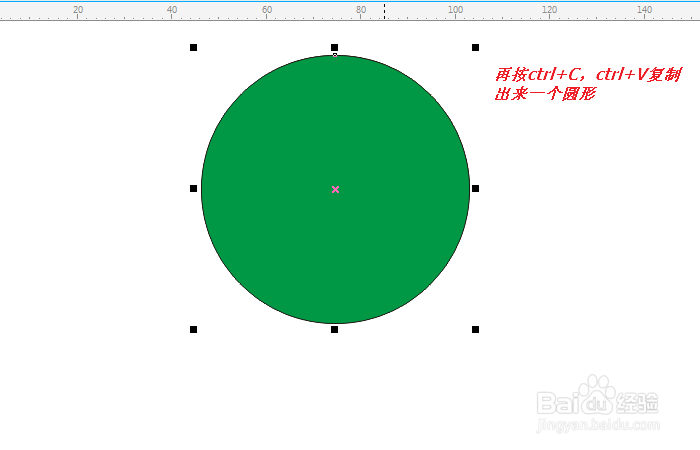
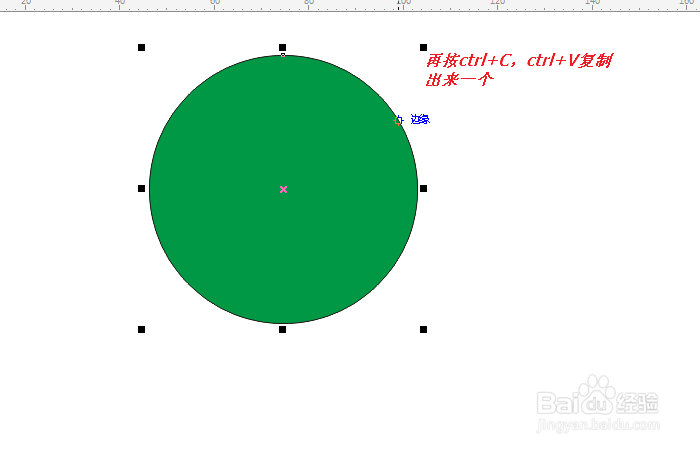
3、我们选择绿色填充好之后,按住ctrl+c复制一个圆形出来,如图所示;
  

CorelDRAW教程12-画饼状图

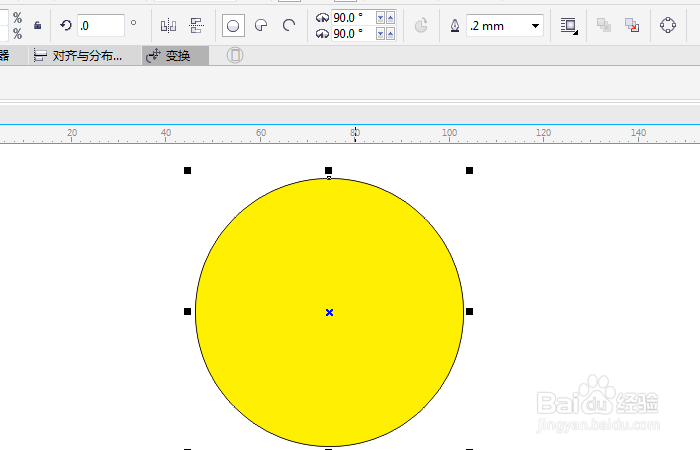
4、我们改变复制圆形的颜色为黄色背景色,如图所示;

CorelDRAW教程12-画饼状图

CorelDRAW教程12-画饼状图

5、选择这个黄色的圆形,我们点击上面的饼状图标,并填写一个圆弧角度,这里角度我们输入0度到120度,如图所示;

CorelDRAW教程12-画饼状图

6、再选择先前的绿色圆形,再复制一个圆形出来,如图所示;

CorelDRAW教程12-画饼状图

7、我们仍然点击上面的饼状图标,填写一个圆弧角度为120度到240度,如图所示;

CorelDRAW教程12-画饼状图

8、给这个圆形填充红色,得到最后的饼状图,如图所示;

CorelDRAW教程12-画饼状图

CorelDRAW教程12-画饼状图

  • CorelDRAW描摹主体轮廓
  • CDR如何选择和多选对象
  • 在CorelDraw中利用CorelKit绘制箱式图
  • Cdr怎样绘制立方体图形
  • CorelDRAW置换效果怎么设置
  • 热门搜索
    青岛旅游住宿 安康旅游景点大全 5.1旅游好去处 新马旅游 马蜂窝旅游网首页 平潭岛旅游 国际旅游日 山西旅游局 旅游交友 美国旅游网