Photoshop 制作炙热的太阳星球

 时间:2026-05-03 00:48:28

1、新建一个宽高都为500像素,RGB模式的PSD文件。

Photoshop 制作炙热的太阳星球

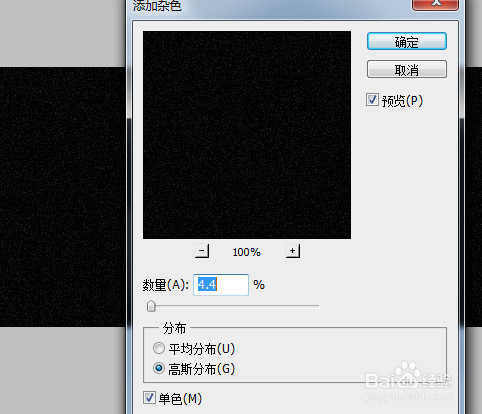
2、复制黑色背景图层为图层1,滤镜-杂色-添加杂色。

Photoshop 制作炙热的太阳星球

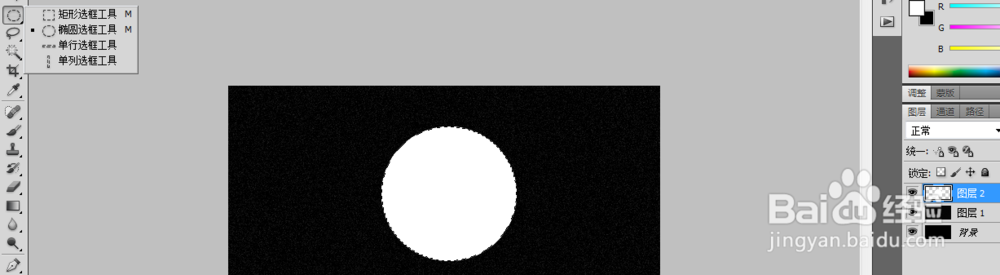
3、新建图层,使用椭圆工具绘制圆形选区,填充。

Photoshop 制作炙热的太阳星球

4、滤镜-渲染-云彩,

CTRL+F重复上次滤镜操作,

重复几次寻找合适的图案。

Photoshop 制作炙热的太阳星球

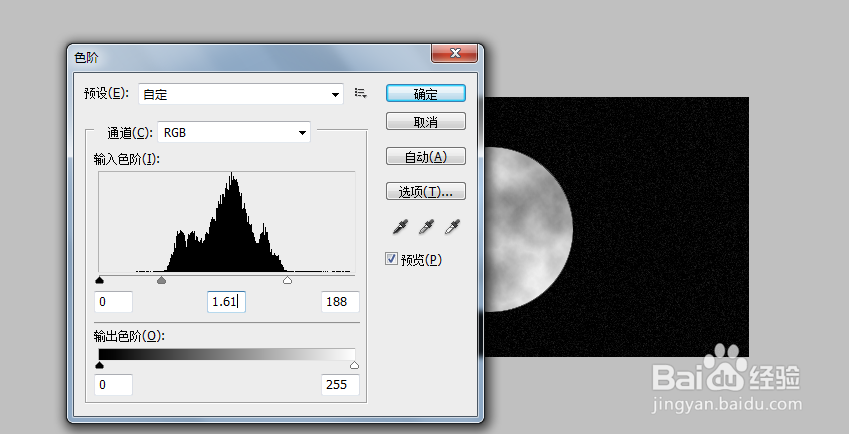
5、CTRL+L色阶

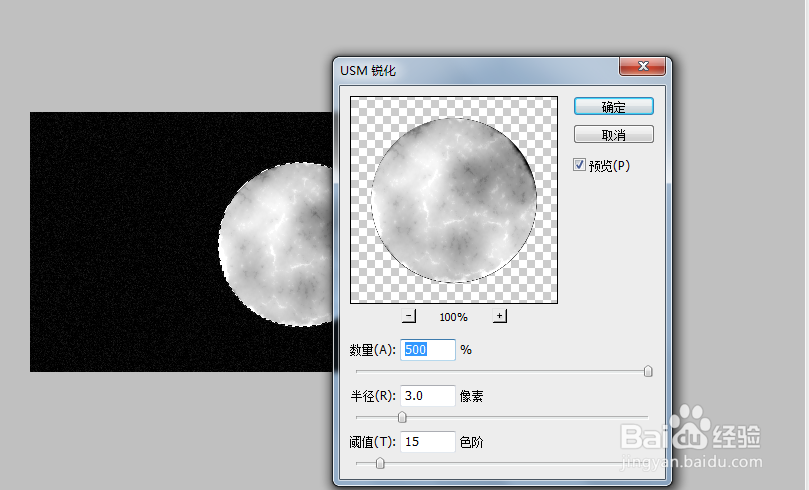
滤镜-锐化-USM锐化。

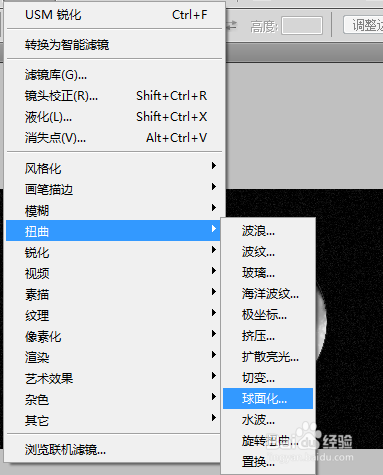
滤镜-扭曲-球面化,100%,50%,

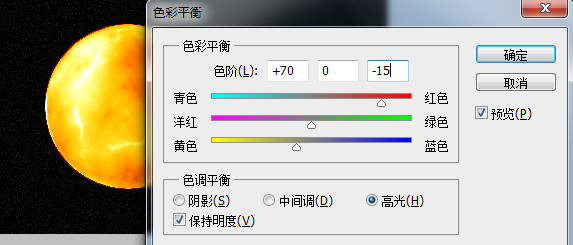
CTRL+B色彩平衡。

设置并调整参数。
Photoshop 制作炙热的太阳星球

Photoshop 制作炙热的太阳星球

Photoshop 制作炙热的太阳星球

Photoshop 制作炙热的太阳星球

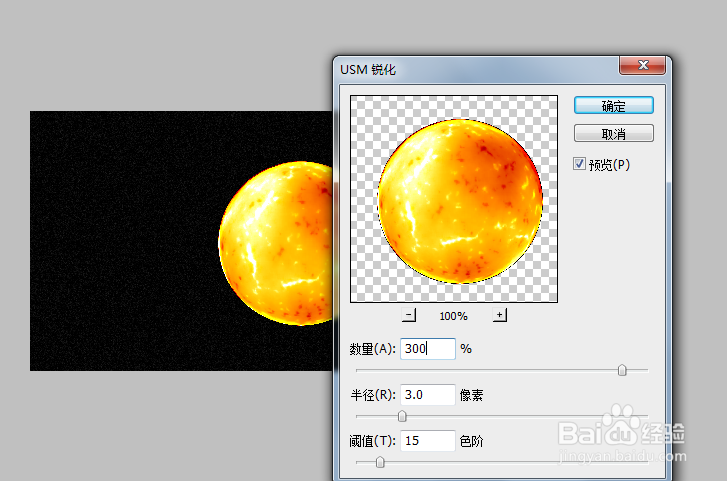
6、再次打开滤镜-锐化-USM锐化,数量为300,其余不变。

Photoshop 制作炙热的太阳星球

7、选择图层,为球体添加外发光效果。

Photoshop 制作炙热的太阳星球

8、将做好的结果保存为PSD文件。

Photoshop 制作炙热的太阳星球

  • 如何用PS设计红砖纹理
  • photoshop怎么制作红桃小爱心
  • Photoshop预设管理器的设置
  • ps制作烟的做法
  • PS中怎么查看通道?
  • 热门搜索
    涠洲岛旅游景点 台湾旅游节目 濮阳旅游景点大全 浙江旅游胜地 海涛旅游出境游 上海到黄山旅游攻略 旅游产品分销平台 瓦房店旅游 武汉取消旅游团 宿迁旅游景点大全