如何用Excel随机抽取数据

 时间:2026-04-24 22:38:50

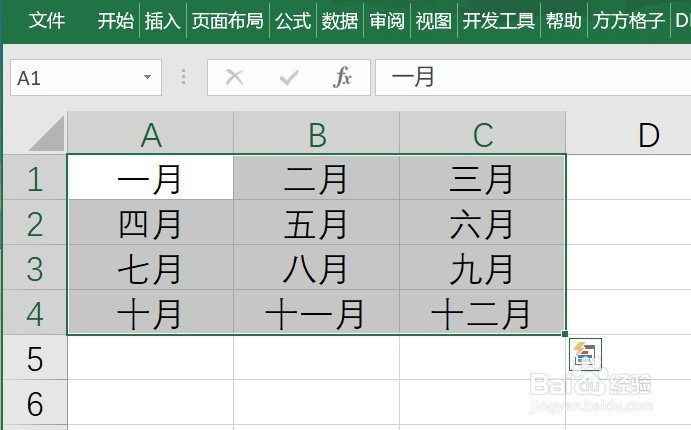
1、该例中,需要随机抽取4个月份

如何用Excel随机抽取数据

2、选中需要处理的单元格区域

如何用Excel随机抽取数据

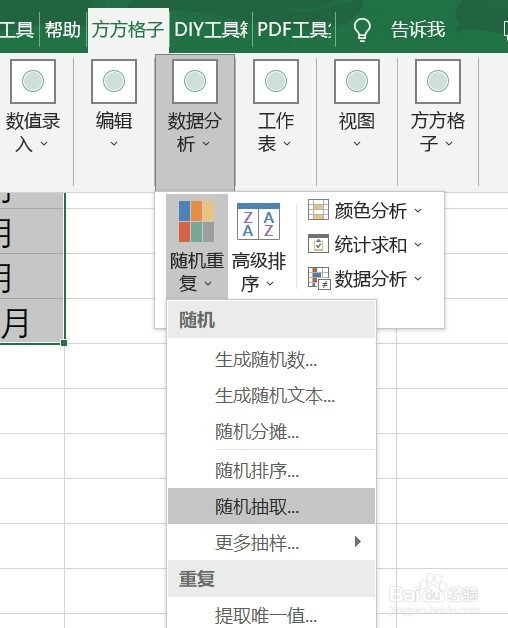
3、点击 方方格子 选项卡,点击 数据分析,再点击 随机重复,找到 随机抽取

如何用Excel随机抽取数据

4、设置抽取个数“4”,点击 确定

如何用Excel随机抽取数据

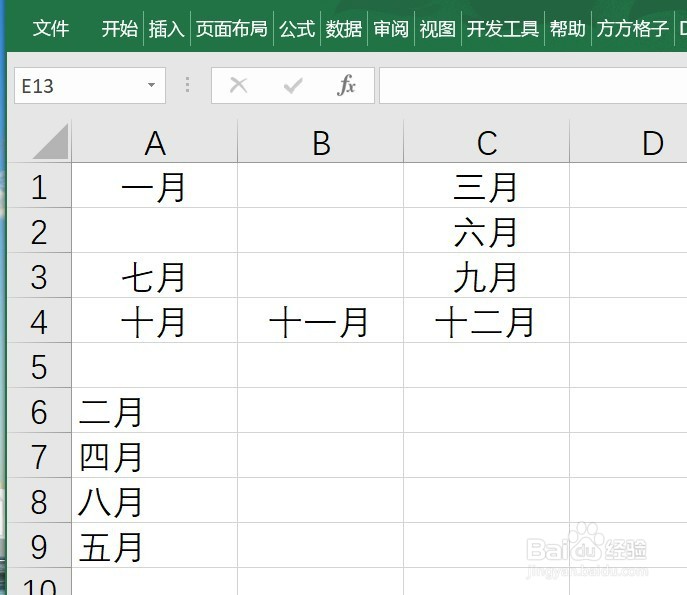
5、选择你要存放的单元格

如何用Excel随机抽取数据

6、就完成啦

如何用Excel随机抽取数据

  • 如何用Excel进行随机抽取
  • Excel如何实现随机抽取
  • 使用Excel时,如何进行批量随机抽取
  • 在Excel如何快速随机抽取(允许抽取重复数据)
  • Excel如何实现随机抽取
  • 热门搜索
    奉化旅游 端午节去哪里旅游好 云南旅游局 暨南大学深圳旅游学院 永州旅游 贺州旅游 北京的旅游景点 旅游英语口语300句 中国优秀旅游城市 佛山旅游景点大全