Photoshop如何制作双重曝光效果

 时间:2024-10-11 21:42:54

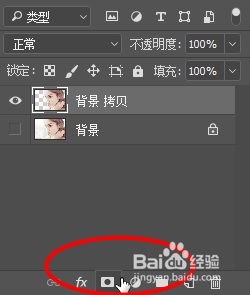
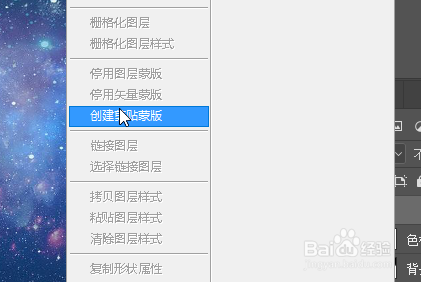
1、打开一张图片,然后点击图层栏中创建剪贴蒙版

Photoshop如何制作双重曝光效果

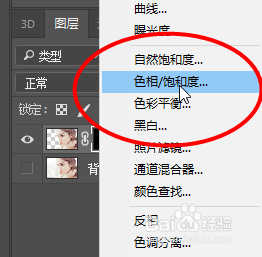
2、接着右键选择色相饱和度

Photoshop如何制作双重曝光效果

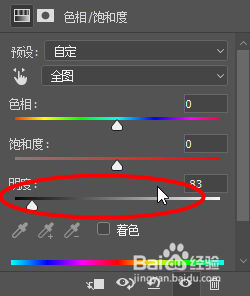
3、将明度调到最低

Photoshop如何制作双重曝光效果

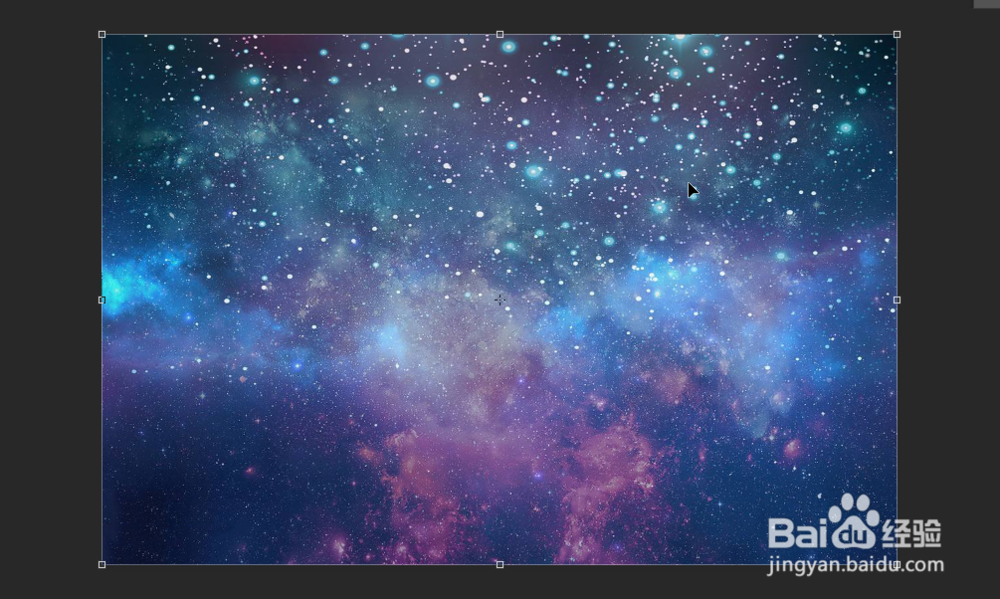
4、然后将另一张图片拖进来,调整好大小

Photoshop如何制作双重曝光效果

5、接着选择该图层右键选择创建剪贴蒙版

Photoshop如何制作双重曝光效果

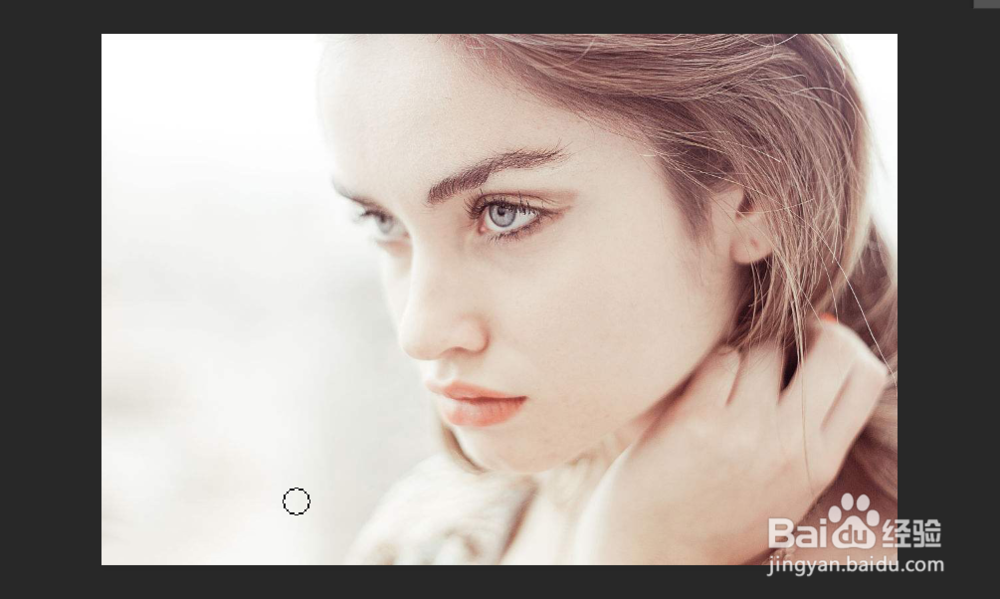
6、最后就可以看到效果了

Photoshop如何制作双重曝光效果Photoshop如何制作双重曝光效果
  • PS怎么做差值文字效果
  • photoshop人物近景修图技巧
  • ps怎么去水印去字
  • ps全景接片步骤
  • 用ps如何制作闪电呢
  • 热门搜索
    旅游景点英语 华东五市旅游攻略 锦江旅游官网 去哪儿旅游 龙岩旅游 云南旅游地图 宁夏旅游景点大全 上饶旅游 中国旅游报 济南旅游景点大全