Excel小技巧:折线图(带数据标记的堆积折线图

 时间:2026-02-14 08:57:36

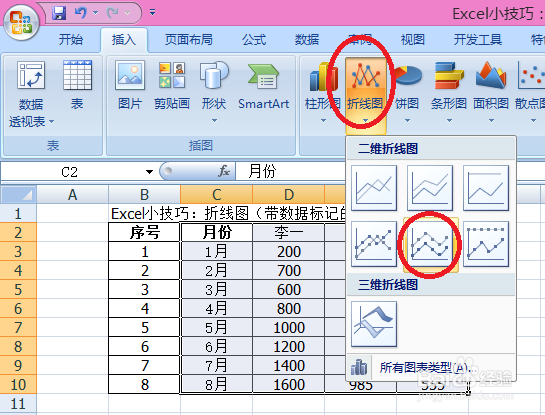
1、选择数据,记得行和列的表头都戴泛要选定
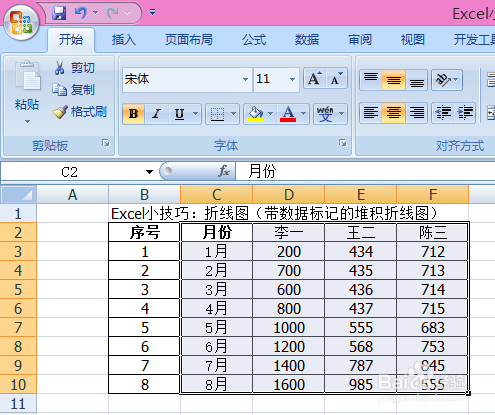
Excel小技巧:折线图(带数据标记的堆积折线图

2、依次选择“插入”-“折线图”-“带数据标记的堆积折线图”

Excel小技巧:折线图(带数据标记的堆积折线图

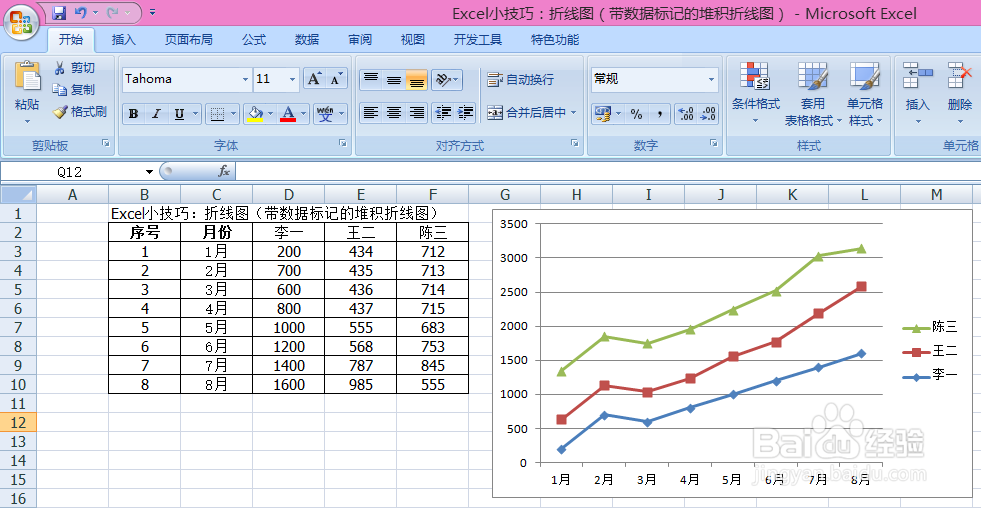
3、导入的折线图比较原始,还需要调整才更适合需求

Excel小技巧:折线图(带数据标记的堆积折线图

4、点击折线图,移动到最右边缘,可以直接拉长,或移动到最下边缘,可以直接拉宽
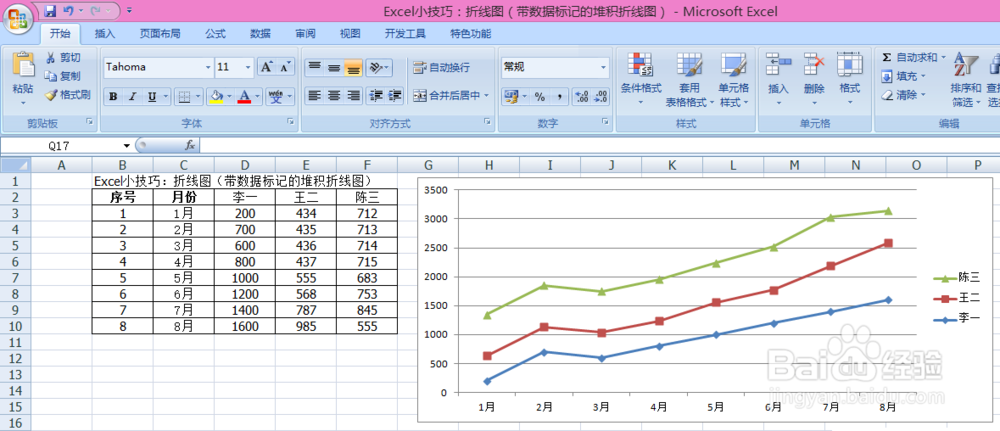
Excel小技巧:折线图(带数据标记的堆积折线图

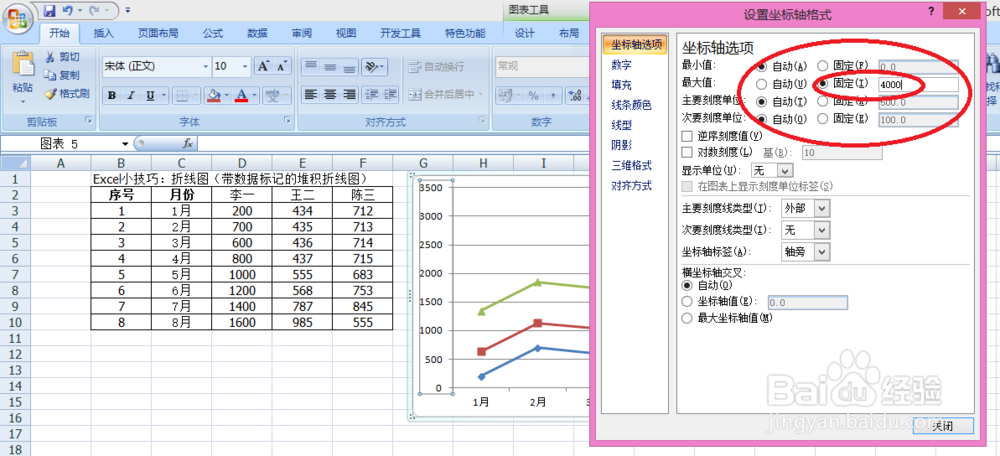
5、点击折线图坐标,右击,设置坐标轴格式

Excel小技巧:折线图(带数据标记的堆积折线图

6、在“坐标轴格式”中,可以设置坐标轴的最小值与最大值,或者刻度单位。如设置坐标轴的最大值为4000,则折线图显示的最大范掩宋围为4000
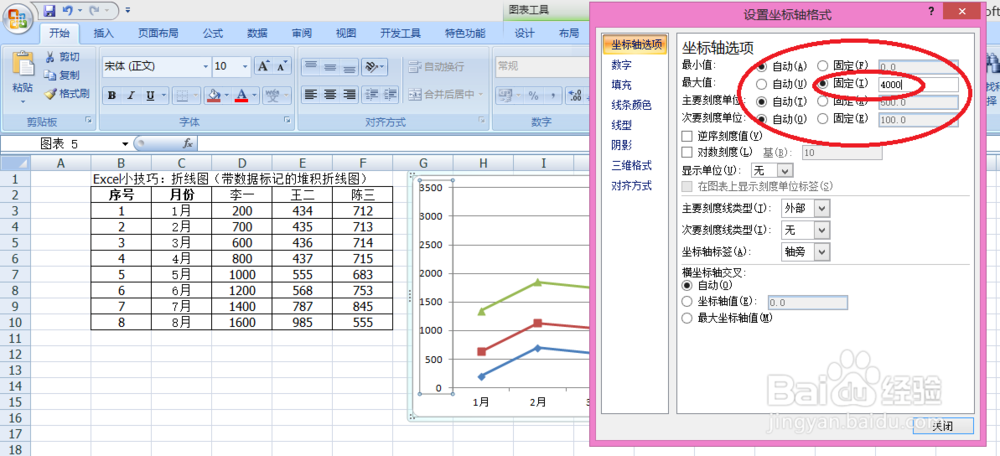
Excel小技巧:折线图(带数据标记的堆积折线图

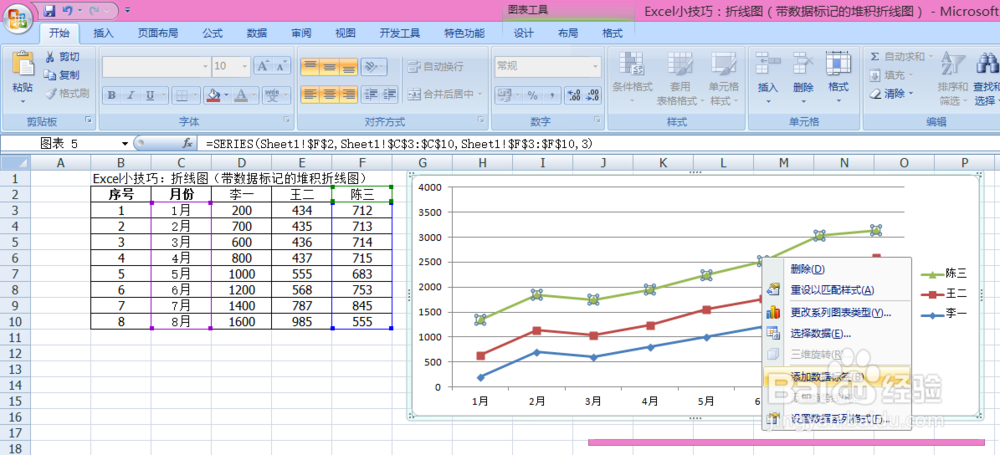
7、点击其中一组折线图,右击,添加数据标签可以添加折线图的数据

Excel小技巧:折线图(带数据标记的堆积折线图

8、数据添加后,会在对应的折线图上董凤新显示数据标签,如有需要,也可以在其它折线图上添加数据
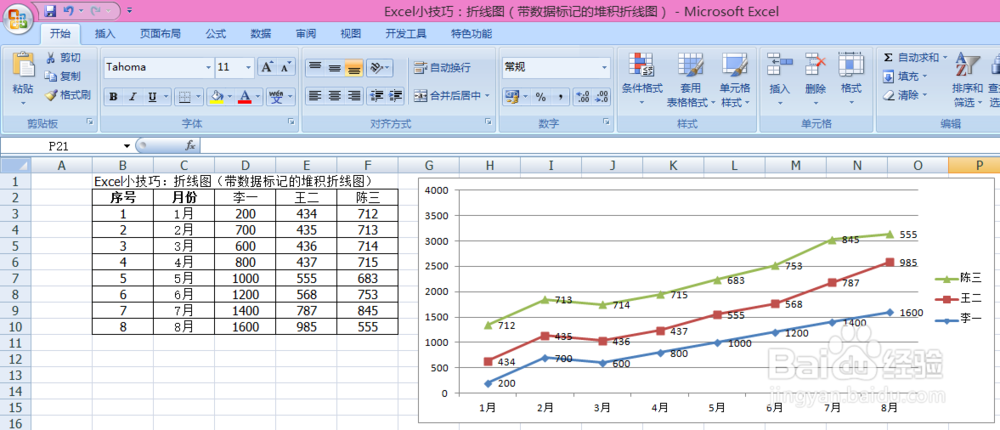
Excel小技巧:折线图(带数据标记的堆积折线图

  • excel怎么选取两列数据建立图表
  • Excel怎么插入一个带数据标记的折线图
  • 怎么给折线图加标题
  • EXCEL中如何设置带数据标记的折线图?
  • Excel如何添加图表标题?
  • 热门搜索
    八爪鱼旅游平台 焦作旅游景点 南京旅游局 漳州旅游景点大全 旅游心理学 成都附近旅游景点 旅游公司简介 宁夏旅游网 怒江旅游 江阴旅游