PPT三维折线图添加垂直线

 时间:2026-05-05 14:53:18

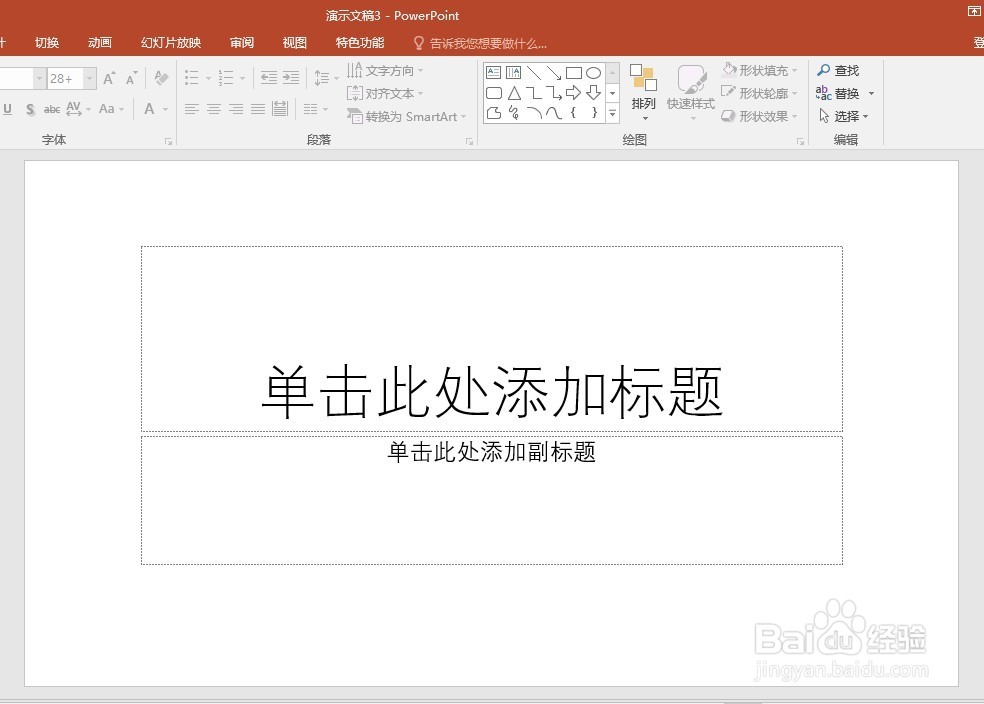
1、打开PPT,建立空白文稿。

PPT三维折线图添加垂直线

2、点击【插入】—【图表】—【折线图】—【三维折线图】。

PPT三维折线图添加垂直线

3、点击【确定】后,就生成了默认样式的三维折线图。

PPT三维折线图添加垂直线

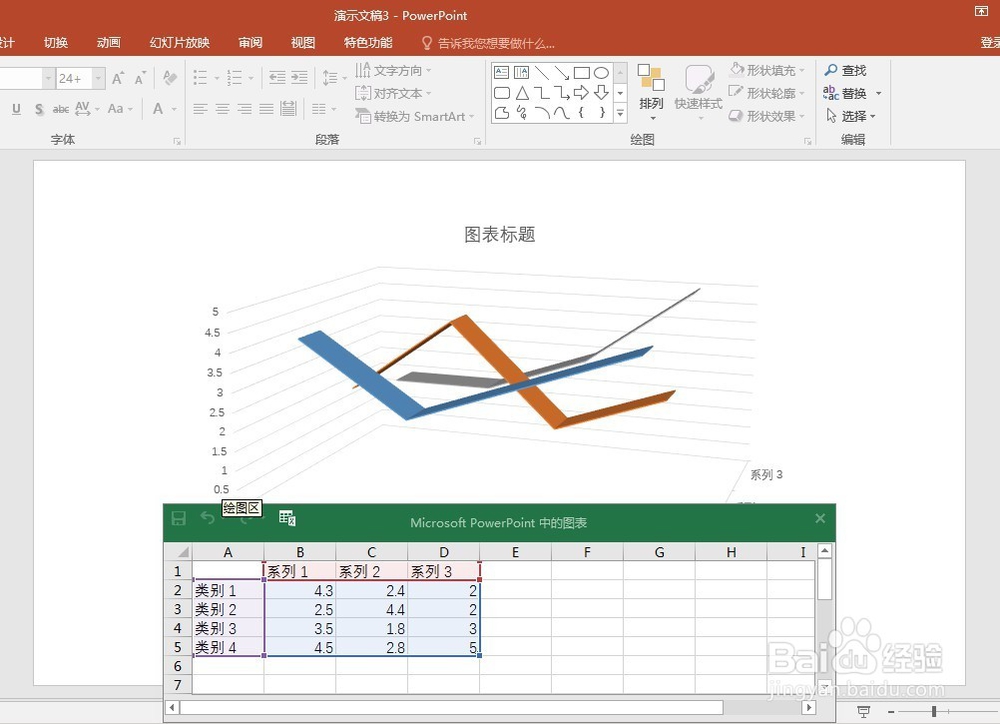
4、在Excel表格中录入数据,数据自动生成对应的三维折线图。

PPT三维折线图添加垂直线

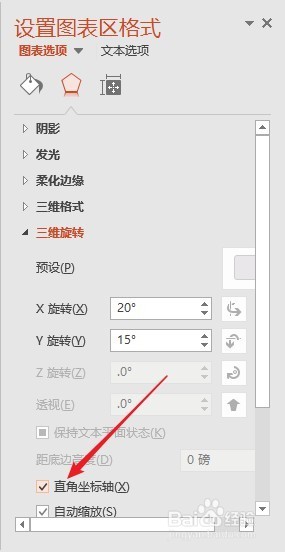
5、双击折线图,在右侧打开设置窗口,在【效果】中的【三维旋转】中勾选【直角坐标轴】。
PPT三维折线图添加垂直线

6、默认的三维视角就变成了更加习惯的直角坐标视角。

PPT三维折线图添加垂直线

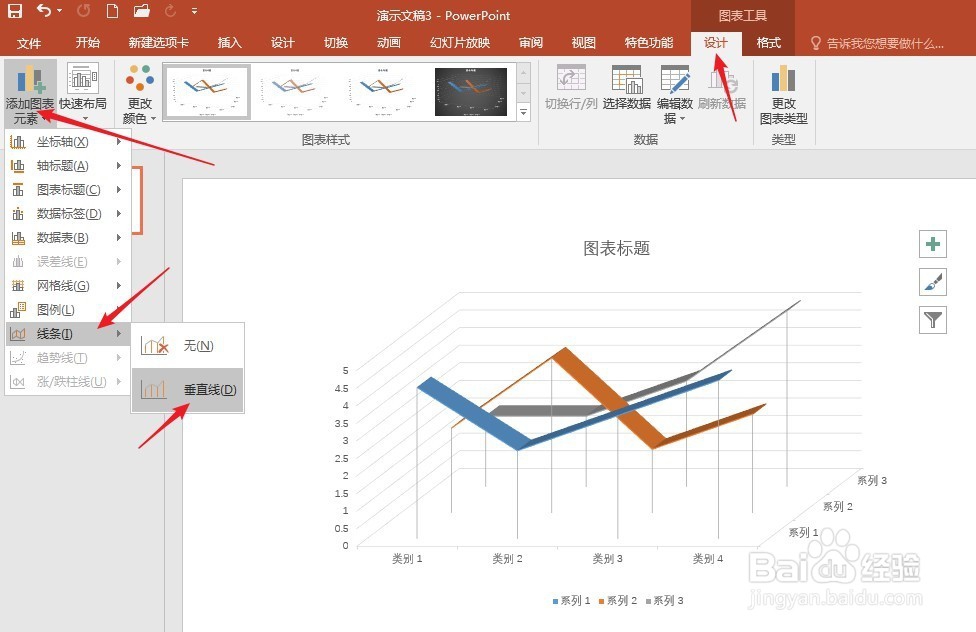
7、选中图表,点击【设计】下的【添加图表元素】—【线条】—【垂直线】。

PPT三维折线图添加垂直线

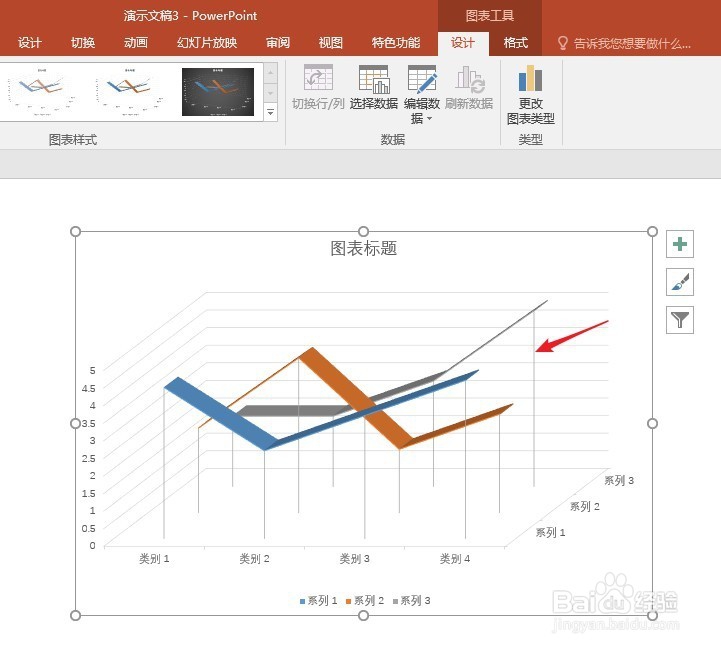
8、这样,三维折线图的数据点就引申出一条垂直于水平面的垂直线。

PPT三维折线图添加垂直线

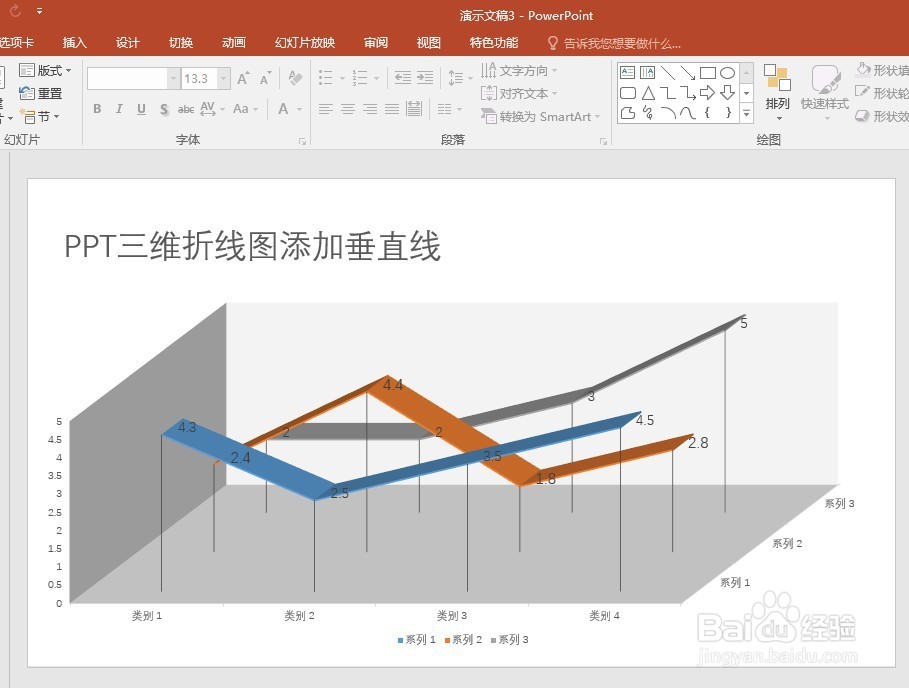
9、最后,对图表进行美化,使数据点通过垂直线更好地定位在水平面。

PPT三维折线图添加垂直线

  • PPT图表上的数据怎么显示出来
  • ppt中如何如何把表格文字居中对齐
  • PPT表格中怎样设置文字水平居中
  • Powerpoint中折线图中标签填充如何设置?
  • ppt表格怎么设置框线
  • 热门搜索
    鄯善旅游 山西省旅游地图 海南旅游介绍 全国旅游景点地图 旅游结婚 北京旅游局官网 广西旅游团 平乐古镇旅游攻略 莱芜旅游景点 呼和浩特市旅游