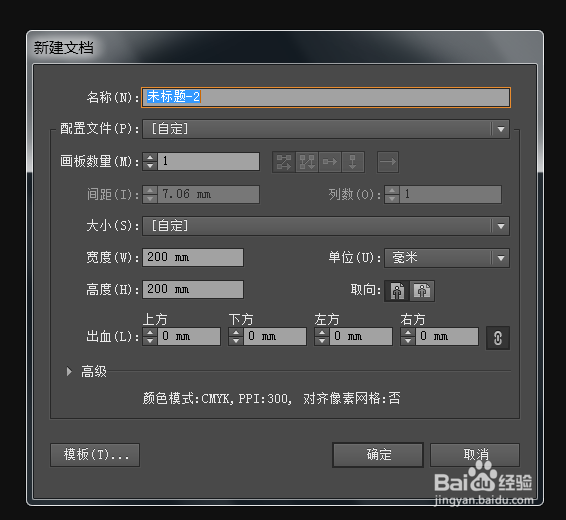
1、打开软件后,新建文档,如图所示。
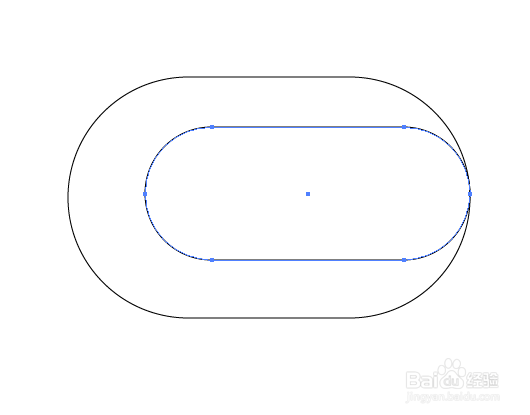
2、我们选择圆角矩形工具,绘制内外两个椭圆形,如图所示。
3、然后我们选择直线选择工具,改变内圆的两边往里。
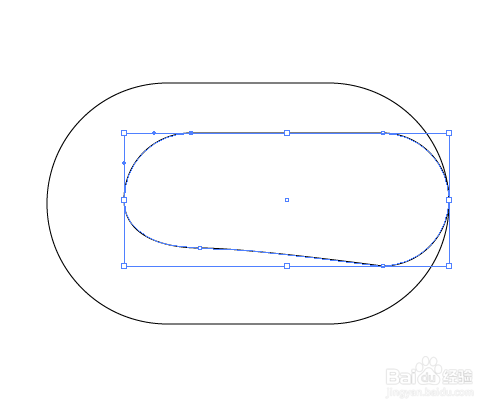
4、然后选择曲线工具,绘制一条曲线,如图。

5、然后按住alt键,复制对应一条曲线。
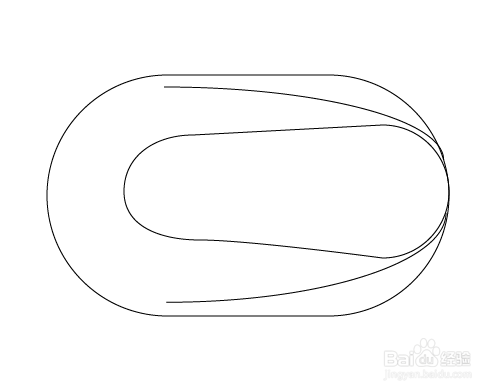
6、然后用直接选择工具,去掉一些线段,如图所示。
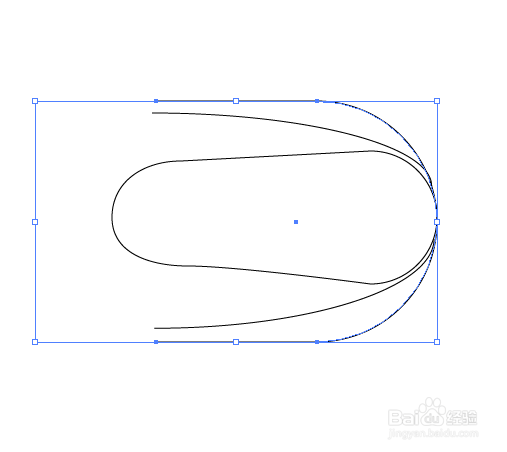
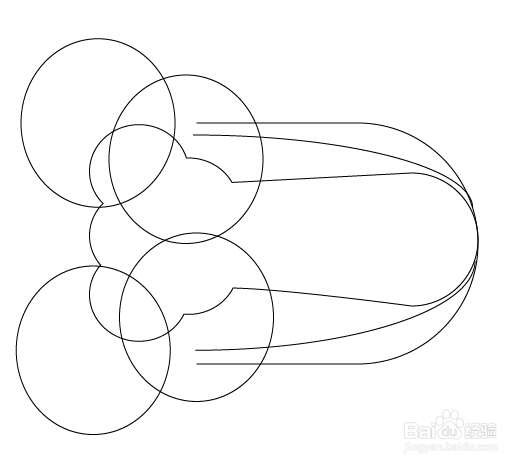
7、选择椭圆工具,绘制几个椭圆,然后执行联集,至于,左侧排列至于顶层,如图所示。


8、然后再次绘制几个大些的圆形,执行联集,如图所示。
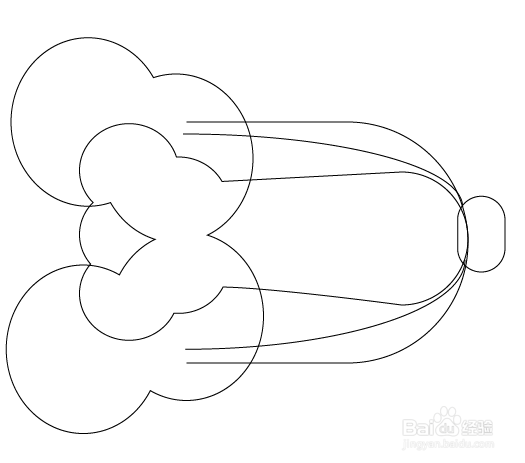
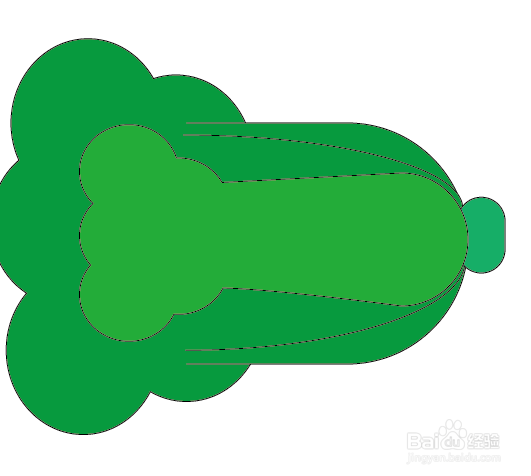
9、最后在白菜底部绘上一个椭圆形,并且填充颜色。如图。
时间:2026-05-01 13:01:52
1、打开软件后,新建文档,如图所示。
2、我们选择圆角矩形工具,绘制内外两个椭圆形,如图所示。
3、然后我们选择直线选择工具,改变内圆的两边往里。
4、然后选择曲线工具,绘制一条曲线,如图。
5、然后按住alt键,复制对应一条曲线。
6、然后用直接选择工具,去掉一些线段,如图所示。
7、选择椭圆工具,绘制几个椭圆,然后执行联集,至于,左侧排列至于顶层,如图所示。
8、然后再次绘制几个大些的圆形,执行联集,如图所示。
9、最后在白菜底部绘上一个椭圆形,并且填充颜色。如图。
