苹果Mac版360极速浏览器如何添加导入书签收藏

 时间:2026-04-25 19:20:58

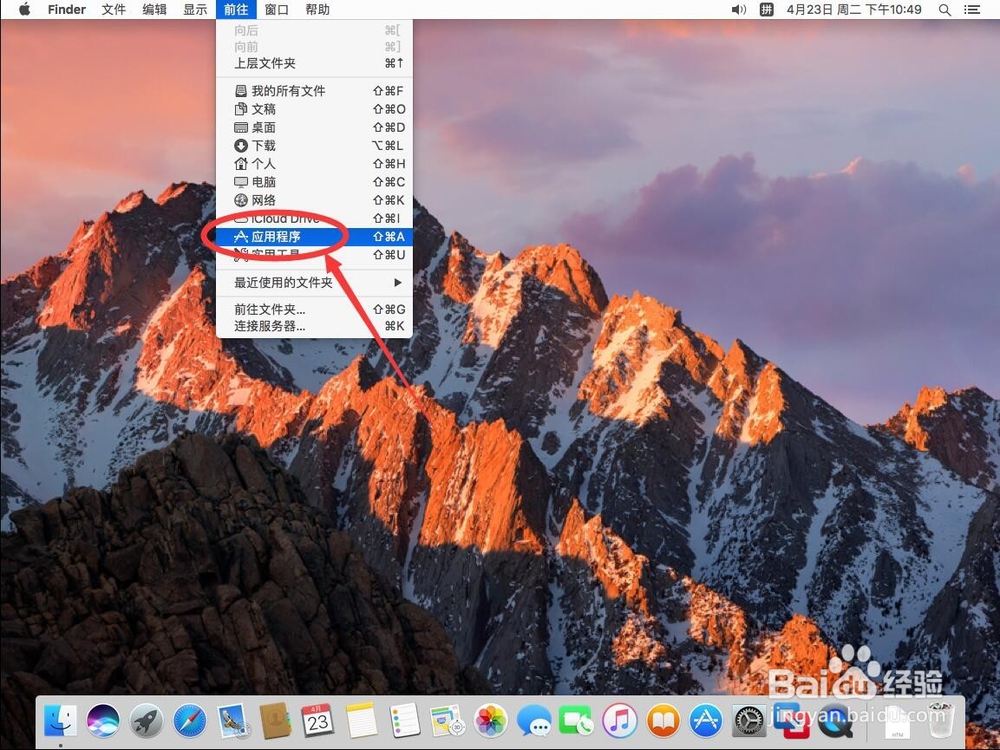
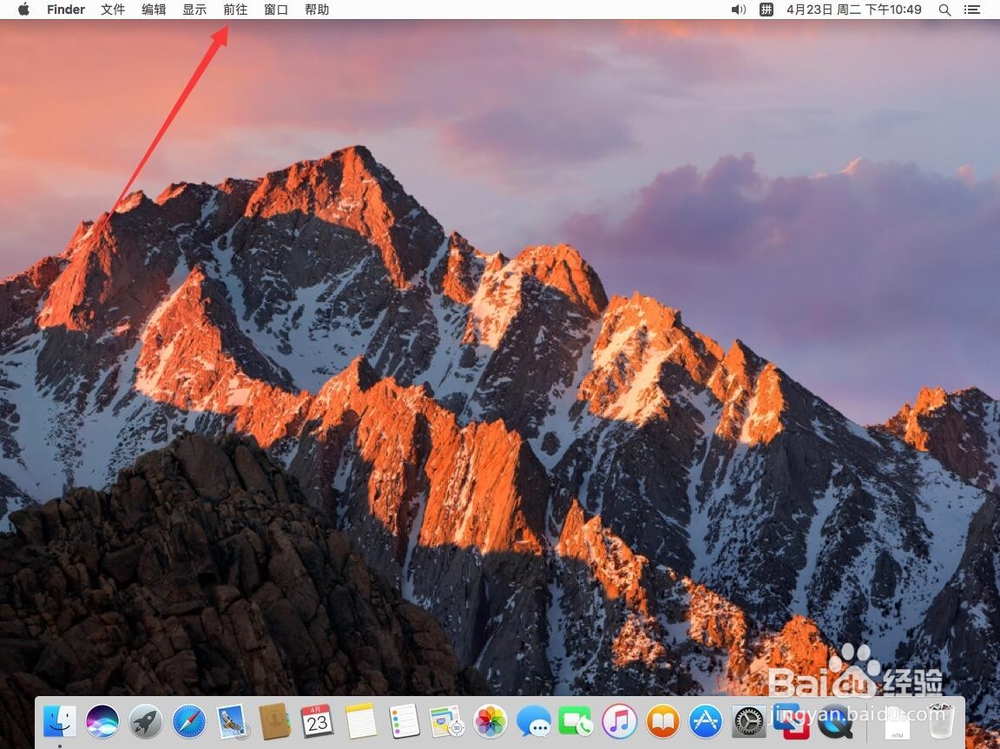
1、首先点击屏幕顶部工具栏上“前往”

苹果Mac版360极速浏览器如何添加导入书签收藏

2、打开前往菜单后,选择“应用程序”

苹果Mac版360极速浏览器如何添加导入书签收藏

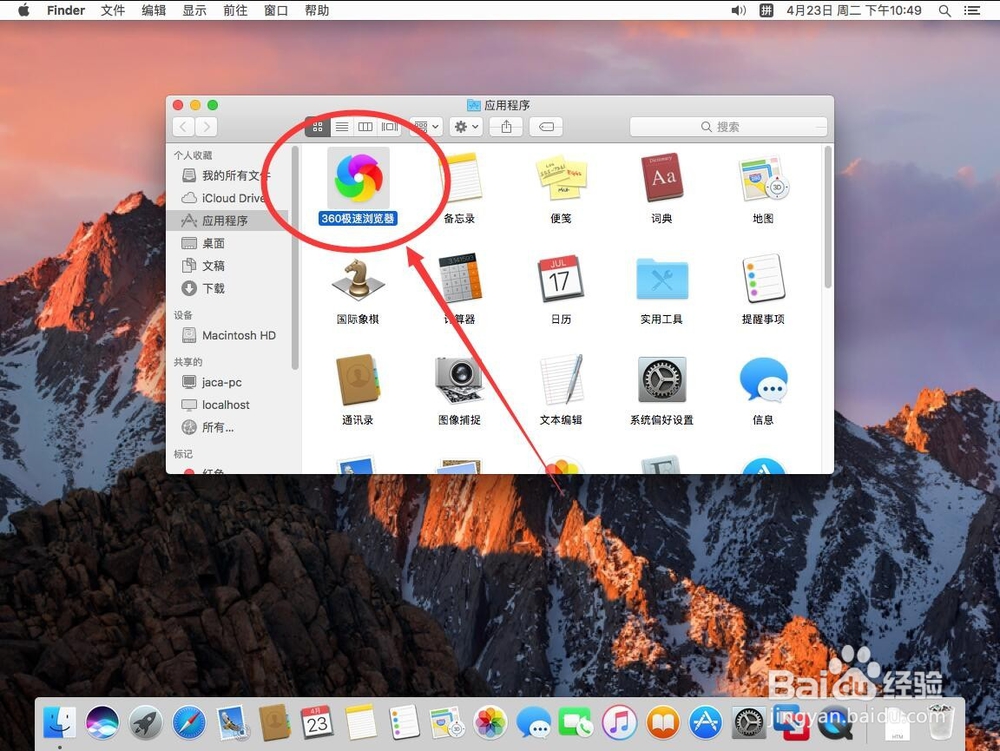
3、进入应用程序后,找到“360极速浏览器”双击打开

苹果Mac版360极速浏览器如何添加导入书签收藏

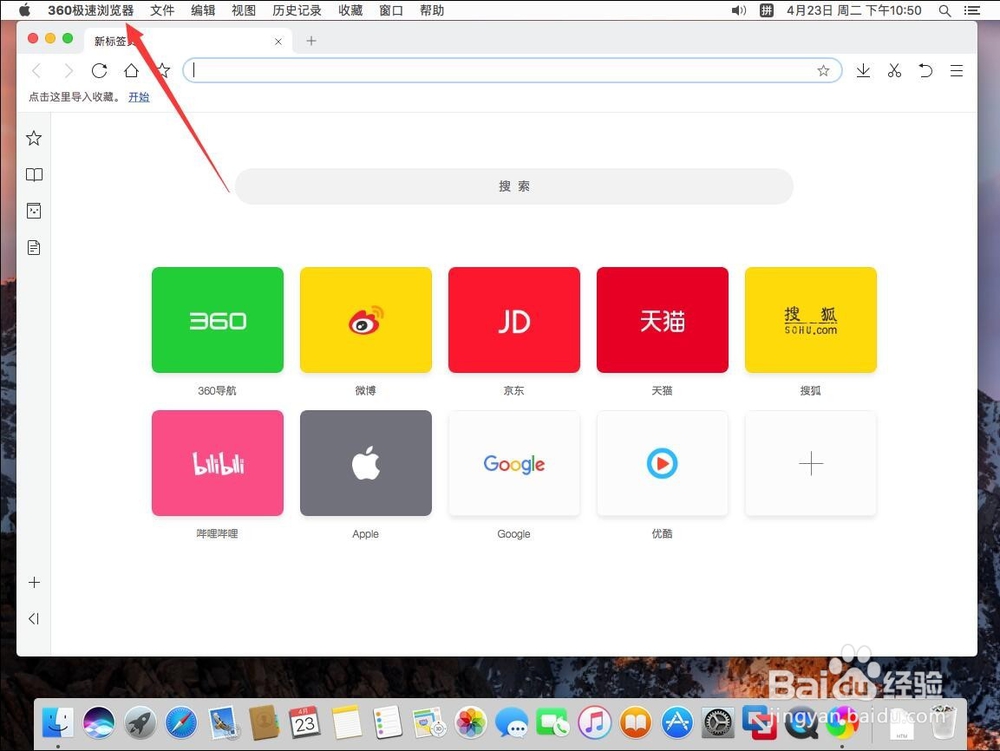
4、打开360浏览器后,点击屏幕左上角苹果标志右侧的“360极速浏览器”

苹果Mac版360极速浏览器如何添加导入书签收藏

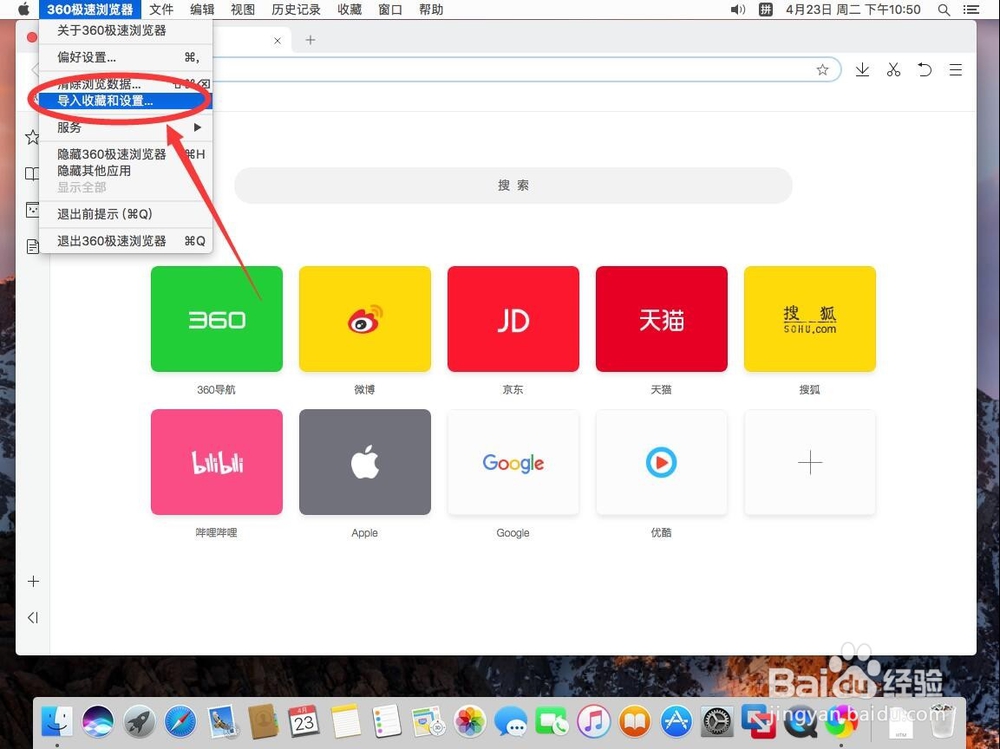
5、在弹出的菜单中,选择“导入收藏和设置”

苹果Mac版360极速浏览器如何添加导入书签收藏

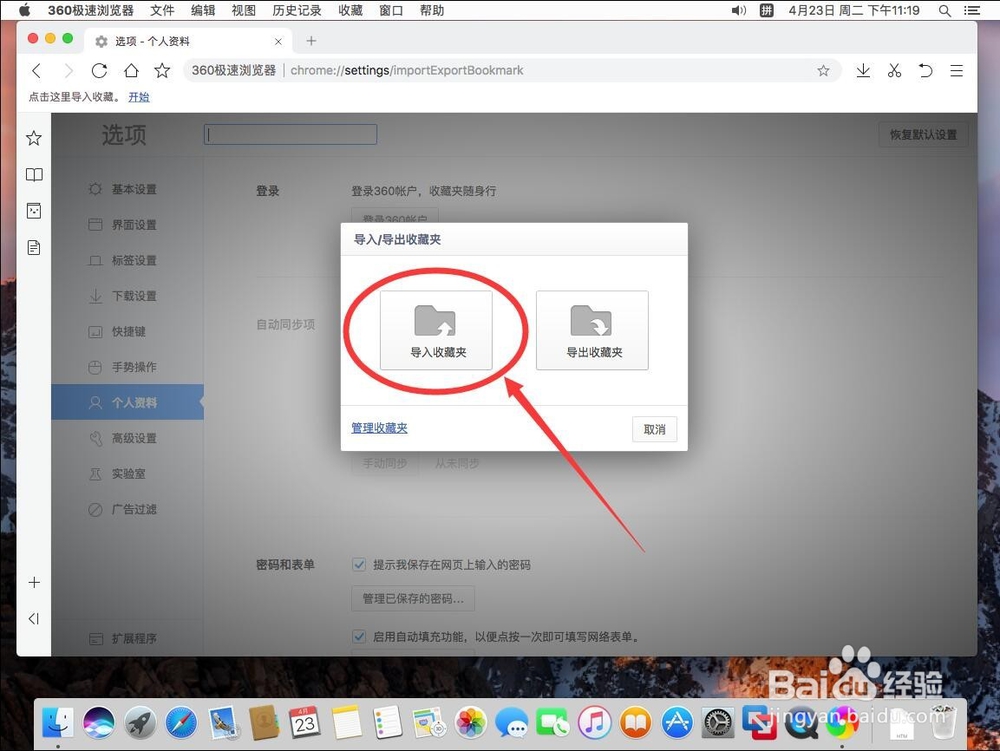
6、打开收藏设置界面后,在弹出的对话框中,选择左边的“导入收藏”

苹果Mac版360极速浏览器如何添加导入书签收藏

7、然后选择“从以前导出的收藏(HTML文件)导入”

苹果Mac版360极速浏览器如何添加导入书签收藏

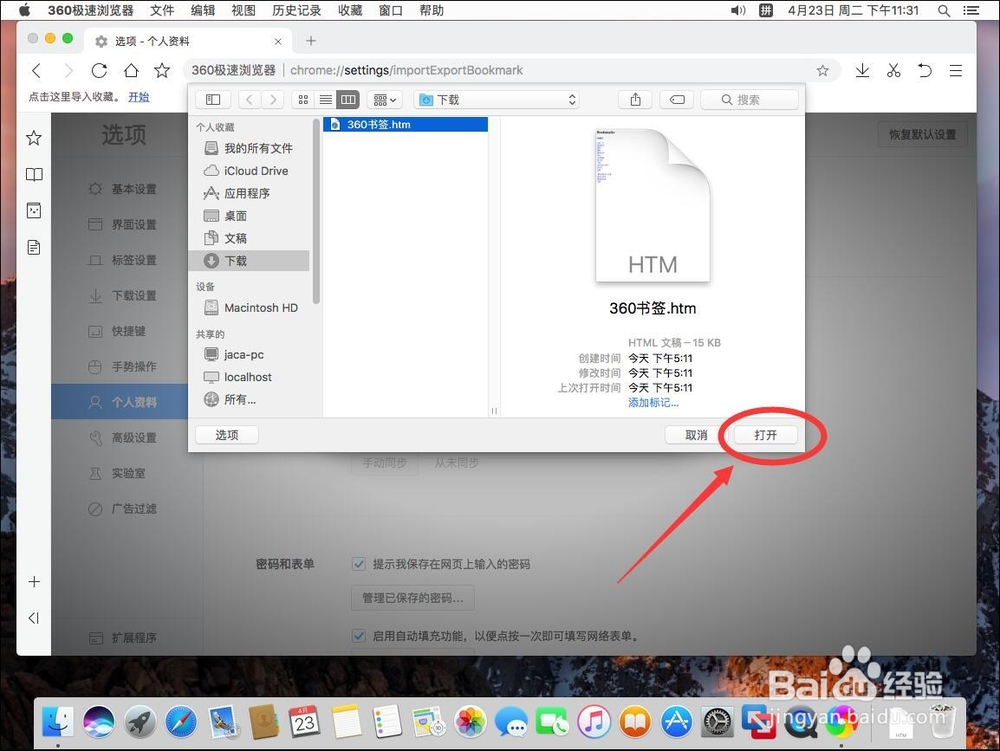
8、在弹出的浏览框中,找到之前保存过的书签

例如这里演示选择“360书签”
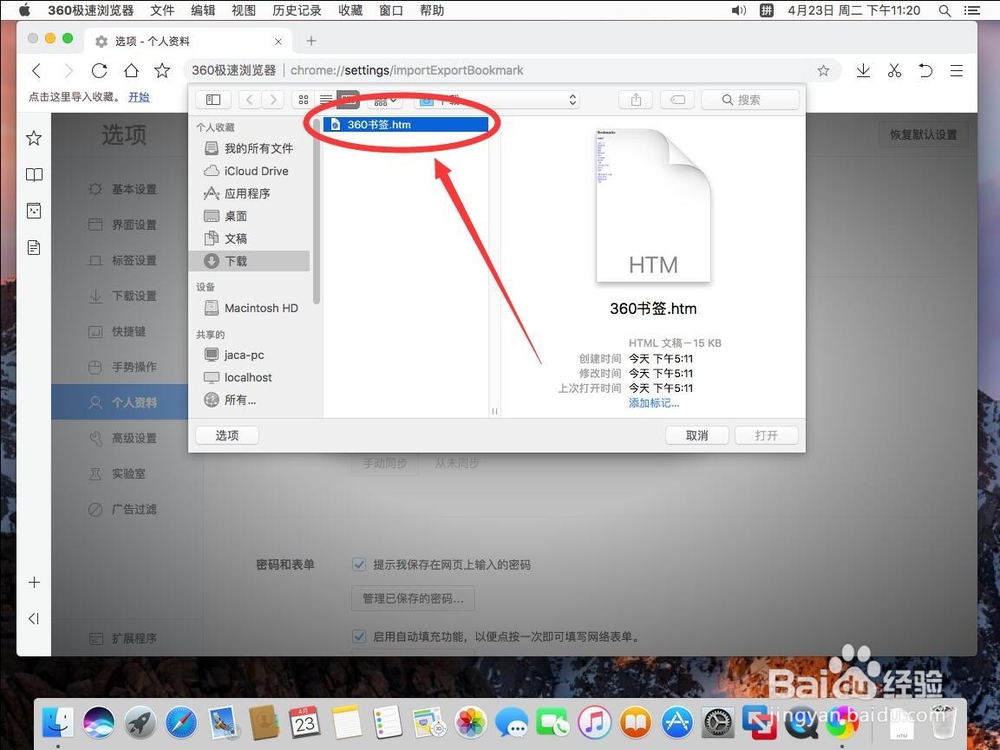
苹果Mac版360极速浏览器如何添加导入书签收藏

9、选择好了要保存的书签后,点击右下角的“打开”

苹果Mac版360极速浏览器如何添加导入书签收藏

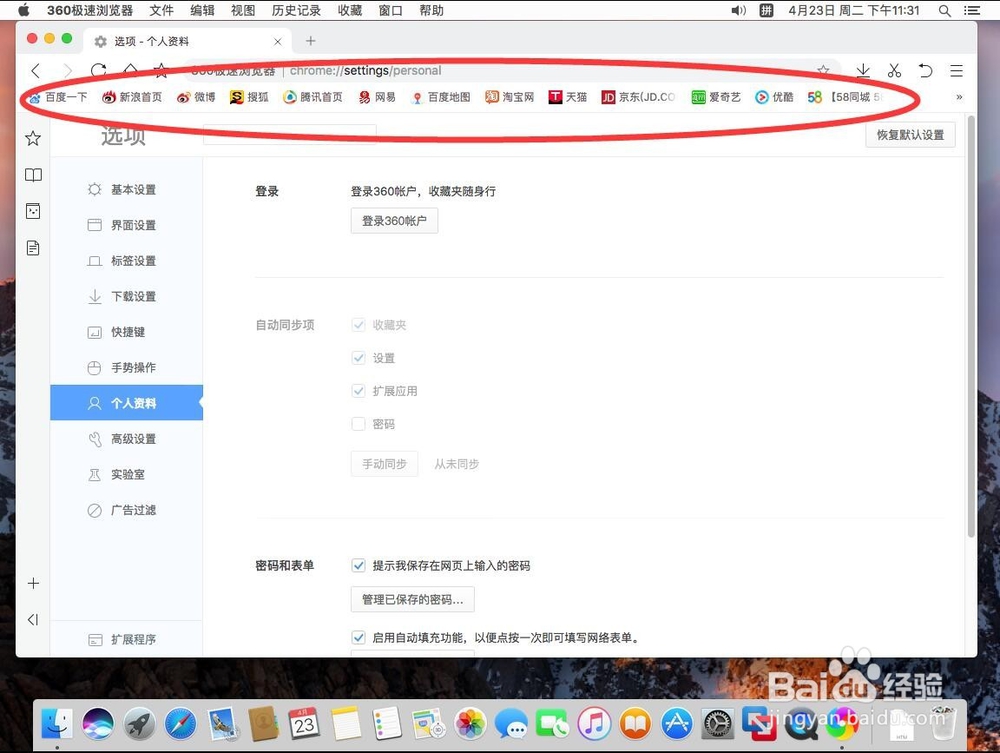
10、打开后,输入就导出完成了

苹果Mac版360极速浏览器如何添加导入书签收藏

  • 360浏览器 Mac怎么设置向下翻页手势
  • 网易邮箱大师怎么启用日历邮箱服务
  • 摩尔庄园动物怎么出售
  • 怎么解决CPU持续占用率高的问题
  • 江湖悠悠怎么烹制荷花蛋
  • 热门搜索
    惠州罗浮山旅游攻略 延安 旅游 保定市旅游局 泰山旅游地图 青海旅游局 香港迪士尼旅游 黑瞎子岛旅游 德国旅游必去的地方 四川旅游资源 旅游团网