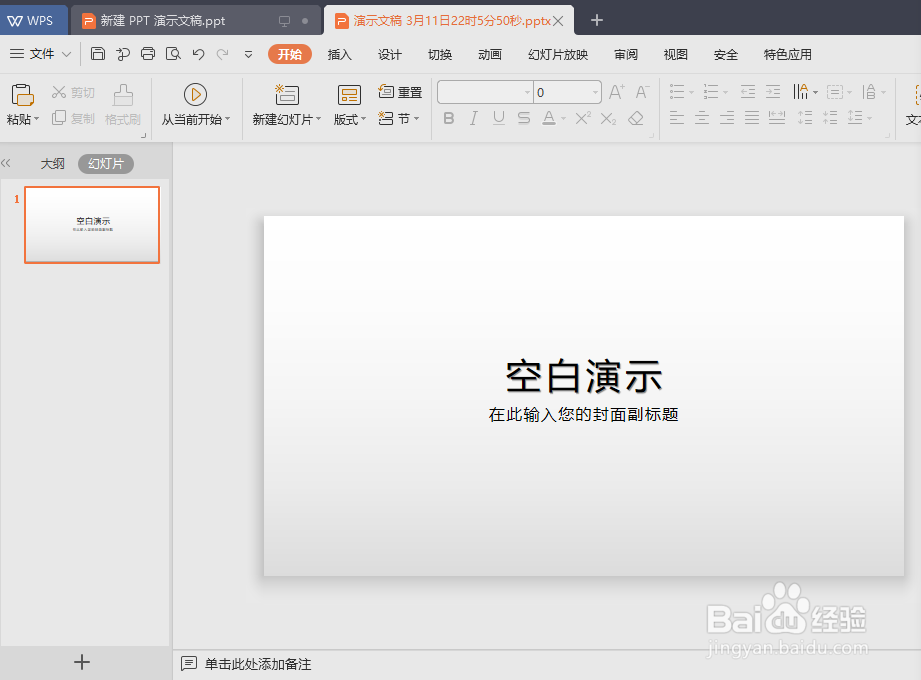
1、新建一张空白PPT
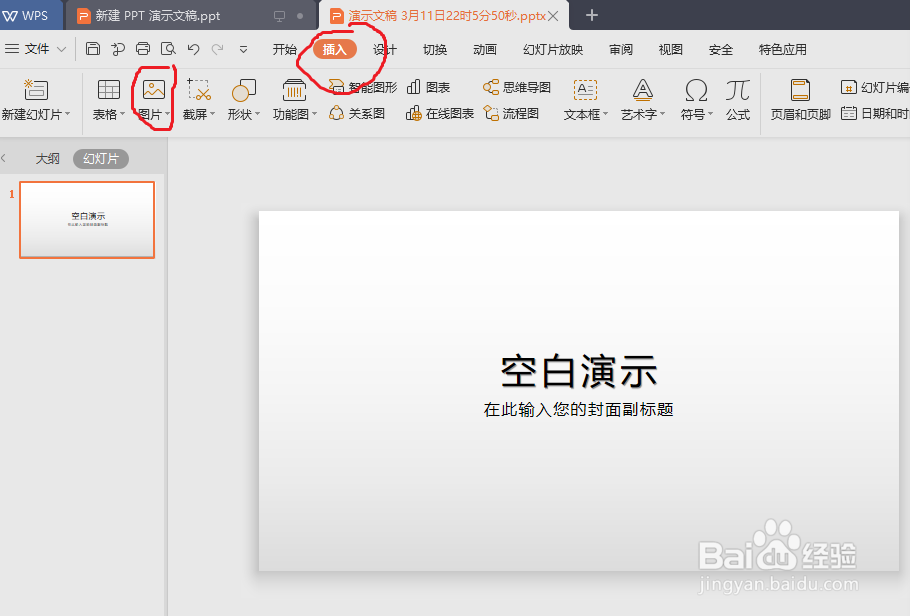
2、点击插入——点击图片
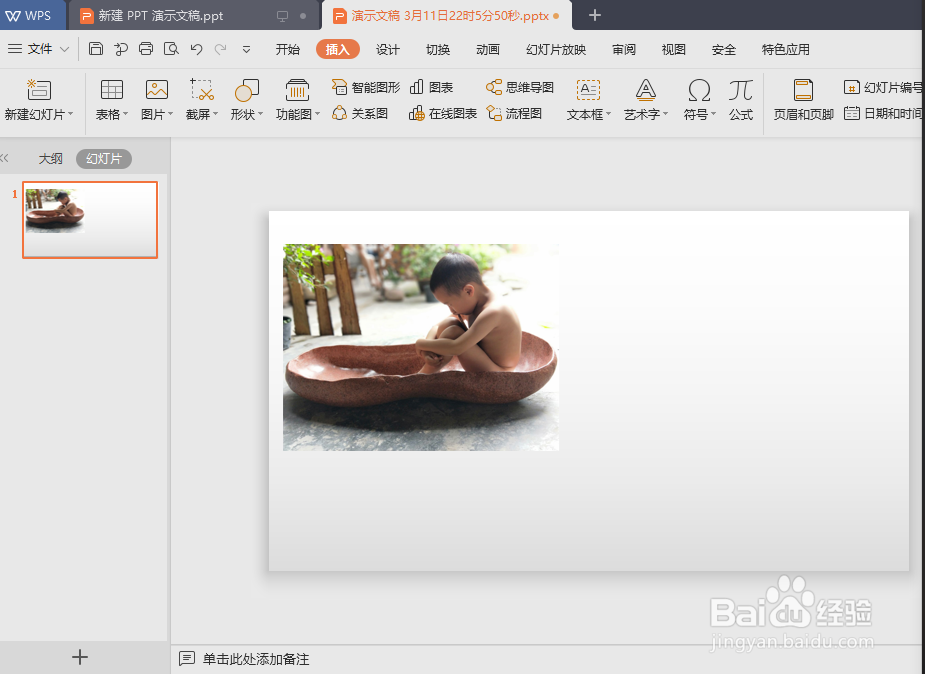
3、可以从本地文件夹里面选择插入你需要的第一张图片
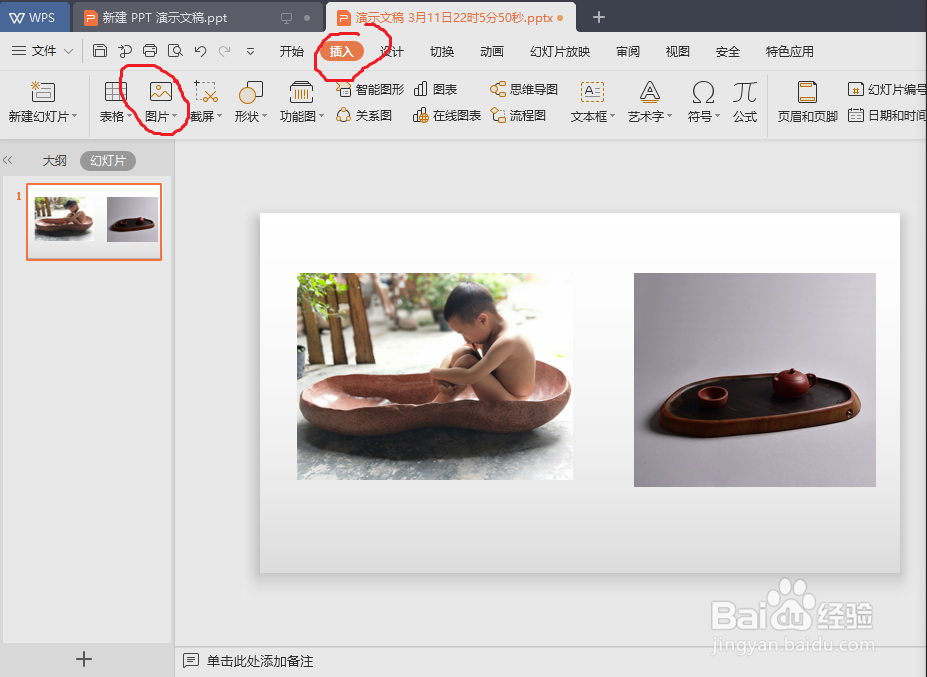
4、插入第二张图片
5、用鼠标拉动同时选中两张图片,点击动画模式
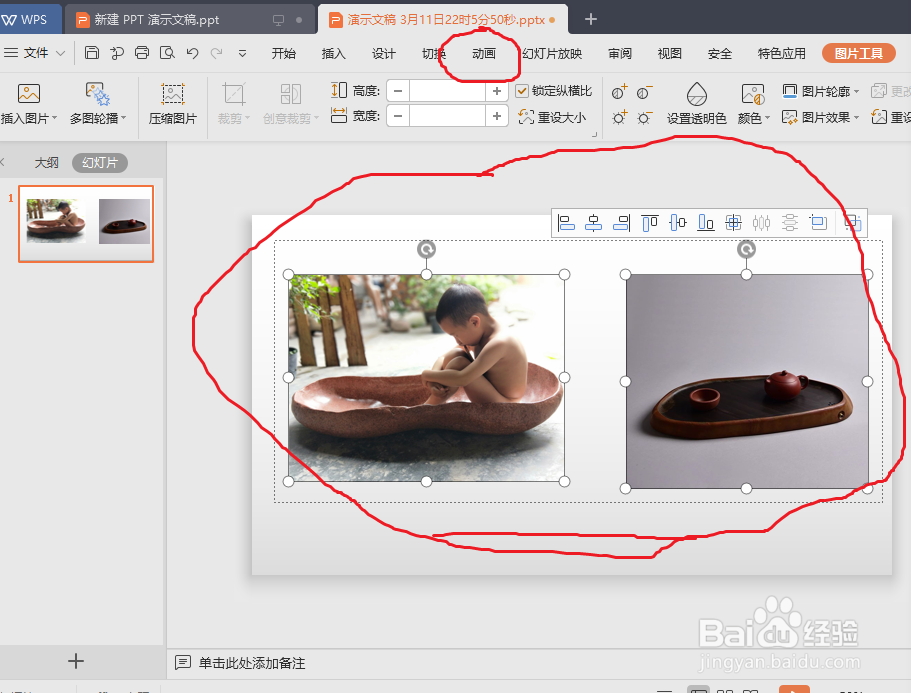
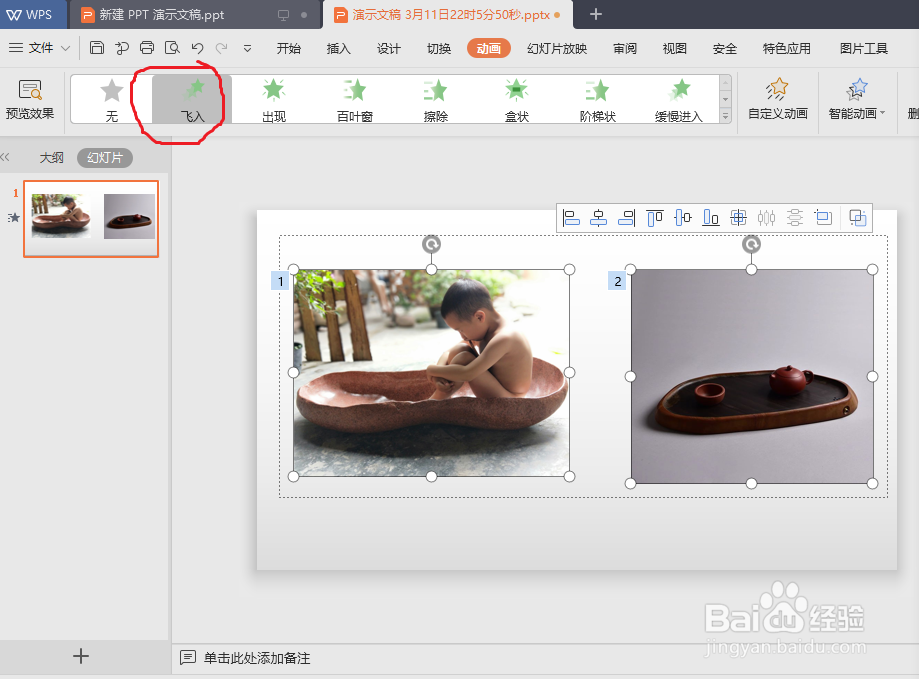
6、选择你需要的动画模式
7、设置你需要的动画要求
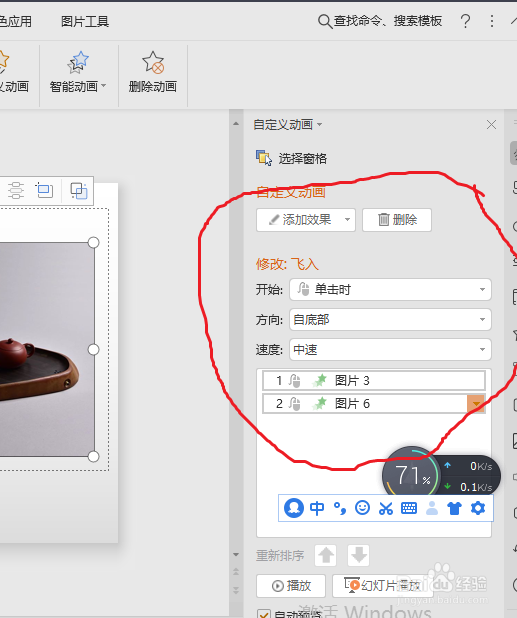
8、设置完成,现在你可以重新点击下页面,看下两张图的放映动画效果了
时间:2026-04-28 07:53:55
1、新建一张空白PPT
2、点击插入——点击图片
3、可以从本地文件夹里面选择插入你需要的第一张图片
4、插入第二张图片
5、用鼠标拉动同时选中两张图片,点击动画模式
6、选择你需要的动画模式
7、设置你需要的动画要求
8、设置完成,现在你可以重新点击下页面,看下两张图的放映动画效果了
