在电脑桌面建隐身文件夹和显示文件夹的详细步骤

 时间:2026-02-14 05:42:40

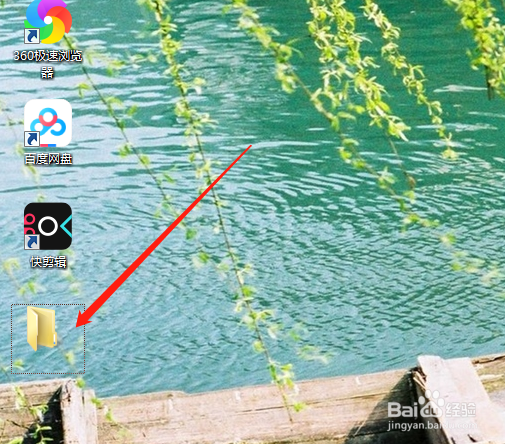
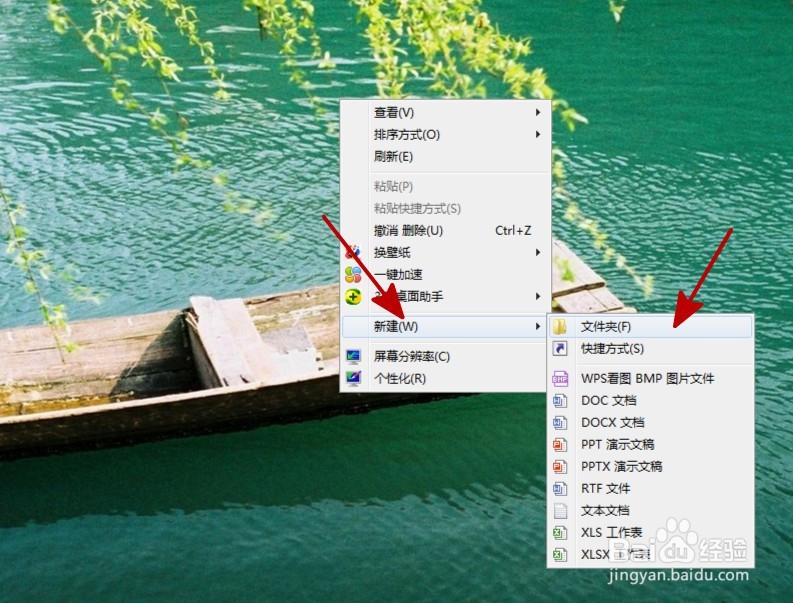
1、用鼠标右键点击桌面,创建一个新的文件夹,如下图
在电脑桌面建隐身文件夹和显示文件夹的详细步骤

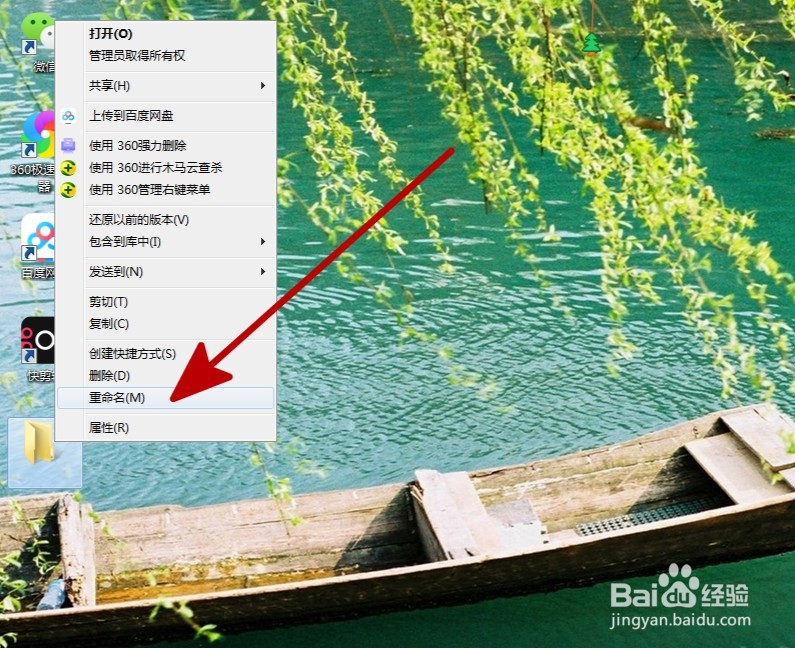
2、新文件夹建好后,在这里我们先给文件夹重命名,右键点击“重命名”,如下图

在电脑桌面建隐身文件夹和显示文件夹的详细步骤

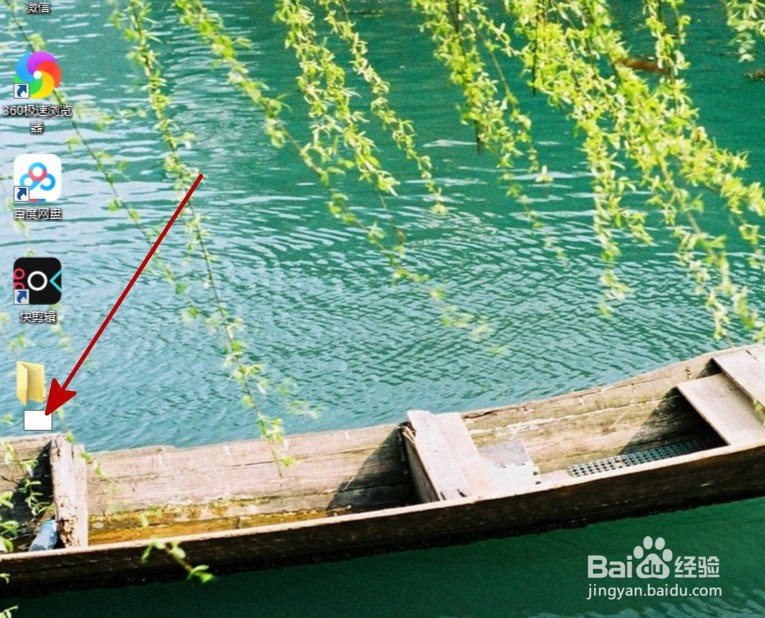
3、点击重命名后,按下ALT的同时输入“0160”,接着用鼠标点击桌面空白的地方这样重命名就完成了,如下图
在电脑桌面建隐身文件夹和显示文件夹的详细步骤

在电脑桌面建隐身文件夹和显示文件夹的详细步骤

4、右键点击重命名后的文件夹,选择“属性”打开,如下图

在电脑桌面建隐身文件夹和显示文件夹的详细步骤

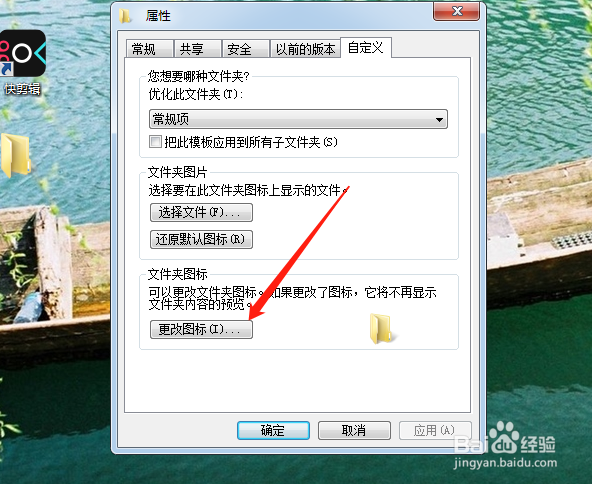
5、在打开的属性窗口中,点击“自定义”,再选择“更改图标”如下图

在电脑桌面建隐身文件夹和显示文件夹的详细步骤

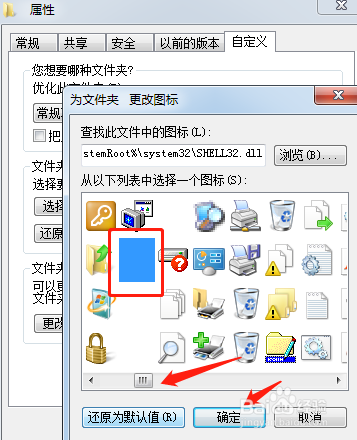
6、在打开的“更改图标”窗口中,移动下列图表中的图标,会看到有三个透明的图标,在这里我们选择其中一个点击他,在点击确定。如下图
在电脑桌面建隐身文件夹和显示文件夹的详细步骤

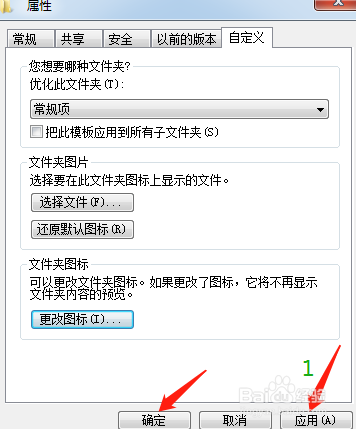
7、点击确定后,在自定义窗口中,先选择点击“应用”,在点击“确定”,如下图
在电脑桌面建隐身文件夹和显示文件夹的详细步骤

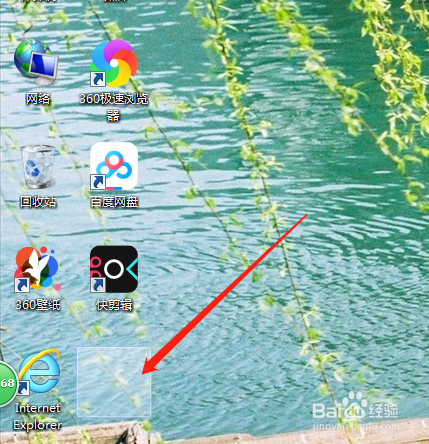
8、点击确定后,这时我们会看到刚刚创建的文件夹看不见了。

在电脑桌面建隐身文件夹和显示文件夹的详细步骤

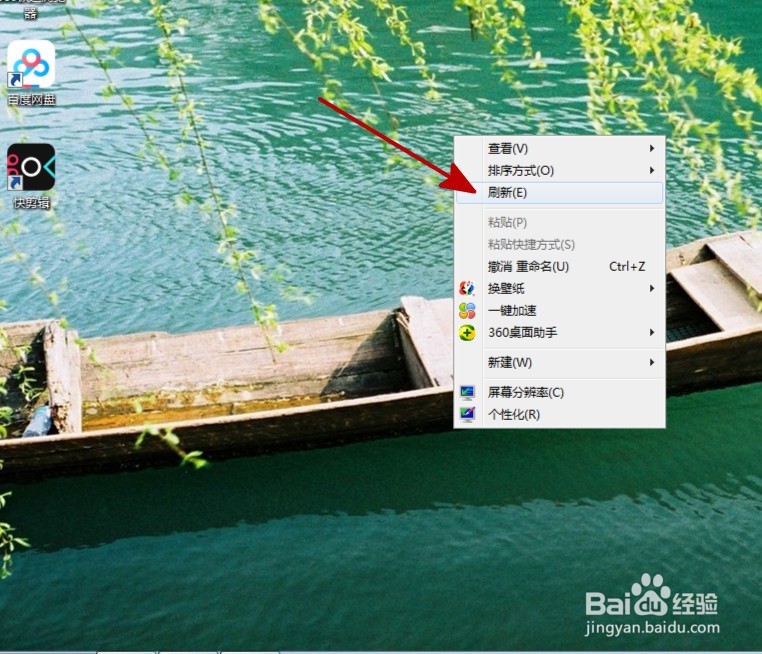
1、如果你想看到刚刚建立的隐身文件夹,这时我们右键点击桌面空白地方,选择“刷新”,如下图
在电脑桌面建隐身文件夹和显示文件夹的详细步骤

2、点击刷新后,桌面上的隐身文件夹就会闪动一下,这样你就知道刚刚建的隐身文件位置了。

在电脑桌面建隐身文件夹和显示文件夹的详细步骤

3、你也可以把隐身文件夹移动到任何位置,但是一定要记得移动的位置,以免需要时找不到。

  • 怎么更改电脑桌面软件图标?
  • 装修中最费钱的3个地方
  • windows7系统如何将internet搜索添加到开始菜单
  • 天谕之神格篇
  • 计算机怎么调整为最佳性能
  • 热门搜索
    浙江旅游地图 浙江省旅游地图 黔南旅游网 去青岛旅游 竹泉村旅游度假区 长江三角洲旅游 海南旅游论坛 深圳旅游团 国外旅游价格 新疆南疆旅游景点